Jika perlu menjumlahkan suatu kolom atau baris angka, biarkan Excel menghitungnya untuk Anda. Pilih sel di samping angka yang ingin Anda jumlahkan, pilih Penjumlahan Otomatis di tab Beranda , tekan Enter, dan selesai.
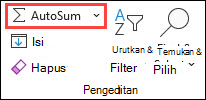
Saat Anda memilih Penjumlahan Otomatis, Excel secara otomatis memasukkan rumus (yang menggunakan fungsi SUM) untuk menjumlahkan angka.
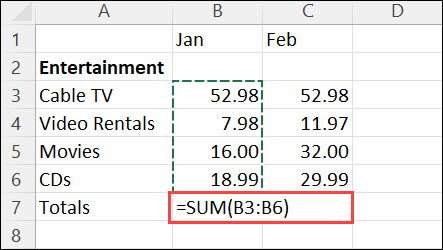
Berikut contohnya. Untuk menambahkan angka di bulan Januari dalam anggaran Hiburan, pilih sel B7, sel berada tepat di bawah kolom angka. Lalu pilih Jumlah Otomatis. Rumus muncul di sel B7, dan Excel menyoroti sel yang dijumlahkan.
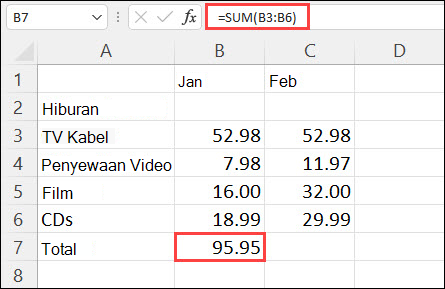
Tekan Enter untuk menampilkan hasil (95.94) di sel B7. Anda juga bisa melihat rumus di bilah rumus pada bagian atas jendela Excel.
Catatan
- Untuk menjumlahkan kolom angka, pilih sel yang berada tepat di bawah angka terakhir di kolom. Untuk menjumlahkan baris angka, pilih sel yang berada tepat di sebelah kanan.
-
AutoSum berada di dua lokasi: Beranda>,Jumlah Otomatis, dan Rumus>:Jumlah Otomatis.
- Ketika Anda membuat rumus, Anda bisa menyalinnya ke sel yang lain daripada mengetiknya berulang kali. Sebagai contoh, jika Anda menyalin rumus di sel B7 ke sel C7, rumus di C7 secara otomatis menyesuaikan terhadap lokasi baru, dan menghitung angka di C3:C6.
- Anda juga bisa menggunakan JumlahOtomatis pada lebih dari satu sel sekaligus. Misalnya, Anda dapat menyorot sel B7 dan C7, memilih Jumlah Otomatis, dan menjumlahkan kedua kolom secara bersamaan.
- Anda juga dapat menjumlahkan angka dengan membuat rumus sederhana.
Jika perlu menjumlahkan suatu kolom atau baris angka, biarkan Excel menghitungnya untuk Anda. Pilih sel di samping angka yang ingin Anda jumlahkan, pilih Penjumlahan Otomatis di tab Beranda , tekan Enter, dan selesai.
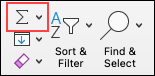
Saat Anda memilih Penjumlahan Otomatis, Excel secara otomatis memasukkan rumus (yang menggunakan fungsi SUM) untuk menjumlahkan angka.
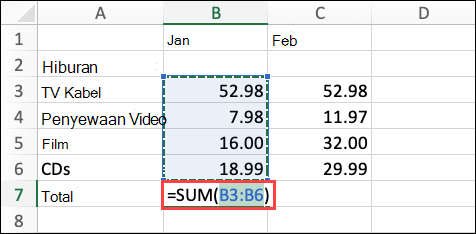
Berikut contohnya. Untuk menambahkan angka di bulan Januari dalam anggaran Hiburan, pilih sel B7, sel berada tepat di bawah kolom angka. Lalu pilih Jumlah Otomatis. Rumus muncul di sel B7, dan Excel menyoroti sel yang dijumlahkan.
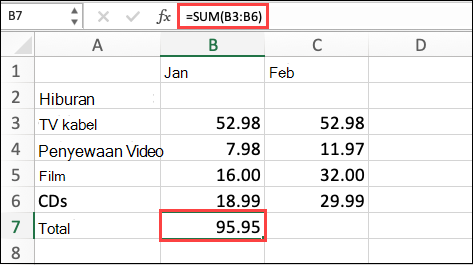
Tekan Enter untuk menampilkan hasil (95.94) di sel B7. Anda juga bisa melihat rumus di bilah rumus pada bagian atas jendela Excel.
Catatan
- Untuk menjumlahkan kolom angka, pilih sel yang berada tepat di bawah angka terakhir di kolom. Untuk menjumlahkan baris angka, pilih sel yang berada tepat di sebelah kanan.
-
AutoSum berada di dua lokasi: Beranda>,Jumlah Otomatis, dan Rumus>:Jumlah Otomatis.
- Ketika Anda membuat rumus, Anda bisa menyalinnya ke sel yang lain daripada mengetiknya berulang kali. Sebagai contoh, jika Anda menyalin rumus di sel B7 ke sel C7, rumus di C7 secara otomatis menyesuaikan terhadap lokasi baru, dan menghitung angka di C3:C6.
- Anda juga bisa menggunakan JumlahOtomatis pada lebih dari satu sel sekaligus. Misalnya, Anda dapat menyorot sel B7 dan C7, memilih Jumlah Otomatis, dan menjumlahkan kedua kolom secara bersamaan.
- Anda juga dapat menjumlahkan angka dengan membuat rumus sederhana.
Di tablet Android atau ponsel Android Anda
- Dalam lembar kerja, ketuk sel kosong pertama setelah rentang sel yang berisi angka, atau ketuk dan seret untuk memilih rentang sel yang ingin Anda hitung.
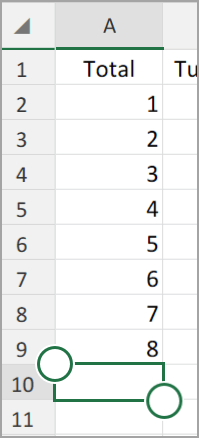
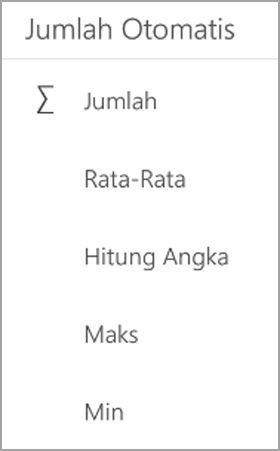
- Ketuk Penjumlahan Otomatis.

- Ketuk Jumlah.
- Ketuk tanda centang.

Anda sudah selesai!
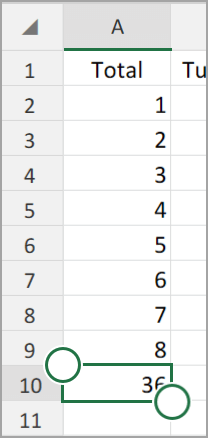
Jika perlu menjumlahkan suatu kolom atau baris angka, biarkan Excel menghitungnya untuk Anda. Pilih sel di samping angka yang ingin Anda jumlahkan, pilih Penjumlahan Otomatis di tab Beranda , tekan Enter, dan selesai.
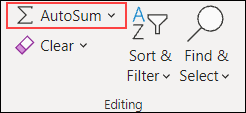
Saat Anda memilih Penjumlahan Otomatis, Excel secara otomatis memasukkan rumus (yang menggunakan fungsi SUM) untuk menjumlahkan angka.
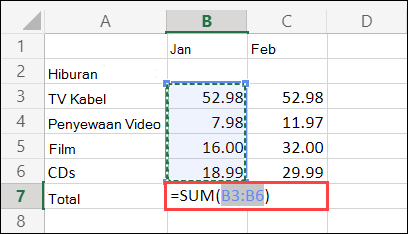
Berikut contohnya. Untuk menambahkan angka di bulan Januari dalam anggaran Hiburan, pilih sel B7, sel berada tepat di bawah kolom angka. Lalu pilih Jumlah Otomatis. Rumus muncul di sel B7, dan Excel menyoroti sel yang dijumlahkan.
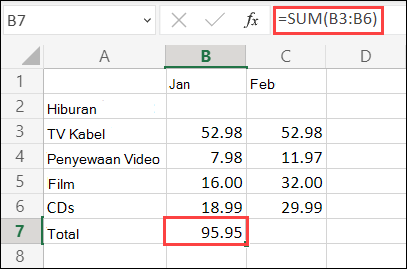
Tekan Enter untuk menampilkan hasil (95.94) di sel B7. Anda juga bisa melihat rumus di bilah rumus pada bagian atas jendela Excel.
Catatan
- Untuk menjumlahkan kolom angka, pilih sel yang berada tepat di bawah angka terakhir di kolom. Untuk menjumlahkan baris angka, pilih sel yang berada tepat di sebelah kanan.
-
AutoSum berada di dua lokasi: Beranda>,Jumlah Otomatis, dan Rumus>:Jumlah Otomatis.
- Ketika Anda membuat rumus, Anda bisa menyalinnya ke sel yang lain daripada mengetiknya berulang kali. Sebagai contoh, jika Anda menyalin rumus di sel B7 ke sel C7, rumus di C7 secara otomatis menyesuaikan terhadap lokasi baru, dan menghitung angka di C3:C6.
- Anda juga bisa menggunakan JumlahOtomatis pada lebih dari satu sel sekaligus. Misalnya, Anda dapat menyorot sel B7 dan C7, memilih Jumlah Otomatis, dan menjumlahkan kedua kolom secara bersamaan.
- Anda juga dapat menjumlahkan angka dengan membuat rumus sederhana.
