
Alih-alih menggunakan kalkulator, gunakan Microsoft Excel untuk menghitung!
Anda dapat memasukkan rumus sederhana untuk menambah, membagi, mengalikan, dan mengurangi dua atau beberapa nilai numerik. Atau gunakan fitur Penjumlahan Otomatis untuk menjumlahkan seri nilai dengan cepat tanpa memasukkannya secara manual dalam rumus. Setelah membuat rumus, Anda dapat menyalinnya ke sel yang berdekatan — tidak perlu membuat rumus yang sama berulang kali.
Mengurangi di Excel
Mengalikan di Excel
Membagi di Excel
Mempelajari selengkapnya tentang rumus sederhana
Semua entri rumus dimulai dengan tanda sama dengan (=). Untuk rumus sederhana, cukup ketik tanda sama dengan diikuti dengan nilai numerik yang ingin Anda hitung dan operator matematika yang ingin Anda gunakan — tanda plus (+) untuk menambahkan, tanda minus (-) untuk mengurangi, tanda bintang (*) untuk mengalikan, dan garis miring (/) untuk membagi. Lalu, tekan ENTER, dan Excel akan langsung menghitung dan menampilkan hasil rumus.
Misalnya, ketika Anda mengetikkan =12,99+16,99 di sel C5 dan menekan ENTER, Excel menghitung hasil dan menampilkan 29,98 dalam sel tersebut.
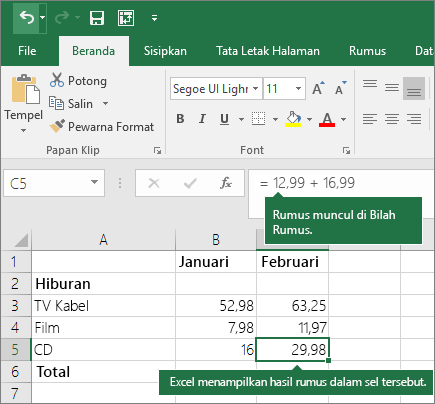 Rumus yang Anda masukkan dalam sel tetap terlihat di bilah rumus, dan Anda dapat melihatnya setiap kali sel tersebut dipilih.
Penting
Meskipun ada fungsi SUM , tidak ada fungsi SUBTRACT . Sebagai gantinya, gunakan operator minus (-) dalam rumus; misalnya, =8-3+2-4+12. Atau, Anda dapat menggunakan tanda minus untuk mengonversi angka ke nilai negatifnya dalam fungsi SUM; misalnya, rumus =SUM(12,5,-3,8,-4) menggunakan fungsi SUM untuk menambahkan 12, 5, mengurangi 3, menambahkan 8, dan mengurangi 4, dalam urutan tersebut.
Menggunakan AutoJumlah
Cara termudah untuk menambahkan rumus SUM ke lembar kerja Anda adalah dengan menggunakan AutoSum. Pilih sel kosong tepat di atas atau di bawah rentang yang ingin Anda jumlahkan, lalu pada tab Beranda atau Rumus pada pita, klik Jumlah Otomatis>. Jumlah Otomatis akan secara otomatis mengenali rentang yang akan dijumlahkan sdan menyusun rumusnya untuk Anda. Hal ini juga berfungsi secara horizontal jika Anda memilih sel di sebelah kiri atau kanan rentang yang perlu dijumlahkan.
Catatan
Jumlah Otomatis tidak berfungsi di rentang yang tidak bersebelahan.
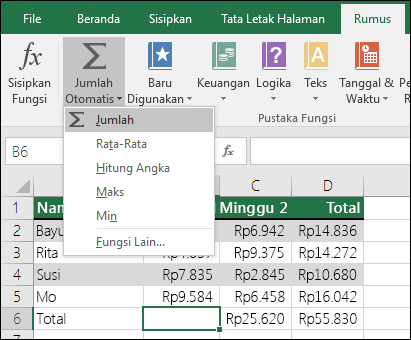
AutoJumlah secara vertikal
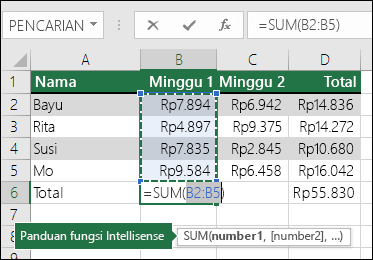
Dalam gambar di atas, fitur Penjumlahan Otomatis terlihat secara otomatis mendeteksi sel B2:B5 sebagai rentang penjumlahan. Anda cukup menekan ENTER untuk mengonfirmasinya. Jika perlu menambahkan/mengecualikan lebih banyak sel, Anda dapat menahan tombol Shift + tombol panah pilihan hingga pilihan Anda sesuai dengan keinginan Anda. Lalu tekan Enter untuk menyelesaikan tugas.
Panduan fungsi Intellisense: tag mengambang SUM(number1,[number2], ...) di bawah fungsi adalah panduan Intellisense-nya. Jika Anda mengklik nama SUM atau fungsi, itu akan berubah menjadi hyperlink biru ke topik Bantuan untuk fungsi tersebut. Jika Anda mengklik elemen fungsi individual, bagian representatifnya dalam rumus akan disorot. Dalam hal ini, hanya B2:B5 yang akan disorot, karena hanya ada satu referensi angka dalam rumus ini. Tag Intellisense akan muncul untuk fungsi apa pun.
AutoJumlah secara horizontal
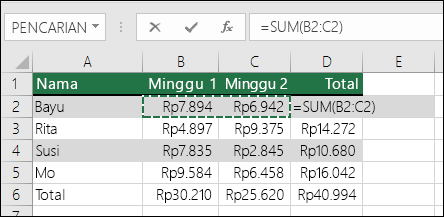
Pelajari selengkapnya dalam artikel tentang fungsi SUM.
Hindari menulis ulang rumus yang sama
Setelah membuat rumus, Anda dapat menyalinnya ke sel lain — tidak perlu menulis ulang rumus yang sama. Anda dapat menyalin rumus, atau menggunakan gagang isian untuk menyalin rumus ke sel yang berdekatan.
Misalnya, ketika menyalin rumus di sel B6 ke C6, rumus dalam sel tersebut berubah secara otomatis untuk memperbarui ke referensi sel di kolom C.
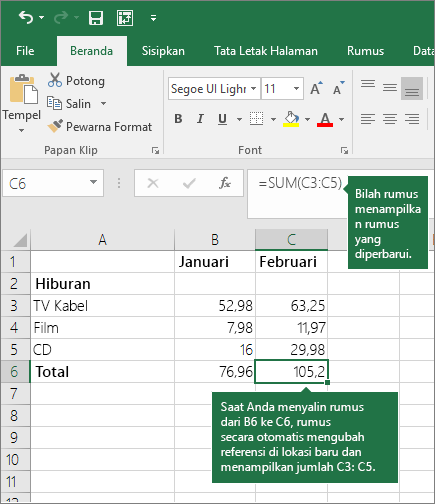
Ketika menyalin rumus, pastikan referensi sel sudah benar. Referensi sel dapat berubah jika memiliki referensi relatif. Untuk informasi selengkapnya, lihat Menyalin dan menempelkan rumus ke sel atau lembar kerja lain.
Apa yang dapat saya gunakan di rumus untuk menirukan tombol kalkulator?
| Tombol kalkulator | Metode Excel | Deskripsi, contoh | Hasil |
|---|---|---|---|
| + (Tombol plus) | + (plus) | Gunakan di rumus untuk menambahkan angka. Contoh: =4+6+2 | 1.2 |
| - (Tombol minus) | - (minus) | Gunakan di rumus untuk mengurangi angka atau untuk menandakan angka negatif. Contoh: =18-12 Contoh: =24*-5 (24 dikali negatif 5) |
6 -120 |
| x (Tombol kali) | * (tanda bintang, juga disebut "bintang") | Gunakan di rumus untuk mengalikan angka. Contoh: =8*3 | 24 |
| ÷ (Tombol bagi) | / (garis miring) | Gunakan di rumus untuk membagi satu angka dengan angka lain. Contoh: =45/5 | 9 |
| % (Tombol persen) | % (persen) | Gunakan di rumus dengan * untuk mengalikan dengan persen. Contoh: =15%*20 | 3 |
| √ (akar kuadrat) | SQRT (fungsi) | Gunakan fungsi SQRT di rumus untuk menemukan akar kuadrat suatu angka. Contoh: =SQRT(64) | 8 |
| 1/x (resiprokal) | =1/n | Gunakan =1/n di rumus, ketika n adalah angka yang Anda inginkan untuk membagi 1. Contoh: =1/8 |
0,125 |
Perlu bantuan lainnya?
Anda selalu dapat bertanya kepada ahli di Komunitas Teknologi Excel atau mendapatkan dukungan di Komunitas.
Operator penghitungan dan urutan operasi di ExcelGambaran umum rumus di ExcelCara menghindari rumus yang rusak Menemukandan memperbaiki kesalahan dalam rumusPintasan keyboard Excel dan tombol fungsiFungsi Excel (menurut abjad)Fungsi Excel (menurut kategori)