
PivotTable secara tradisional dibuat menggunakan kubus OLAP dan sumber data kompleks lainnya yang sudah memiliki koneksi yang kaya antar tabel. Namun, di Excel, Anda bebas mengimpor beberapa tabel dan membangun koneksi antar tabel Anda sendiri. Meskipun fleksibilitas ini kuat, fleksibilitas ini juga memudahkan untuk menyatukan data yang tidak terkait, yang mengarah pada hasil yang aneh.
Pernahkah Anda membuat PivotTable seperti ini? Anda bermaksud membuat perincian pembelian berdasarkan wilayah, sehingga Anda menghilangkan bidang jumlah pembelian ke area Nilai , dan meletakkan bidang wilayah penjualan ke area Label Kolom . Tapi hasilnya salah.
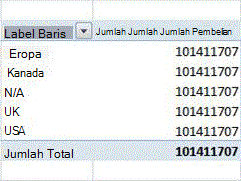
Bagaimana Anda dapat memperbaikinya?
Masalahnya adalah bidang yang telah Anda tambahkan ke PivotTable mungkin ada di buku kerja yang sama, tetapi tabel yang berisi setiap kolom tidak terkait. Misalnya, Anda mungkin memiliki tabel yang mencantumkan setiap wilayah penjualan, dan tabel lain yang mencantumkan pembelian untuk semua wilayah. Untuk membuat PivotTable dan mendapatkan hasil yang benar, Anda perlu membuat hubungan antara kedua tabel.
Setelah Anda membuat hubungan, PivotTable menggabungkan data dari tabel pembelian dengan daftar wilayah dengan benar dan hasilnya terlihat seperti ini:
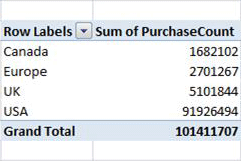
Excel berisi teknologi yang dikembangkan oleh Microsoft Research (MSR) untuk mendeteksi dan memperbaiki masalah hubungan seperti ini secara otomatis.
Menggunakan Deteksi Otomatis
Deteksi otomatis memeriksa bidang baru yang Anda tambahkan ke buku kerja yang berisi PivotTable. Jika bidang baru tidak terkait dengan header kolom dan baris PivotTable, pesan akan muncul di area pemberitahuan di bagian atas PivotTable yang memberi tahu Anda bahwa suatu hubungan mungkin diperlukan. Excel juga akan menganalisis data baru untuk menemukan hubungan potensial.
Anda dapat terus mengabaikan pesan dan bekerja dengan PivotTable; namun, jika Anda mengklik Buat, algoritma akan mulai bekerja dan menganalisis data Anda. Bergantung pada nilai dalam data baru dan ukuran serta kompleksitas PivotTable, serta hubungan yang telah Anda buat, proses ini dapat memakan waktu hingga beberapa menit.
Prosesnya terdiri dari dua fase:
- Deteksi hubungan. Anda dapat meninjau daftar hubungan yang disarankan saat analisis selesai. Jika Anda tidak membatalkan, Excel akan secara otomatis melanjutkan ke langkah berikutnya dalam membuat hubungan.
- Penciptaan hubungan. Setelah hubungan diterapkan, dialog konfirmasi akan muncul, dan Anda dapat mengklik tautan Detail untuk melihat daftar hubungan yang telah dibuat.
Anda dapat membatalkan proses deteksi, tetapi tidak dapat membatalkan proses pembuatan.
Algoritma MSR mencari kumpulan hubungan "terbaik" untuk menghubungkan tabel dalam model Anda. Algoritma mendeteksi semua kemungkinan hubungan untuk data baru, dengan mempertimbangkan nama kolom, tipe data kolom, nilai dalam kolom, dan kolom yang ada dalam PivotTable.
Excel kemudian memilih hubungan dengan skor 'kualitas' tertinggi, seperti yang ditentukan oleh heuristik internal. Untuk informasi selengkapnya, lihat Gambaran Umum Hubungan dan Memecahkan Masalah Hubungan.
Jika deteksi otomatis tidak memberikan hasil yang benar, Anda dapat mengedit hubungan, menghapusnya, atau membuat hubungan baru secara manual. Untuk informasi selengkapnya, lihat Membuat hubungan antara dua tabel atau Membuat hubungan dalam tampilan diagram
Baris kosong dalam tabel pivot (anggota tidak diketahui)
Karena PivotTable menyatukan tabel data terkait, jika tabel berisi data yang tidak dapat dikaitkan dengan kunci atau dengan nilai yang cocok, data tersebut harus ditangani dengan satu cara tertentu. Dalam database multidimensi, cara menangani data yang tidak cocok adalah dengan menetapkan semua baris yang tidak memiliki nilai cocok ke anggota Tidak Diketahui. Dalam PivotTable, anggota yang tidak dikenal muncul sebagai judul kosong.
Misalnya, jika Anda membuat Tabel Pivot yang seharusnya mengelompokkan penjualan berdasarkan toko, tetapi beberapa catatan dalam tabel penjualan tidak mencantumkan nama toko, semua catatan tanpa nama toko yang valid akan dikelompokkan bersama.
Jika Anda berakhir dengan baris kosong, Anda memiliki dua pilihan. Anda dapat menentukan hubungan tabel yang berfungsi, mungkin dengan membuat rantai hubungan di antara beberapa tabel, atau Anda dapat menghapus bidang dari PivotTable yang menyebabkan munculnya baris kosong.