
Tips
Pelajari selengkapnya tentang Microsoft Forms atau segera mulai dan buat survei, kuis, atau jajak pendapat. Ingin pencitraan merek, tipe pertanyaan, dan analisis data yang lebih canggih? Coba Dynamics 365 Customer Voice.
Sebagai cara mengelola dan menata formulir dan kuis, Anda dapat membuat koleksi yang disesuaikan serta mengelompokkan formulir serta kuis bersama-sama sesuai keinginan Anda. Anda juga dapat menyalin, mengganti nama, dan menghapus koleksi.
Buat koleksi baru dan pindahkan formulir dan kuis ke dalamnya
Di Microsoft Forms, gulir ke bawah ke bagian bawah halaman, lalu pilih Semua Formulir Saya.
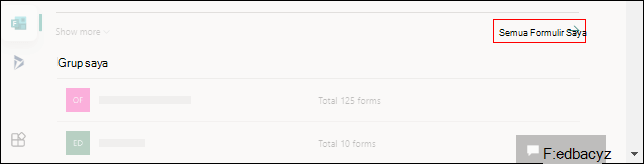
Pada tab Semua formulir , pilih Koleksi Baru.
Berikan nama untuk koleksi Anda dan pilih Buat. Koleksi baru Anda akan muncul sebagai ubin di tempat pertama baris atas formulir Anda.
Catatan
Jika tidak melihat ubin formulir, Anda mungkin berada dalam "Tampilan daftar " bukan "Tampilan ubin ." Anda dapat beralih di antara keduanya dengan memilih menu menurun Opsi Tampilan di sebelah kanan kotak pencarian.
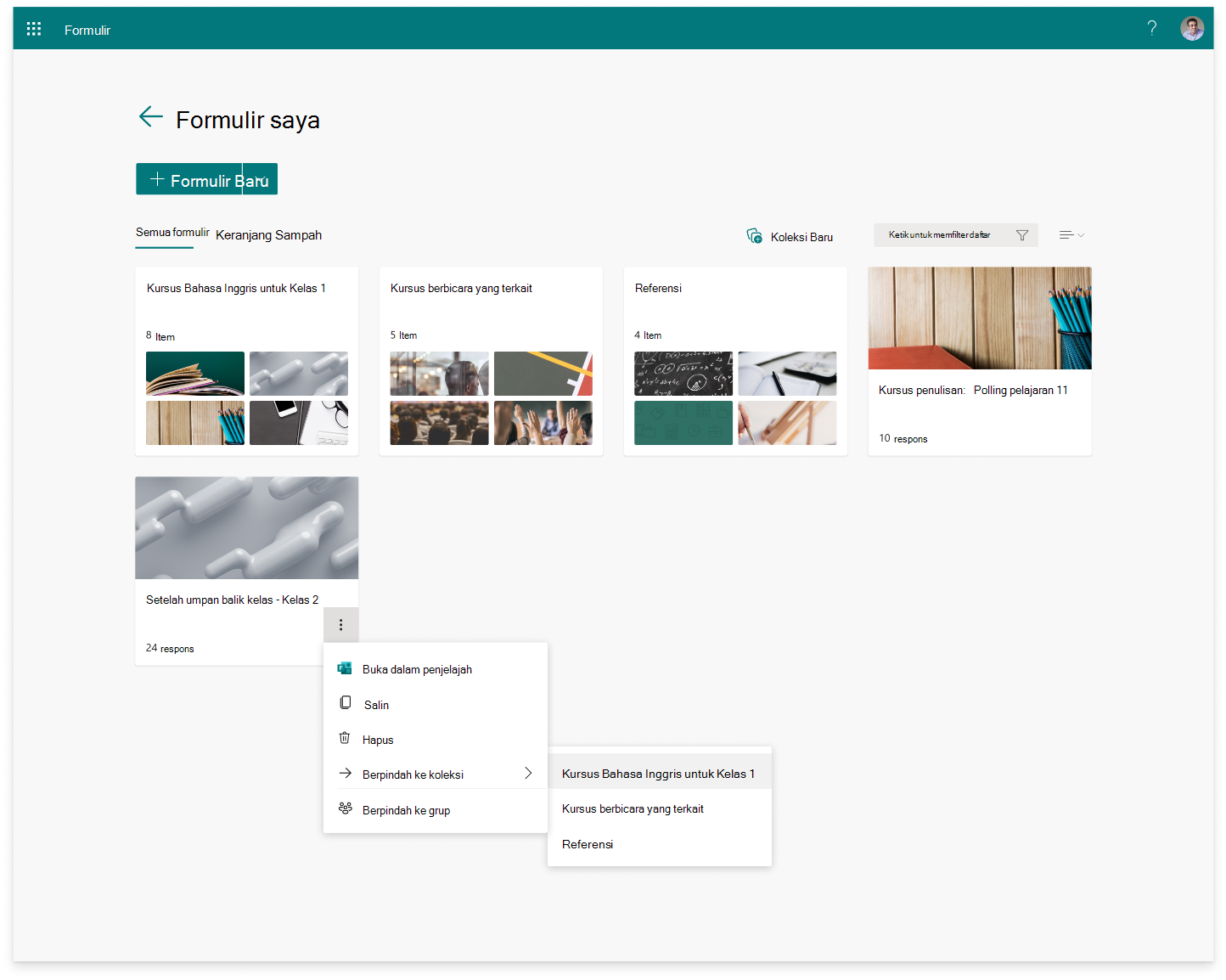
Untuk memindahkan formulir atau kuis ke koleksi baru Anda, arahkan mouse ke ubin formulir atau kuis dan pilih Opsi> lainnyaPindahkan ke koleksi. Pilih koleksi baru.
Catatan
Anda dapat memindahkan formulir atau kuis apa pun ke koleksi baru juga dengan menggunakan seret dan lepaskan.
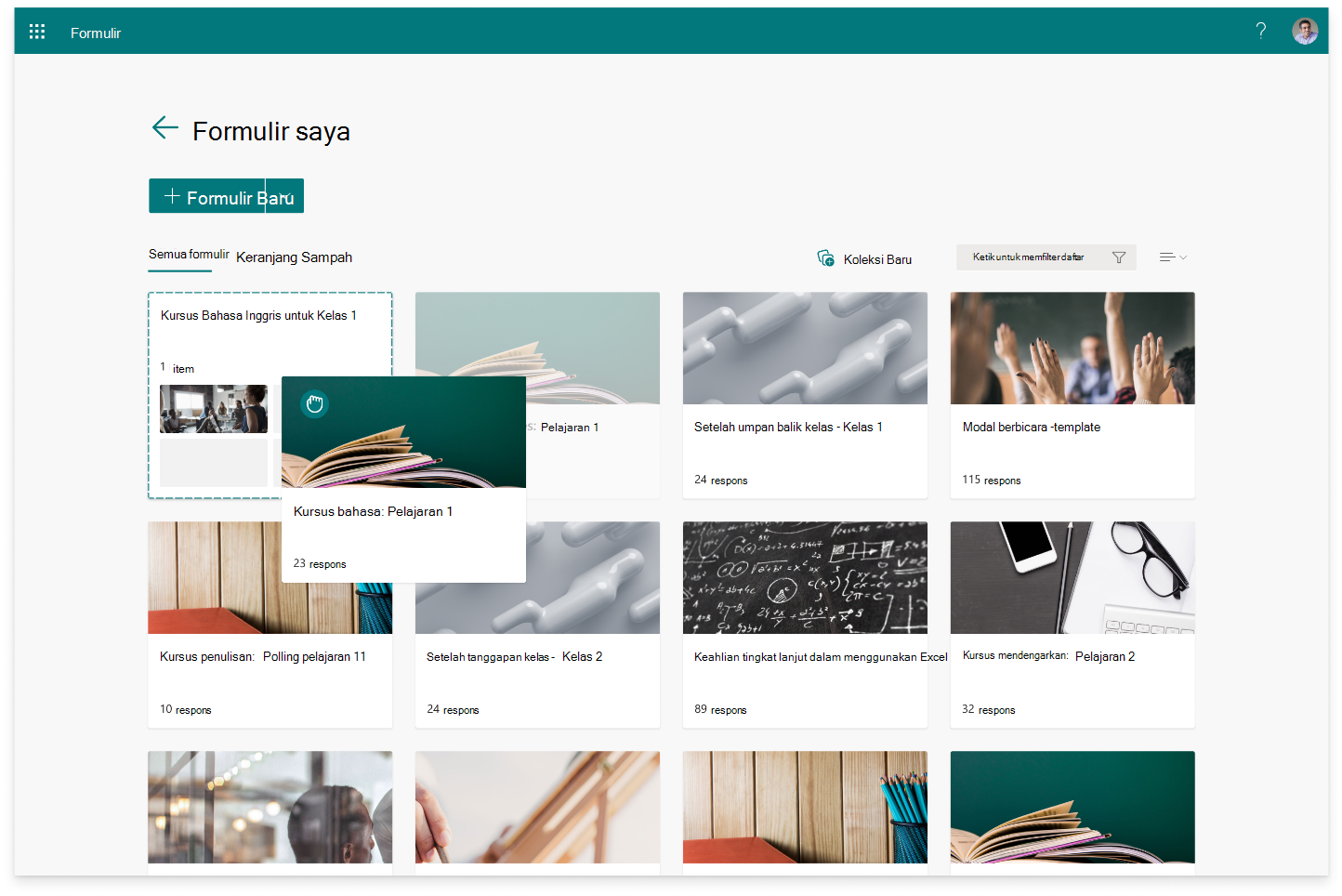
5. Anda akan melihat formulir atau kuis yang baru saja Anda pindahkan muncul sebagai gambar mini di ubin koleksi.
Menyalin koleksi
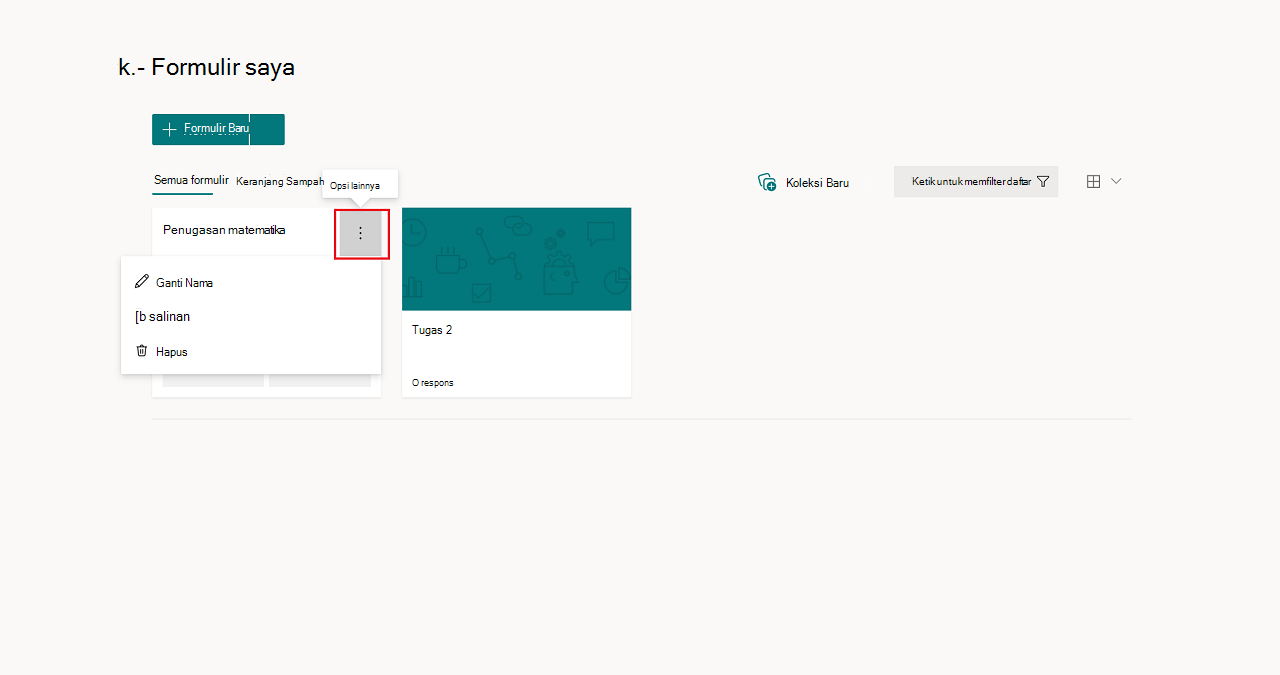
Arahkan kursor ke atas koleksi yang ingin Anda salin, lalu pilih Opsi lainnya.
Pilih Salin.
Koleksi duplikat dengan judul yang sama, tetapi angka yang ditambahkan padanya, akan muncul sebagai ubin di tempat pertama baris atas formulir Anda.
Catatan
Saat Anda menyalin koleksi, semua formulir dan kuis dalam koleksi tersebut juga akan diduplikasi.
Mengganti nama koleksi
- Arahkan mouse ke atas koleksi yang namanya ingin Anda ganti dan pilih Opsi lainnya.
- Pilih Ganti nama dan berikan nama baru untuk koleksi.
- Pilih Ganti nama.
Menghapus koleksi
Arahkan mouse ke atas koleksi yang ingin Anda hapus dan pilih Opsi lainnya.
Pilih Hapus.
Catatan
Koleksi Anda yang dihapus dan semua formulir serta kuis di dalamnya akan dipindahkan ke tab Keranjang Sampah. Untuk memulihkan koleksi dari tab Keranjang Sampah, arahkan mouse ke atas koleksi dan pilih Opsi> lainnyaPulihkan. Koleksi Anda yang dipulihkan dan semua formulir serta kuis di dalamnya dapat ditemukan di tab Semua formulir .
Umpan balik untuk Microsoft Forms
Kami ingin mendengar pendapat Anda Untuk mengirim umpan balik tentang Microsoft Forms, lihat ke sudut kanan atas formulir Anda dan pilih Pengaturan formulir lainnya >Opsi lainnya Umpan balik.
Lihat Juga
Membuat formulir dengan Microsoft Forms
Membuat kuis dengan Microsoft Forms