
Sesuaikan tampilan teks agar lebih mudah dibaca, atau minta teks dibaca dengan lantang dengan Pembaca Imersif di Microsoft Forms. Untuk meluncurkan Pembaca Imersif di Microsoft Forms, ikuti langkah-langkah di bawah ini.
- Buka formulir Microsoft apa pun dan pilih ... lalu ketuk Aktifkan Pembaca Imersif.
- Arahkan kursor ke bagian teks mana pun dalam formulir untuk memunculkan ikon Pembaca Imersif
 .
. - Pilih ikon Pembaca Imersif . Pembaca Imersif akan diluncurkan sebagai pengalaman layar penuh.
- Sesuaikan opsi Pembaca Imersif Anda (dijelaskan di bawah ini) untuk memenuhi kebutuhan membaca Anda.
- Pilih
 untuk kembali ke formulir dan pilih atau masukkan respons Anda.
 - Untuk setiap pertanyaan yang Anda inginkan dukungan dalam membaca, ulangi langkah 2-5.
Opsi Pembaca Imersif
Pilih Putar untuk mendengarkan dokumen Anda dibacakan dengan lantang dan melihat teks yang disorot secara bersamaan atau sesuaikan pengaturan di bawah ini untuk mendukung pembacaan Anda.
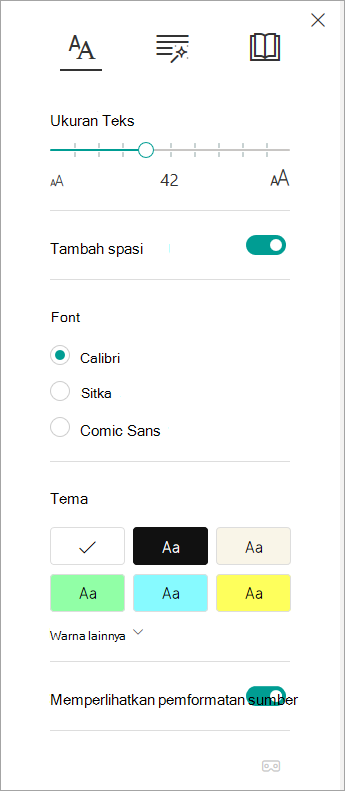
Menu Opsi Teks memungkinkan Anda:
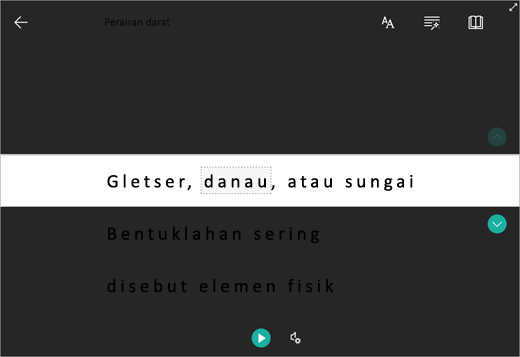
Fokus Baris memungkinkan pembaca untuk mempersempit fokus pengalaman membaca mereka dengan menyoroti kumpulan satu, tiga, atau lima baris dalam materi pilihan mereka di Pembaca Imersif. Gunakan tombol alih untuk mengaktifkan atau menonaktifkannya.
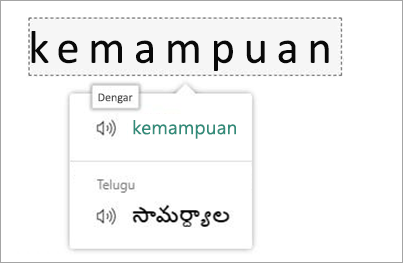
Kamus Bergambar memberi Anda kemampuan untuk mengeklik kata apa pun untuk mendengarnya, dibacakan dengan lantang, dan melihat gambar yang membantu mendefinisikan kata tersebut.

Terjemahkan memungkinkan Anda mengubah bahasa teks yang sedang dibaca.
Pelajari selengkapnya
Menggunakan Pembaca Imersif di Microsoft Teams
Mengubah ucapan menjadi teks di OneNote
Pemecahan masalah: Tidak ada yang terjadi saat saya menekan putar di Pembaca Imersif