
Di Microsoft 365 atau Microsoft 365 Anda dapat menutupi sebagian foto dengan meletakkan bentuk di atasnya. Anda kemudian dapat menerapkan pewarnaan dan efek untuk membuat bentuk menyatu dengan gambar sesuai keinginan Anda.
Menggambar bentuk di atas bagian gambar
- Pilih Sisipkan>Bentuk.
- Dari galeri bentuk, pilih bentuk yang cocok untuk menutupi bagian gambar yang ingin Anda sembunyikan.
- Klik dan seret untuk menggambar bentuk di area kanan gambar.
Format bentuk agar pas dengan gambar
- Dengan bentuk yang dipilih, pilih tab Format Bentuk di pita.
- Pilih Isi Bentuk, lalu pilih warna yang sesuai untuk bentuk tersebut.
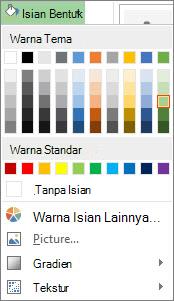
- Untuk mengubah atau menghapus batas bentuk, pilih Garis Luar Bentuk, lalu pilih Tidak Ada Kerangka atau pilih warna batas yang Anda inginkan.
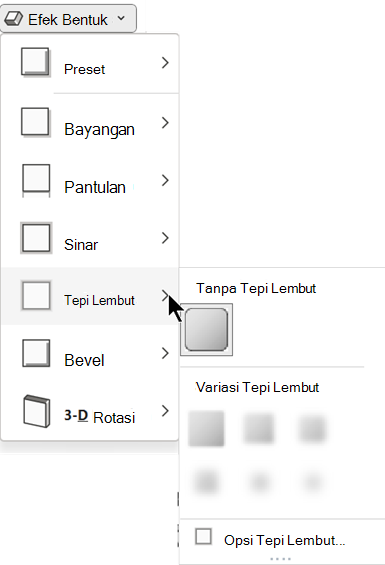
- Untuk memburamkan tepi bentuk (agar lebih menyatu dengan gambar), pilih Efek Bentuk>Tepi Lembut, lalu pilih variasi yang sesuai. Setelah Anda menerapkan tepi lembut, bentuk mungkin terlihat sedikit menyusut, jadi Anda mungkin ingin menyesuaikan ukuran bentuk dengan menyeret satu atau beberapa tepi.
Meratakan gambar dan bentuk (hanya PowerPoint)
Jika menggunakan PowerPoint, Anda dapat mengelompokkan bentuk dan gambar. Ketika keduanya dikelompokkan, jika Anda memindahkan gambar, bentuknya akan menyertainya—tanpa usaha ekstra dari pihak Anda.
- Tekan dan tahan Ctrl. Pilih gambar, lalu pilih bentuknya.
Kedua objek sekarang dipilih. - Pada tab Format Bentuk , di grup Susun , pilih
 Grup>Kelompok.
Menyesuaikan bentuk
Galeri bentuk memiliki banyak bentuk yang dapat dipilih, termasuk persegi panjang, oval, dan segitiga. Tetapi jika perlu, Anda juga dapat menggunakan bentuk non-standar agar lebih pas dengan area yang ingin Anda tutupi. Untuk melakukannya, Anda menggambar bentuk bentuk bebas atau menggunakan poin edit untuk menyesuaikan bentuk standar. Lihat Menggambar atau mengedit bentuk bentuk bebas untuk detailnya.