
Anda dapat menggambar bentuk di Office menggunakan alat bentuk bebas dan Corat.
Anda dapat menyesuaikan tampilan bentuk standar menggunakan poin edit.
Catatan
Untuk informasi tentang menyambungkan bentuk dengan garis, lihat Menggambar atau menghapus garis atau konektor.
Menggambar bentuk bentuk bebas
Pada tab Sisipkan, di grup Ilustrasi, klik Bentuk.

Di bawah Baris, lakukan salah satu hal berikut:
- Untuk menggambar bentuk yang memiliki segmen melengkung dan lurus, klik
 .
. - Untuk menggambar bentuk yang terlihat seperti digambar dengan pena dengan tangan, atau untuk membuat kurva yang halus, klik Coret
 .
.
- Untuk menggambar bentuk yang memiliki segmen melengkung dan lurus, klik
Klik di mana saja dalam dokumen, lalu seret untuk menggambar.
Untuk menggambar segmen lurus dengan alat Bentuk bebas, klik satu lokasi, pindahkan penunjuk ke lokasi lain, lalu klik lagi; Untuk menggambar segmen melengkung, tekan terus tombol mouse saat Anda menyeret untuk menggambar.Untuk menyelesaikan gambar bentuk, lakukan salah satu hal berikut:
- Untuk membiarkan bentuk terbuka, klik ganda kapan pun.
- Untuk menutup bentuk, klik di dekat titik awalnya.
Mengedit titik-titik di bentuk
Anda dapat mengedit titik sebagian besar bentuk. Misalnya, Anda mengedit titik saat Anda perlu memiringkan segitiga ke kanan.
- Pilih bentuk yang ingin Anda edit.
- Pada tab Format Bentuk (atau Format), klik Edit Bentuk
 , lalu klik Edit Titik.
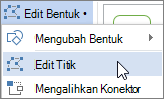
- Seret salah satu puncak yang menjadi kerangka bentuk. Puncak adalah titik, yang ditunjukkan oleh titik hitam, di mana kurva berakhir atau titik di mana dua segmen garis bertemu dalam bentuk bebas.
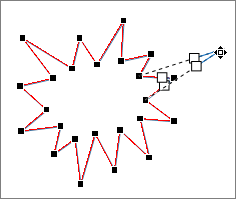
Bekerja dengan titik pengeditan
- Untuk menambahkan titik, klik kerangka bentuk sembari menekan Ctrl.
- Untuk menghapus titik, klik titik tersebut sembari menekan Ctrl.
- Agar titik diperlakukan sebagai titik mulus, tekan Shift sembari menyeret salah satu gagang yang terhubung ke titik itu. Setelah Anda berhenti menyeret, titik akan diubah menjadi titik halus. Titik mulus menggabungkan dua segmen garis yang panjangnya sama.
- Agar titik diperlakukan sebagai titik lurus, tekan Ctrl sembari menyeret salah satu gagang yang terhubung ke titik itu. Setelah Anda berhenti menyeret, titik akan diubah menjadi titik lurus. Titik lurus menggabungkan dua segmen garis yang panjangnya berbeda.
- Agar titik diperlakukan sebagai titik sudut, tekan Alt sembari menyeret salah satu gagang yang terhubung ke titik. Setelah Anda berhenti menyeret, titik akan diubah menjadi titik sudut. Titik sudut menggabungkan dua segmen garis dengan satu segmen keluar ke arah yang berbeda.
- Untuk membatalkan perubahan ke titik dan segmen garis, tekan Esc sebelum melepas tombol mouse.
- Untuk membuka mode Edit Poin dengan pintasan keyboard, pilih bentuk, lalu tekan Alt + JD, E, E.
Menghapus bentuk
- Klik kanan bentuk yang ingin Anda hapus, lalu tekan Delete.
Jika ingin menghapus beberapa bentuk, pilih bentuk pertama, tekan dan tahan Ctrl selagi Anda memilih bentuk lainnya, lalu tekan Delete.