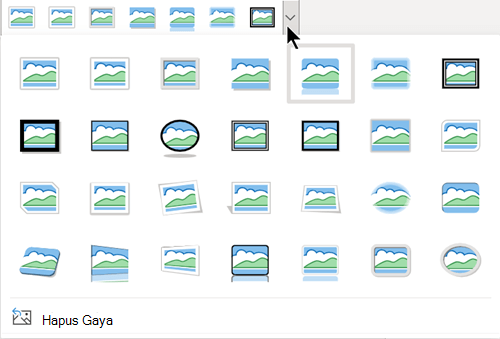
Dengan Microsoft PowerPoint, Word, Outlook, atau Excel, Anda dapat dengan mudah mengubah kerangka foto dengan mengubahnya menjadi bentuk seperti lingkaran atau persegi panjang bulat. Fitur Pangkas ke Bentuk menyediakan opsi untuk memangkas gambar ke bentuk tertentu atau memulai dengan bentuk lalu menyisipkan gambar di dalamnya.
Artikel ini berlaku untuk langkah-langkah yang dapat Anda gunakan untuk memangkas gambar di berbagai aplikasi Microsoft 365. Anda dapat menggunakan langkah-langkah yang sama di PowerPoint, Word, Outlook, atau Excel
Memotong gambar menjadi bentuk
Saat Anda memangkas gambar menjadi bentuk tertentu, ukurannya akan berubah agar sesuai dengan bentuk tersebut sambil tetap menjaga proporsinya tetap sama.
Tambahkan gambar ke file Microsoft 365 Anda, seperti presentasi PowerPoint atau dokumen Word, dengan memilih Sisipkan dari Gambar pita>. Akan ada berbagai opsi bagi Anda untuk memilih tempat mendapatkan gambar.
Tips
Jika Anda ingin memangkas gambar yang sama menjadi beberapa bentuk, buat salinan gambar asli terlebih dahulu. Kemudian, potong setiap salinan menjadi bentuk yang Anda inginkan.
Setelah menyisipkan gambar, Anda akan melihat tab Format Gambar di pita. Anda dapat memilih beberapa gambar dan memangkas semuanya secara bersamaan. Namun, semua gambar akan memiliki bentuk yang sama.
Catatan
Pemangkasan ganda di Word mungkin sulit, karena Anda tidak dapat memilih beberapa gambar yang memiliki opsi tata letak Sejajar dengan Teks default.
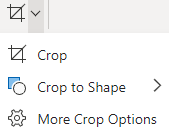
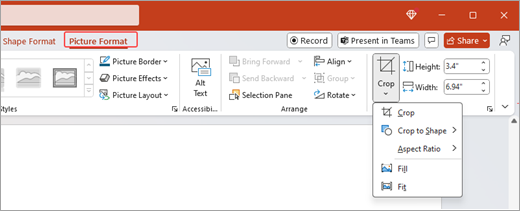
Di pita, masuk ke Format Gambar dan pilih panah di bawah Pangkas
 .
. 
Sesuaikan gambar Anda:
Untuk mengubah bentuk, pilih Pangkas Bentuk. Bentuk tersebut segera diterapkan pada gambar Anda.
Jika ingin mengisi seluruh bentuk dengan gambar, pilih Pangkas>Isian. Beberapa tepi luar gambar mungkin terpotong. Tidak akan ada ruang kosong di tepi bentuk.
Untuk membuat seluruh gambar pas dalam bentuk, pilih Pangkas>Sesuai. Mungkin ada beberapa ruang kosong di pinggiran bentuk.
Catatan
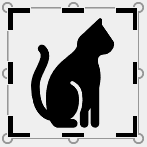
Jika Anda memilih Isi atau Sesuaikan, gagang pangkas hitam muncul di tepi dan sudut gambar.
Pilih gambar dan seret untuk menyesuaikan posisi gambar dalam bingkai. Hal ini dapat membantu Anda memusatkan bagian terpenting gambar dalam bentuk tersebut.
Pangkas margin gambar dengan menyeret gagang pangkas hitam ke dalam. Jika Anda menyeret salah satu gagang sudut, tindakan tersebut akan memotong dua sisi yang berdekatan secara bersamaan. Untuk memotong secara merata pada dua sisi paralel secara bersamaan, tahan tombol Ctrl dan seret ke dalam pada gagang pemotongan samping.
Pilih Pangkas
jika sudah selesai.
Mulai dengan bentuk dan tambahkan gambar
Gambar dapat digunakan untuk mengisi bentuk, dan bentuk kemudian dapat diedit atau dipangkas.
Menambahkan gambar ke bentuk
- Tambahkan bentuk ke file Microsoft 365 Anda dengan memilih Sisipkan dari pita >Bentuk. Lalu pilih bentuk dari galeri. Untuk informasi selengkapnya, lihat Menambahkan bentuk.
- Setelah menyisipkan gambar, Anda akan melihat tab Format Bentuk di pita.
- Buka Format Bentuk, lalu pilih Gambar Isi Bentuk>.
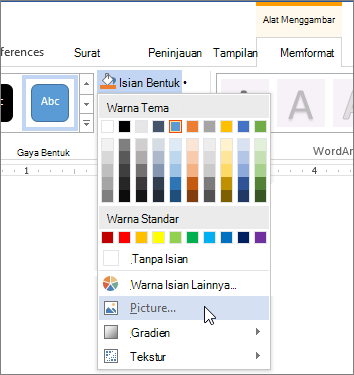
- Pilih gambar Anda. Akan ada berbagai opsi bagi Anda untuk memilih tempat mendapatkan gambar.
- Setelah memilih gambar, gambar akan otomatis ditambahkan ke bentuk.
Mengubah ukuran bentuk
Untuk mengubah dimensi bentuk yang diisi sekaligus mempertahankan format dasarnya, pilih dan seret gagang pengatur ukuran mana pun.
Cara menyesuaikan gambar dalam bentuk
Jika gambar Anda miring, terpotong, atau tidak mengisi bentuk sesuai keinginan Anda, Anda dapat menyesuaikannya dengan alat Sesuaikan dan Isi pada menu Pangkas .
- Pilih bentuk yang ingin Anda edit di file Microsoft 365. Lalu masuk ke Format Gambar di pita.
- Pilih panah di bawah Pangkas untuk menyesuaikan bentuk Anda. Untuk mengubah ukuran gambar sehingga seluruh area gambar terisi, pilih Pangkas>Isian. Untuk mengubah ukuran gambar sehingga terlihat dalam bingkai dan mempertahankan bentuk aslinya, pilih Pangkas>Sesuaikan.
- Sesuaikan area potong menggunakan handel pemangkas. Lihat Memotong gambar.
- Setelah selesai, tekan Esc atau pilih di mana saja di luar gambar untuk mengirimkan perubahan.
Gunakan titik edit untuk mengedit atau memotong bentuk
Meskipun alat pemotongan tidak tersedia untuk bentuk, Anda dapat menggunakan alat Edit Poin untuk menyesuaikan bentuk.
- Pilih bentuk yang ingin Anda edit di file Microsoft 365.
- Pilih Format Bentuk, lalu pilih Edit Bentuk
 di sudut > kiri atas Edit Titik.
 - Seret titik-titik hitam (titik puncak hingga bentuknya terlihat seperti yang Anda inginkan.
- Untuk menghapus titik simpul, tahan Ctrl dan pilih. Untuk menambahkan titik simpul, tahan Ctrl sambil memilih di mana saja di perimeter bentuk yang belum memiliki titik simpul.