Pangkas gambar untuk memangkas tepi luar yang tidak diperlukan.
- Jika sebaliknya, Anda ingin menghapus latar belakang gambar, lihat Menghapus latar belakang gambar.
- Jika Anda ingin membuat gambar lebih besar atau lebih kecil, lihat Mengubah ukuran gambar.
Penting
Bagian gambar yang dipangkas tidak dihapus dari file, dan berpotensi dapat dilihat oleh orang lain; Termasuk mesin pencari jika gambar yang dipangkas diposting secara online. Jika ada informasi sensitif di area yang Anda pangkas, pastikan Anda menghapus area yang dipangkas (lihat di bawah), lalu simpan file.
Selain pemotongan margin dasar, Anda juga dapat memangkas gambar ke bentuk dan rasio aspek tertentu, atau memotong isian gambar di dalam bentuk (di Microsoft 365 untuk Mac dan di Office versi yang lebih baru).
Memangkas margin gambar
- Gunakan **Sisipkan** > **Gambar** untuk menambahkan gambar ke file Microsoft 365 (seperti dokumen Word, presentasi PowerPoint, atau buku kerja Excel).
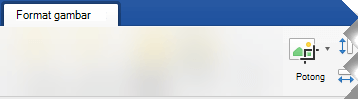
Pilih gambar, lalu dari tab Format Gambar, pilih tombol
 .
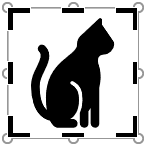
.Gagang pangkas berwarna hitam akan muncul di bagian tepi dan sudut gambar.
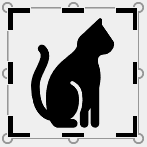
Pangkas gambar dengan melakukan salah satu hal berikut:
Deskripsi Tindakan Memangkas satu sisi Seret gagang pemangkas samping ke bagian dalam Memotong dua sisi yang berdekatan secara bersamaan Seret gagang pemangkas sudut ke bagian dalam Memotong dua sisi paralel sekaligus secara merata Tekan dan tahan Ctrl sambil menyeret gagang pemangkas samping ke bagian dalam Anda juga dapat memangkas, atau menambahkan margin di sekitar gambar, dengan menyeret handel pemotongan ke luar, bukan ke dalam.
(Opsional) Untuk mengubah posisi area pemangkasan, ubah area potong dengan menyeret tepi atau sudut persegi panjang potong atau pindahkan gambar.
Jika sudah selesai, tekan Esc atau klik di mana saja di luar gambar dalam dokumen.
Catatan
Alat pemotongan tidak tersedia untuk bentuk, tetapi Anda dapat mengubah ukuran bentuk dan menggunakan alat Edit Poin untuk mendapatkan efek yang mirip dengan pemotongan atau untuk menyesuaikan bentuk. Lihat Menggunakan titik edit untuk mengedit atau memotong bentuk untuk informasi selengkapnya.
Memangkas menjadi bentuk, seperti lingkaran
Buka Memotong gambar agar pas dalam bentuk.
Jenis pemangkasan lainnya
Pilih judul di bawah ini untuk membukanya dan baca instruksi mendetailnya.
Memotong sesuai rasio aspek umum
Memotong gambar ke ukuran foto atau rasio aspek yang umum memungkinkannya dengan mudah masuk ke dalam bingkai foto standar. Anda juga dapat menggunakan alat ini untuk mempratinjau tampilan gambar jika dipangkas ke rasio aspek tertentu sebelum pemangkasan.
- Gunakan Sisipkan>Gambar untuk menambahkan gambar ke file Microsoft 365 (seperti dokumen Word, presentasi PowerPoint, atau buku kerja Excel).
- Pilih gambar.
- Pilih Format Gambar, dan di grup Ukuran , pilih panah di bawah Pangkas.
- Dari menu yang muncul, pilih Rasio Aspek, lalu pilih rasio yang Anda inginkan.
Kotak pemangkasan akan muncul untuk memperlihatkan tampilan gambar jika dipangkas ke rasio aspek yang dipilih. - Jika diinginkan, sesuaikan area potong menggunakan handel pemangkas.
- Jika sudah selesai, tekan Esc atau klik di mana saja di luar gambar dalam dokumen.
Memangkas agar pas ke bentuk atau untuk mengisi bentuk
Buka Mulai dengan bentuk dan tambahkan gambar ke dalamnya.
Memotong gambar tanpa menggunakan Microsoft 365
Aplikasi Paint (di beberapa versi Windows) dan Paint 3D (di Windows 10) membantu Anda memangkas gambar. Buka gambar Anda dalam aplikasi, dan tombol Pangkas pun akan muncul pada toolbar. Lihat gambaran umum video singkat tentang beberapa fitur di aplikasi Paint 3D.
Menghapus area gambar yang dipangkas
Secara default, setelah Anda memangkas gambar, area yang dipangkas tetap menjadi bagian dari file, tersembunyi dari tampilan. Namun, Anda dapat mengurangi ukuran file dengan menghapus area yang dipangkas dari file gambar. Hal ini juga akan turut mencegah orang lain menampilkan bagian gambar yang sudah dihapus.
Penting
Jika menghapus area yang dipangkas dan kemudian berubah pikiran, Anda dapat memilih tombol Tombol Batalkan untuk memulihkannya. Penghapusan dapat dibatalkan hingga file disimpan.
Untuk menghapus area yang dipangkas dari file gambar:
Pilih satu atau beberapa gambar untuk menghapus area yang dipangkas.
Pilih Format Gambar, dan di grup Sesuaikan , pilih Kompres Gambar. Sebuah kotak dialog akan muncul dan memperlihatkan opsi kompresi.
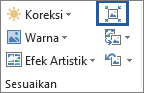
Jika Anda tidak memiliki tab Format Gambar , pastikan Anda telah memilih gambar. Anda mungkin harus mengklik gambar dua kali untuk memilihnya dan membuka tab Format Gambar .Di bawah Opsi Kompresi, pastikan kotak Hapus area gambar yang dipangkas telah dicentang.
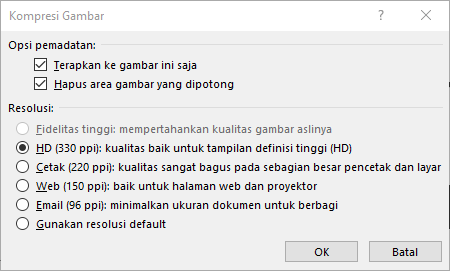
Untuk menghapus potongan pada gambar yang dipilih saja dan bukan semua gambar dalam file, centang kotak Terapkan ke gambar ini saja.
Pilih opsi Resolusi, jika ingin.Pilih OK.
Tips
Untuk informasi selengkapnya tentang memperkecil ukuran file gambar dan mengompresi gambar, lihat Memperkecil ukuran file gambar.
Lihat Juga
Memotong atau menutupi bagian gambar
Menambahkan gambar ke dokumen Word
Memperkecil ukuran file gambar