Microsoft Word, PowerPoint, Outlook, dan Excel untuk Microsoft 365 di Windows, Mac, Android, dan Windows Mobile mendukung penyisipan dan pengeditan grafik vektor yang dapat diskalakan (. SVG) dalam dokumen, presentasi, pesan email, dan buku kerja Anda.
Di iOS, Anda dapat mengedit gambar SVG yang telah disisipkan di platform lain.
Tips
SVG adalah standar terbuka yang didirikan pada tahun 1999.
Menyisipkan gambar SVG
Anda menyisipkan file SVG dengan cara yang sama seperti menyisipkan jenis file gambar lainnya:
- Pilih Sisipkan>Gambar Perangkat>Ini.
- Navigasikan ke file .svg yang ingin Anda sisipkan, lalu pilih file tersebut dan pilih Sisipkan.
Menyisipkan ikon
Pustaka ikon di aplikasi Microsoft 365 terdiri dari gambar SVG yang dapat Anda sisipkan dalam dokumen Microsoft 365 lalu kustomisasi:
- Pilih Sisipkan>Ikon.
- Menelusuri atau mencari dengan kata kunci untuk sebuah gambar. Lalu pilih dan pilih Sisipkan.
Untuk informasi selengkapnya tentang cara menambahkan gambar SVG ke file Anda, lihat Menyisipkan ikon di Microsoft Office.
Mengustomisasi gambar SVG
Setelah gambar SVG ditempatkan di dokumen, Anda dapat menyesuaikan tampilannya:
- Mengubah ukuran gambar tanpa menurunkan kualitas gambar
- Mengubah warna isian
- Menambahkan atau mengubah kerangka
- Terapkan gaya prasetel yang menyertakan warna isian dan kerangka
- Terapkan efek khusus, seperti bayangan, pantulan, atau cahaya
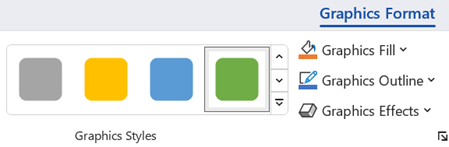
Semua opsi di atas tersedia pada tab Format Grafis pada pita ketika gambar dipilih di kanvas:
Kustomisasi gambar tambahan
Seperti halnya bentuk apa pun dalam dokumen Microsoft 365, Anda dapat memutarnya dan menggunakan opsi perataan untuk penempatan yang lebih presisi.
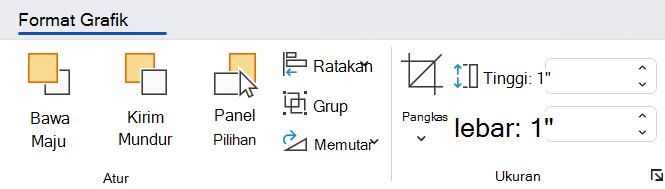
Opsi Ukuran pada tab Format Grafis pada pita memungkinkan Anda memangkas gambar atau menentukan dimensi yang tepat untuk gambar tersebut:
Mengonversi gambar SVG menjadi bentuk Office
Banyak file SVG (termasuk ikon Office) adalah gambar satu warna. Namun, Anda dapat membongkar file SVG dan menyesuaikan bagian-bagiannya masing-masing dengan menggunakan opsi Konversi ke Bentuk :
- Di kanvas dokumen, klik kanan gambar.
- Pilih satu bagian gambar individual, lalu gunakan opsi pada tab Format Bentuk pita untuk mengubahnya sesuai keinginan.
- Ulangi langkah 2 untuk setiap bagian gambar yang ingin Anda ubah.
- (Hanya PowerPoint dan Excel) Setelah selesai menyesuaikan potongan, gunakan Ctrl+klik untuk memilih semuanya. Kemudian pada tab Format Bentuk pada pita, pilih Grup Grup>. Tindakan ini menggabungkan potongan-potongan tersebut lagi sebagai satu objek jika Anda perlu memindahkan atau mengubah ukuran gambar secara keseluruhan.
Doug akan menunjukkan caranya dalam video singkat ini.
Untuk menyisipkan file SVG di Office untuk Mac, cukup gunakan Sisipkan>Gambar seperti file gambar lainnya.
Terdapat beberapa hal yang dapat dilakukan untuk mengustomisasi tampilan gambar SVG dalam dokumen. Untuk mengakses alat tersebut, klik gambar SVG Anda dan tab Format Grafis kontekstual akan muncul di Pita. Mari kita lihat beberapa opsi yang lebih berguna yang ditawarkan tab Format Grafik kepada Anda.
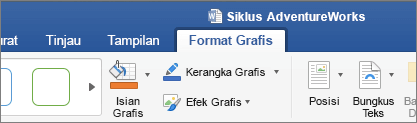
Ubah Grafik - Opsi ini memungkinkan Anda memilih gambar lain untuk menggantikan gambar saat ini.
Gaya Grafis - Galeri berisi kumpulan gaya yang telah ditentukan sebelumnya untuk mengonversi gambar Anda menjadi gambar garis atau mengubah warna isiannya. Pada contoh di bawah ini, saya telah menyisipkan sebuah logo sepeda yang awalnya berwarna hitam seluruhnya. Di Galeri Gaya, saya telah memilih preset yang memiliki isian biru muda agar sesuai dengan tema perusahaan saya.
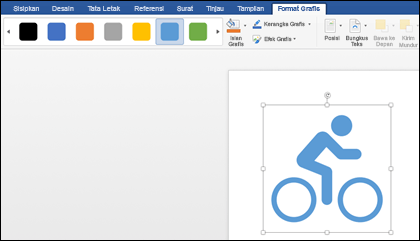
Jika ingin mengubah warna gambar dan semua gaya dalam galeri tidak sesuai dengan keinginan, Isian Grafik memungkinkan Anda memilih dari ratusan warna. Warna apa pun yang dipilih akan diterapkan ke seluruh bagian gambar.
Ingin memberikan sedikit gaya tambahan pada gambar SVG?
Efek Grafik membantu Anda menambahkan efek bayangan jatuh, bersinar, efek 3D, dan lainnya pada gambar. Dalam contoh di bawah ini, saya telah memilih bayangan perspektif agar tampilan gambar saya memiliki efek tiga dimensi.
Untuk mengubah (atau menghapus) garis luar gambar SVG, pilih Kerangka Grafik. Hal ini memungkinkan Anda mengatur warna batas yang mengelilingi gambar. Alat pipet warna yang dijelaskan di atas juga dapat digunakan di sini.
Untuk mengontrol bagaimana teks mengalir di sekitar gambar SVG Anda, gunakan alat Bungkus Teks .
Anda dapat menggunakan alat Bawa Maju atau Kirim Mundur untuk membuat susunan beberapa gambar di halaman. Cara ini sangat berguna jika Anda ingin meletakkan objek lain di depan (atau di belakang) gambar.
Alat Panel Pilihan akan memudahkan Anda dalam memilih item tertentu di halaman yang kompleks.
Ratakan memudahkan penempatan gambar yang dipilih di sepanjang tepi sebelah kiri, di bagian tengah, atau di tempat lainnya pada halaman.
Jika Anda memiliki beberapa gambar yang ingin diperlakukan sebagai satu objek, pilih objek pertama, tahan tombol Ctrl dan pilih masing-masing objek lainnya, lalu klik Kelompokkan. Untuk memisahkan kelompokannya, pilih objek apa pun dalam grup, lalu klik Pisahkan Kelompokkan>.
Perintah Putar memudahkan Anda memutar gambar atau membaliknya secara vertikal atau horizontal.
Ukuran - Ini adalah alat untuk memangkas atau mengubah ukuran gambar. Untuk detail tentang cara menggunakan alat Pangkas, lihat Memangkas gambar. Untuk menggunakan alat ukuran, cukup tentukan tinggi dan/atau lebar yang diinginkan dalam satuan inci.
Panel Format akan membuka panel yang memberikan akses mudah ke alat untuk mengubah gambar ini.
Anda tidak dapat menyisipkan gambar SVG di iOS, tetapi Anda memiliki beberapa alat pengeditan yang tersedia di Office untuk gambar SVG yang sudah ada dalam file. Untuk memulai, ketuk gambar SVG yang ingin Anda edit dan Anda akan melihat tab Grafis muncul di pita.
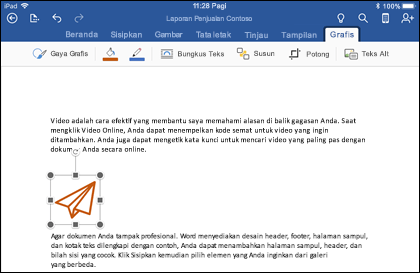
Gaya Grafis - Ini adalah sekumpulan gaya yang telah ditentukan sebelumnya yang dapat Anda tambahkan untuk mengubah tampilan file SVG dengan cepat.
Jika ingin mengubah warna gambar dan semua gaya dalam galeri tidak sesuai dengan keinginan, Isian Grafik memungkinkan Anda memilih dari ratusan warna. Warna apa pun yang dipilih akan diterapkan ke seluruh bagian gambar.
Catatan
Jika ingin mengisi setiap bagian dari gambar SVG dengan warna yang berbeda, Anda harus mengonversinya menjadi bentuk terlebih dahulu. Saat ini, Anda harus membuka dokumen di Office untuk Microsoft 365 di Windows untuk melakukannya.
Untuk mengubah (atau menghapus) garis luar gambar SVG, pilih Kerangka Grafik. Hal ini memungkinkan Anda mengatur warna batas yang mengelilingi gambar.
Bungkus Teks membantu Anda mengontrol bagaimana teks akan mengalir di sekitar gambar Anda dalam dokumen.
Jika Anda ingin menumpuk beberapa objek di atas satu sama lain, Susun memungkinkan Anda memindahkan gambar yang dipilih ke atas atau ke bawah (maju atau mundur) dalam tumpukan.
Gunakan alat Pangkas jika Anda hanya menginginkan sebagian gambar SVG. Dengan gambar yang dipilih, ketuk Pangkas , lalu seret kotak untuk membingkai gambar sesuai keinginan Anda. Setelah selesai, ketuk Pangkas
Tips
Jika ingin membatalkan pemangkasan, ketuk gambar, pilih Pangkas lagi, lalu ketuk Atur ulang dari menu konteks yang muncul.
Gunakan alat Alt Text untuk memberikan deskripsi teks pada gambar Anda untuk orang-orang yang menggunakan pembaca layar untuk membaca dokumen Anda.
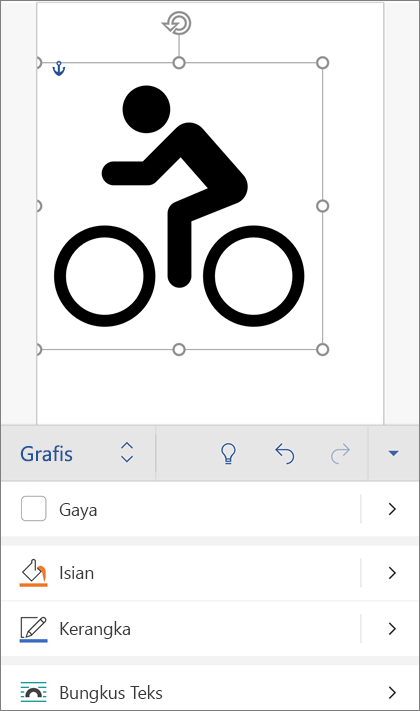
Untuk mengedit gambar SVG di Office untuk Android, ketuk untuk memilih SVG yang ingin Anda edit dan tab Grafik akan muncul di pita.
Catatan
Jika Anda tidak melihat pita, ketuk  .
.
Gaya - Ini adalah sekumpulan gaya yang telah ditentukan sebelumnya yang dapat Anda tambahkan untuk mengubah tampilan file SVG dengan cepat.
Jika Anda ingin mengubah warna gambar dan tidak ada gaya di galeri yang sesuai dengan keinginan Anda, Isi memungkinkan Anda memilih dari ratusan warna. Warna apa pun yang dipilih akan diterapkan ke seluruh bagian gambar.
Catatan
Jika ingin mengisi setiap bagian dari gambar SVG dengan warna yang berbeda, Anda harus mengonversinya menjadi bentuk terlebih dahulu. Saat ini, Anda harus membuka dokumen di Office untuk Microsoft 365 di Windows untuk melakukannya.
Untuk mengubah (atau menghapus) garis di sekitar gambar SVG Anda, pilih Garis Luar. Hal ini memungkinkan Anda mengatur warna batas yang mengelilingi gambar.
Bungkus Teks membantu Anda mengontrol bagaimana teks akan mengalir di sekitar gambar Anda dalam dokumen.
Jika Anda ingin menumpuk beberapa objek di atas satu sama lain, Susun memungkinkan Anda memindahkan gambar yang dipilih ke atas atau ke bawah (maju atau mundur) dalam tumpukan.
Gunakan alat Pangkas Grafik jika Anda hanya menginginkan sebagian gambar SVG. Dengan gambar yang dipilih, ketuk Pangkas , lalu seret kotak untuk membingkai gambar sesuai keinginan Anda. Setelah selesai, ketuk Pangkas
Ukuran dan Posisi memungkinkan Anda menentukan seberapa besar gambar SVG Anda harus ada di halaman.
Gunakan alat Alt Text untuk memberikan deskripsi teks pada gambar Anda untuk orang-orang yang menggunakan pembaca layar untuk membaca dokumen Anda.
