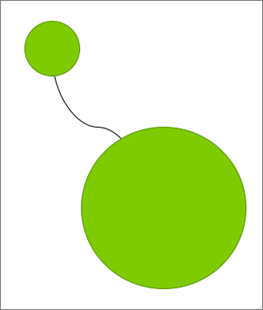
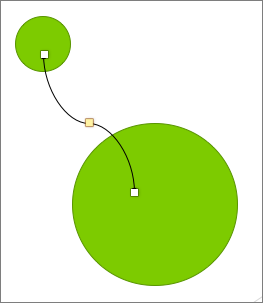
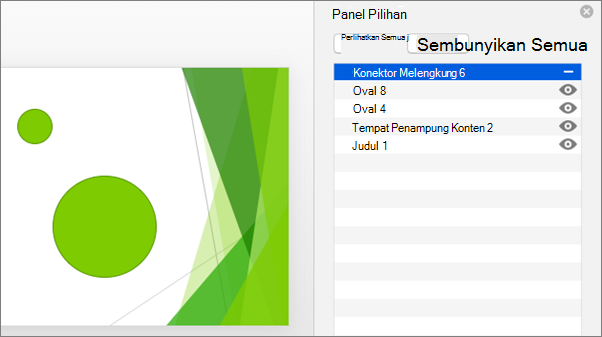
Pilih objek, bentuk, gambar, atau kotak teks, untuk mengubah atau memindahkannya. Gagang ukuran menunjukkan bahwa bentuk atau objek telah dipilih.
Aplikasi Office mana yang Anda gunakan?
Excel
Klik objek untuk memilihnya. Jika tidak berhasil dipilih, pada tab Beranda, di grup Pengeditan, klik Temukan & Pilihdan lakukan salah satu hal berikut:
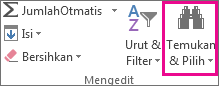
- Untuk memilih objek yang disembunyikan, ditumpuk, atau berada di balik teks, klik Pilih Objek, lalu gambar kotak di atas objek.
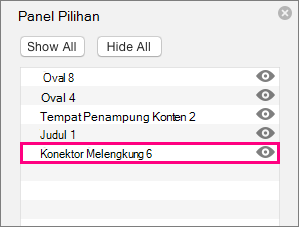
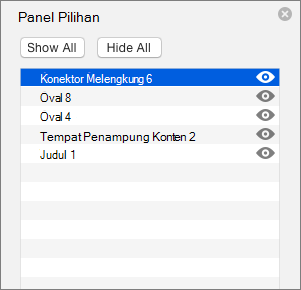
- Untuk membuka panel tugas tempat Anda dapat memilih, memilih beberapa kali, menampilkan, menyembunyikan, atau mengubah urutan objek, klik Panel Pilihan, lalu klik opsi yang Anda inginkan.
Tip untuk memilih bentuk dan objek
| Untuk melakukan ini | Lakukan hal berikut |
|---|---|
| Memilih beberapa objek. | Tekan dan tahan Shift atau Ctrl saat Anda mengklik objek. |
| Memilih objek yang berada di bawah objek lain dan berputar maju melalui tumpukan objek. | Pilih objek teratas, lalu tekan Tab. |
| Memilih objek yang berada di bawah objek lain dan berputar mundur melalui tumpukan objek. | Pilih objek teratas, lalu tekan Shift+Tab. |
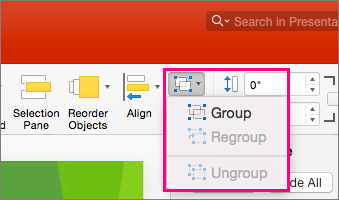
| Pilih objek yang merupakan bagian dari grup. | Pilih grup, lalu lakukan hal berikut:
|
| Membatalkan pemilihan objek satu per satu. | Tekan dan tahan Shift atau Ctrl selagi Anda mengklik setiap objek. |
Lihat Juga
Mengelompokkan atau memisahkan bentuk, gambar, atau objek lainnya
PowerPoint
Klik objek untuk memilihnya. Jika tidak berhasil dipilih, pada tab Beranda, di grup Pengeditan, klik Pilih dan lakukan salah satu hal berikut:

- Untuk memilih semua objek dan tempat penampung di slide, klik Pilih Semua.
- Untuk memilih objek yang disembunyikan, ditumpuk, atau berada di balik teks, klik Pilih Objek, lalu gambar kotak di atas objek.
- Untuk membuka panel pilihan, tempat Anda dapat memilih, memilih beberapa kali, menampilkan, menyembunyikan, atau mengubah urutan objek, klik Panel Pilihan, lalu klik opsi yang Anda inginkan.
Tip untuk memilih bentuk dan objek
| Untuk melakukan ini | Lakukan hal berikut |
|---|---|
| Memilih beberapa objek. | Tekan dan tahan Shift atau Ctrl saat Anda mengklik objek. |
| Memilih objek yang berada di bawah objek lain dan berputar maju melalui tumpukan objek. | Pilih objek teratas, lalu tekan Tab. |
| Memilih objek yang berada di bawah objek lain dan berputar mundur melalui tumpukan objek. | Pilih objek teratas, lalu tekan Shift+Tab. |
| Pilih objek yang merupakan bagian dari grup. | Pilih grup, lalu lakukan hal berikut:
|
| Membatalkan pemilihan objek satu per satu. | Tekan dan tahan Shift atau Ctrl selagi Anda mengklik setiap objek. |
Lihat Juga
Mengelompokkan atau memisahkan bentuk, gambar, atau objek lainnya