
Anda dapat mengelompokkan bentuk, gambar, atau objek lain (tetapi tidak dapat mengelompokkan kotak teks). Pengelompokan memungkinkan Anda memutar, membalik, memindahkan, atau mengubah ukuran semua bentuk atau objek secara bersamaan seolah-olah bentuk atau objek adalah satu bentuk atau objek.
Atribut semua bentuk dalam grup dapat diubah sekaligus, seperti menambahkan isian bentuk atau efek, atau efek ke gambar. Anda bisa memisahkan grup bentuk kapan saja lalu mengelompokkan kembali bentuk-bentuk itu nanti.
Mengelompokkan bentuk, gambar, atau objek lain
Tekan dan tahan Ctrl saat Anda memilih bentuk, gambar, atau objek lain yang akan dikelompokkan. Lebih dari satu bentuk, gambar, atau objek harus dipilih untuk mengaktifkan
 Tombol Kelompokkan .
Tips
Untuk membantu memilih bentuk atau gambar, lihat Memilih bentuk atau objek lain.
Pada tab Format Bentuk atau Format Gambar , pilih Grup , lalu pilih Grupkan lagi.
Tips
- Untuk mengelompokkan beberapa ikon SVG, Anda harus mengubahnya menjadi bentuk terlebih dahulu. Untuk informasi selengkapnya tentang mengonversinya menjadi bentuk, lihat: Mengonversi gambar SVG menjadi bentuk Office.
- Setelah Anda membuat grup, Anda masih dapat bekerja dengan item tunggal dalam grup. Pilih grup, lalu pilih item yang akan dipilih.
- Tab Format Bentuk atau Format Gambar hanya muncul di pita jika Anda memiliki bentuk atau gambar yang dipilih.
Memisahkan bentuk, gambar, atau objek lain
- Pilih grup yang ingin Anda pisahkan.
- Pada tab Format Bentuk atau Format Gambar , pilih Grup , lalu pilih Pisahkan.
Mengelompokkan kembali gambar, bentuk, atau objek lain
- Pilih satu bentuk, gambar, atau objek yang sebelumnya berada dalam grup.
- Pada tab Format Bentuk atau Format Gambar, pilih Grup, lalu pilih Kelompokkan Kembali.
Catatan
Jika Anda mengonversi grafik SmartArt ke bentuk individual, Anda tidak dapat mengonversinya kembali menjadi grafik SmartArt atau mengelompokkannya kembali.
Tombol Grup tidak tersedia
Berikut adalah beberapa alasan mengapa Tombol Grup berwarna abu-abu dan hal-hal yang dapat Anda lakukan untuk mendapatkannya kembali.
- Hanya satu bentuk atau gambar yang terpilih. Pastikan Anda mempunyai beberapa bentuk atau gambar terpilih. Anda tidak dapat menggunakan alat Grup dengan ikon SVG, jadi ikon tersebut tidak dihitung.
- Untuk mengelompokkan ikon SVG, Anda harus mengubahnya menjadi bentuk terlebih dahulu. Untuk informasi selengkapnya tentang mengonversinya menjadi bentuk, lihat: Mengonversi gambar SVG menjadi bentuk Office.
- Pilihan Anda mencakup tabel, lembar kerja, atau gambar GIF.
Tombol Grup tidak tersedia jika salah satu objek ini dipilih.
- Jika menggunakan PowerPoint, Anda mungkin telah mencoba mengelompokkan sesuatu dengan teks tempat penampung judul ("Klik untuk menambahkan judul") atau dengan tempat penampung konten ("Klik untuk menambahkan teks").
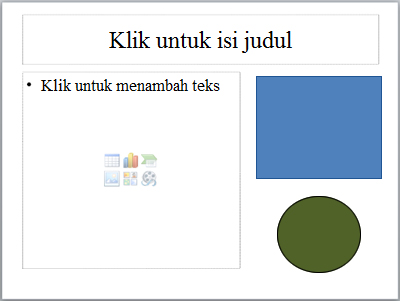
Pada contoh di atas, kotak biru dan lingkaran hijau dapat dikelompokkan bersama. Tapi bentuk tidak dapat dikelompokkan dengan tempat penampung teks.
Untuk mendapatkanTombol Kelompokkan kembali, pindahkan bentuk, gambar, atau objek ke lokasi lain di slide Anda di luar teks tempat penampung, atau hapus tempat penampung dari hal-hal yang ingin Anda kelompokkan.
Catatan
Jika semua ini tidak mengaktifkan Grupkan untuk Anda, cari forum Jawaban atau posting pertanyaan Anda di sana.

