
Outlook untuk Windows yang baru menghadirkan fitur terbaru, kapabilitas bantuan cerdas, serta desain modern dan sederhana baru untuk aplikasi Outlook Anda. Anda bisa menyesuaikannya dengan gaya Anda dan melakukan lebih banyak hal dengan Outlook untuk Windows baru!
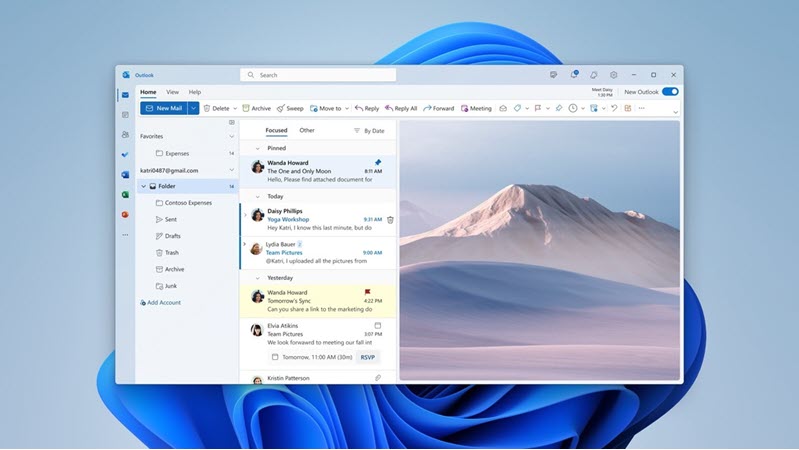
Coba pratinjau, mulai perjalanan bersama kami, dan bantu kami membentuk masa depan Outlook untuk Windows yang baru.
Penting
Outlook baru untuk Windows mendukung akun kerja atau sekolah Microsoft 365 yang didukung Exchange, akun Outlook.com, dan Gmail. Saat ini, Outlook untuk Windows baru tidak mendukung tipe akun lain seperti Yahoo!, iCloud, atau tipe akun lain yang tersambung melalui protokol POP/IMAP. Outlook untuk Windows baru saat ini juga tidak mendukung penyebaran Lokal, Hibrid, atau Sovereign Exchange.
Untuk mempelajari selengkapnya tentang Outlook untuk Windows yang baru, lihat postingan blog terbaru.
Bergabung dalam pratinjau
Pilih apa yang saat ini Anda gunakan untuk email dan kalender Anda untuk mempelajari cara bergabung dalam pratinjau:
Tips
Anda dapat beralih kembali kapan pun diinginkan, cukup nonaktifkan tombol di Outlook baru dan tombol tersebut akan membuka versi klasik secara otomatis.
Outlook di Windows
Saat ini tersedia untuk Insider dan segera diluncurkan untuk produksi. Jika akun Anda didukung di Outlook untuk Windows yang baru, atau jika Anda adalah bagian dari program Office Insider, Anda akan melihat tombol alih di kanan atas untuk Mencoba Outlook baru. Memilih tombol ini akan mengunduh aplikasi baru dan memungkinkan Anda beralih ke pratinjau.
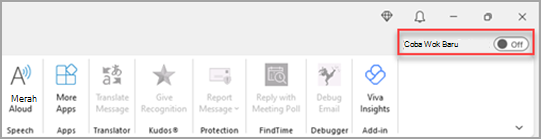
Tidak yakin apakah Anda seorang insider? Bergabunglah dengan Program Office Insider sekarang.
Outlook untuk Windows baru akan diluncurkan ke akun yang telah Anda tetapkan sebagai akun kirim default di Outlook. Jika Outlook tidak bisa masuk secara otomatis, ketikkan akun secara manual dan masuk.
Pilih Impor Pengaturan pada dialog yang muncul untuk membawa pengaturan Anda dari Outlook untuk Windows klasik atau pilih Lewati. Untuk mempelajari selengkapnya tentang pengaturan apa yang diimpor, lihat Melakukan migrasi pengaturan Anda ke Outlook untuk Windows yang baru.
Penting
Jika Anda tidak melihat tombol alih, itu mungkin karena Anda menggunakan akun yang belum didukung.
Windows Mail dan Calendar
Jika akun Anda didukung di Outlook baru, Anda akan melihat tombol alih di kanan atas aplikasi Email di Windows 10 dan 11 untuk Mencoba Outlook yang baru. Opsi ini mengunduh aplikasi baru dan mengalihkan klien email pilihan Anda.

Outlook untuk Windows baru akan diluncurkan ke akun yang telah Anda tetapkan sebagai akun kirim default di Outlook. Jika Outlook tidak bisa masuk secara otomatis, ketikkan akun secara manual dan masuk.
Pilih Impor Pengaturan pada dialog yang muncul untuk membawa pengaturan Anda atau pilih Lewati. Untuk mempelajari selengkapnya tentang pengaturan apa yang diimpor, lihat Melakukan migrasi pengaturan Anda ke Outlook untuk Windows yang baru.
Penting
Jika Anda tidak melihat tombol alih, itu mungkin karena Anda menggunakan akun yang belum didukung.
Mengustomisasi pengalaman
Jelajahi opsi dan pengaturan personalisasi
Jika beralih dari Outlook untuk Windows klasik atau dari aplikasi Email, Anda akan memiliki opsi untuk melakukan migrasi beberapa pengaturan, yang dapat dipelajari selengkapnya di sini. Namun, masih baik untuk membiasakan diri dengan opsi terbaru. Anda akan menemukan Pengaturan di ikon geriga di sudut kanan atas. Anda juga dapat melakukan pembaruan cepat pada pengaturan tertentu dengan mengklik tab Tampilan .

Mengelola semua email dan kalender Anda di satu tempat
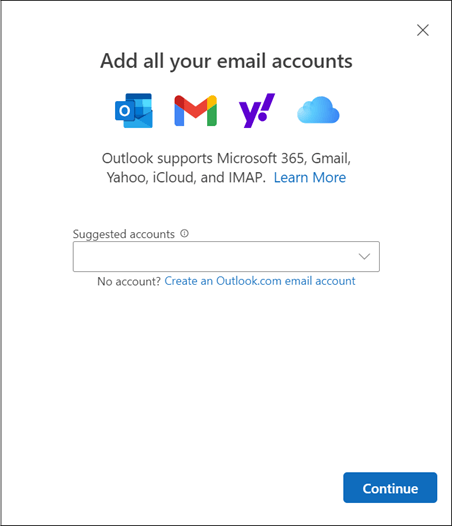
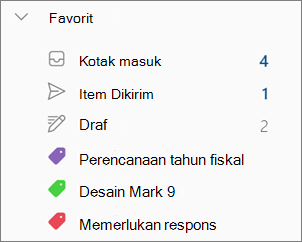
Pilih Tambahkan akun di bagian bawah daftar folder Anda atau masuk ke Pengaturan dan pilih Tambahkan akun di Akun. Akun yang didukung saat ini mencakup akun Microsoft untuk kantor atau sekolah, dan akun Outlook.com, Hotmail, atau Gmail. Dalam daftar folder, Anda bisa menandai folder, kategori, atau kontak dari salah satu akun Anda sebagai Favorit untuk akses cepat di bagian atas daftar.
Membiasakan diri (lagi) dengan pita
Bilah atas aplikasi harus sudah tidak asing lagi jika Anda telah menggunakan aplikasi apa pun seperti Word atau Excel sebelumnya, termasuk Outlook untuk Windows klasik. Dikenal sebagai pita, ini adalah tempat untuk menemukan perintah yang Anda perlukan untuk mengelola kotak masuk atau memformat email. Anda dapat memperbesar pita (pengalaman klasik) atau lebih kecil (pengalaman yang disederhanakan) menggunakan panah menurun di sisi kanan bilah. Jika Anda ingin mempersonalisasi perintah yang Anda lihat di pita yang disederhanakan, pilih Kustomisasi.

Bilah navigasi dan Hari Saya
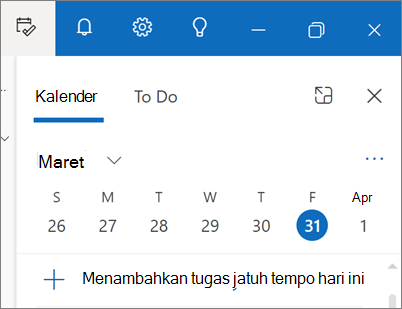
Di sisi kiri, Anda akan melihat bilah navigasi, yang memudahkan Anda beralih ke Calendar, Kontak, atau aplikasi lain yang sering Anda gunakan. Untuk akses cepat ke kalender atau tugas Anda tanpa meninggalkan kotak masuk, Anda bisa menggunakan Hari Saya dengan memilih ikon di kanan atas.
Apa yang harus saya periksa?
Menyematkan email
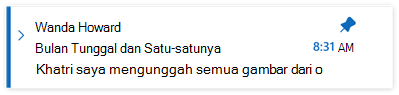
Apakah Anda pernah mengalami masalah melacak utas email kunci yang sedang Anda respons secara aktif? Atau apakah ada email dengan informasi penting yang sering Anda rujuk? Sekarang, cukup klik kanan pesan apa pun dan pilih Sematkan dan email tersebut akan muncul di bagian atas kotak masuk Anda, menghemat waktu Anda dari harus kembali dan mencarinya.
Menunda email
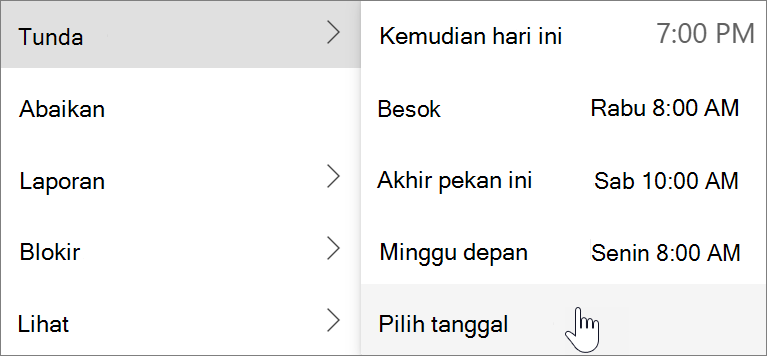
Terkadang email sangat penting, tetapi belum. Dengan fitur Tunda, Anda bisa menjadwalkan waktu agar email dikirim ulang ke kotak masuk Anda, muncul pada saat Anda menginginkannya, sehingga Anda bisa menanganinya saat itu adalah waktu yang tepat untuk Anda. Cukup klik kanan pesan apa pun dan pilih Tunda, atau pilih Tunda dari pita. Lalu pilih waktu yang Anda inginkan untuk dikirimkan.
Jadwalkan kapan harus mengirim email
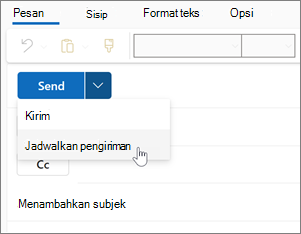
Di dunia kerja hibrid saat ini, hari Anda mungkin malam orang lain, jadi Anda tidak ingin mengirim email kepada seseorang di tengah malam. Dengan Outlook baru, mudah untuk mengirim email saat Anda mau. Cukup pilih panah turun bawah di samping Kirim , lalu pilih Jadwalkan pengiriman.
Kategori
Anda mungkin terbiasa dengan kategori, tetapi kategori tersebut telah dimutakhirkan secara signifikan. Lihat nama dan warna kategori secara langsung pada pesan di kotak masuk Anda. Ingin melihat semua yang anda tag dengan kategori tersebut? Cukup klik langsung pada pesan Anda. Anda bahkan dapat menambahkan kategori ke Favorit.
Berikan umpan balik atau dapatkan dukungan
Kami ingin mendengar bagaimana kami dapat meningkatkan pengalaman! Tempat terbaik untuk berbagi umpan balik atau mendapatkan dukungan berada tepat di dalam aplikasi. Pilih Bantuan dan pilih Dukungan atau Umpan Balik.
Untuk informasi selengkapnya, lihat Menghubungi dukungan dan memberikan umpan balik dalam Outlook untuk Windows yang baru.
Dukungan untuk fitur utama Outlook
| Fitur | Outlook di web | Outlook untuk Windows | Aplikasi Windows Mail | Outlook untuk Windows baru |
|---|---|---|---|---|
|
Menyematkan email Menyematkan pesan untuk memindahkannya ke di bagian atas kotak masuk Anda sehingga mudah untuk menemukannya nanti. |
Ya | Tidak | Tidak | Ya |
|
Menunda email Menunda email untuk sementara menghapusnya dari kotak masuk Anda dan jadwalkan agar muncul sebagai yang baru email untuk nanti, ketika Anda bisa merespons. |
Ya | Tidak | Tidak | Ya |
|
Tampilan Hari Saya Gunakan Hari Saya untuk melihat acara kalender anda yang akan datang dan tugas di mana saja di Outlook, termasuk Email, Calendar, dan People. |
Ya | Ya** | Tidak | Ya |
|
Aturan kotak masuk Gunakan aturan kotak masuk untuk menjalankan tindakan tertentu secara otomatis pada pesan email yang masuk ke kotak masuk Anda. |
Ya | Ya | Tidak | Ya |
|
Pengaturan percakapan Anda bisa mengubah tampilan daftar pesan dan bacaan Panel. Email dalam daftar pesan dapat ditampilkan sebagai individu pesan atau dikelompokkan menurut percakapan. |
Ya | Ya | Ya | Ya |
|
Komponen Loop Gunakan komponen pengulangan untuk berkolaborasi dalam Outlook. |
Ya | Tidak | Tidak | Ya |
|
Akun Microsoft 365 Dukungan untuk akun Microsoft 365. |
Ya | Ya | Ya | Ya |
|
akun Outlook.com Dukungan untuk akun Outlook.com. |
Ya | Ya | Ya | Ya |
|
Akun pihak ke-3 (Gmail, Yahoo, dll.) Dukungan untuk akun pihak ketiga. |
Ya*** | Ya | Ya | Ya*** |
|
Dukungan multi-akun Akses beberapa akun dari klien Outlook Anda. |
Ya*** | Ya | Ya | Ya |
|
Dukungan file PST Menggunakan file PST (File Data Outlook) untuk mencadangkan atau mengekspor item dari akun email Anda |
Tidak | Ya | Tidak | Tidak* |
|
Delegasi Izinkan orang lain untuk mengelola kotak surat dan kalender Anda. |
Ya | Ya | Tidak | Ya |
|
Kotak surat bersama Perbolehkan grup pengguna untuk memantau dan mengirim email dari yang dibagikan kotak surat. |
Ya | Ya | Tidak | Ya |
| Dukungan offline | Tidak | Ya | Ya | Tidak* |
|
Add-in web Integrasi yang dibuat di Outlook oleh menggunakan berbasis web modern kami Platform. |
Ya | Ya | Tidak | Ya |
|
Add-in COM Integrasi yang dibuat di Outlook menggunakan integrasi COM. |
Tidak | Ya | Tidak | Tidak |
*Segera datang
**Didukung di Outlook untuk Windows melalui Bilah To-Do
Dengan kemampuan terbatas