
Saat Anda memulai Outlook baru untuk pertama kalinya, pengaturan Anda akan diimpor secara otomatis dan add-in dari aplikasi Outlook untuk Windows klasik akan diinstal, membuat pengalaman baru Anda terasa lebih akrab.
Untuk daftar pengaturan yang diimpor ini, lihat Daftar pengaturan yang diimpor dari Outlook untuk Windows klasik.
- Harap diperhatikan bahwa impor pengaturan Outlook klasik hanya akan berhasil jika kotak centang Penyimpanan Umum>Outlook saya di awan (mengharuskan memulai ulang Outlook) dipilih di jendela Opsi Outlook klasik.

- Perhatikan juga bahwa pengguna tidak akan dapat melakukan migrasi dan menginstal add-in COM mereka dari Outlook untuk Windows klasik jika mereka telah diblokir menginstal add-in oleh admin. Hal ini terjadi ketika kebijakan penetapan peran pengguna di Exchange Online tidak memiliki peran pengguna akhir Aplikasi Kustom Saya dan Aplikasi Marketplace Saya yang ditetapkan kepada mereka. Untuk mengaktifkan migrasi, pilih kotak untuk Aplikasi Kustom Saya dan Aplikasi Marketplace Saya.
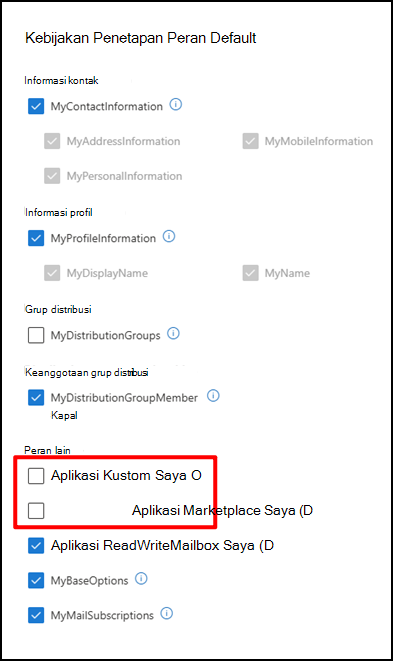
Jika Anda belum pernah menggunakan Outlook untuk Windows, pengaturan default akan diterapkan. Pengaturan Anda juga akan diterapkan ke Outlook di web.
Perlu mencoba melakukan migrasi kembali pengaturan dan add-in Outlook untuk Windows klasik Anda? Pilih Pengaturan >Akun>Akun Anda. Lalu, pilih Kelola di samping akun email teratas (utama), lalu pilih Mulai.
Selain pengaturan Anda, add-in web di samping add-in COM yang sudah ada di Outlook untuk Windows klasik akan diinstal saat Anda beralih ke Outlook baru. Dengan demikian, Anda dapat terus menggunakan add-in favorit tanpa gangguan. Untuk daftar add-in yang akan diinstal, lihat Daftar add-in yang diinstal dari Outlook untuk Windows klasik.
Daftar pengaturan yang diimpor dari Outlook untuk Windows klasik
- Mengelompokkan menurut Percakapan
- Posisi Panel Baca
- Kerapatan
- Teks Pratinjau Daftar Pesan
- Status Perluas/Ciutkan Daftar Folder
- Lebar Daftar Pesan
- Gambar Pengirim dalam Daftar Pesan
- Pratinjau Lampiran
- Tindakan Cepat di Daftar Pesan
- Mode Gelap
- Tema Header
- Pengaturan Pemberitahuan
- Tanda tangan
- Balasan Otomatis
- Prioritas/Lainnya
- Bahasa Tampilan
- Tandai sebagai Pengaturan Sudah Dibaca
- Langkah Cepat
- Panel Calendar atau To-Do yang disematkan
- Default Font
Kalender
- Jam Rapat
- Mulai/Akhiri Rapat Lebih Awal
- Setiap Rapat Online
- Format Suhu
- Skala Waktu
- Pengaturan Pengingat
- Zona Waktu Utama
- Zona Waktu Tambahan
- Perlihatkan Jumlah Minggu
- Format Tanggal/Waktu
- Hari Mulai Minggu
- Hari Kerja
- Tampilan Calendar (misalnya Minggu, Minggu Kerja, Bulan)
Daftar add-in yang diinstal dari Outlook untuk Windows klasik
Saat preferensi Anda diimpor selama penyiapan, add-in web dari add-in COM yang sudah ada di Outlook untuk Windows klasik diinstal di klien baru. Tabel berikut ini mencantumkan add-in COM yang berlaku dan add-in webnya. Dengan menggunakan Outlook baru, Anda juga menyetujui kebijakan privasi, ketentuan penggunaan, dan izin add-in yang bersangkutan. Untuk mempelajari selengkapnya tentang izin setiap add-in, pilih tautannya dari kolom "Add-in web yang akan diinstal".
Untuk memeriksa add-in COM yang saat ini telah Anda instal di Outlook untuk Windows klasik, pilihAdd-inOpsi>File>.
| add-in COM | Add-in web yang akan diinstal |
|---|---|
| Adobe Acrobat | Adobe Acrobat untuk Microsoft Teams, Outlook, dan Copilot |
| Penawar | Penangkal Konektor |
| Bloomberg | Bloomberg - Penerbit Catatan |
| Blue Jeans Outlook Add-in | Rapat BlueJeans |
| Cisco Webex Meetings | Cisco Webex Scheduler |
| Files Citrix untuk Outlook | ShareFile |
| Colligo | Manajer Email Colligo untuk Office 365 |
| Evernote | Evernote |
| harmon.ie | harmon.ie |
| HubSpot | Penjualan HubSpot |
| Jira | Jira Cloud |
| Nitro Pro | Nitro untuk Outlook |
| OnePlaceMail untuk Outlook | Manajer Email Ideagen untuk Outlook |
| Plugin Outlook Rapat RingCentral | Penjadwal RingCentral |
| Zoom Outlook Plugin | Zoom untuk Add-in Outlook |
Untuk panduan tentang cara menggunakan dan mengelola add-in web yang diinstal, lihat Menggunakan add-in di Outlook.
Catatan
Add-in web yang sudah ada diinstal di Outlook untuk Windows klasik tetap terinstal saat Anda beralih ke Outlook untuk Windows baru.