
Catatan
Versi ringan Outlook akan dihentikan mulai 19 Agustus 2024. Jika Anda mencari informasi tentang Outlook Lite untuk Android, lihat Mendapatkan bantuan dengan Outlook Lite untuk Android.
Jika Outlook terlihat seperti gambar di bawah ini, itu artinya Anda sedang menggunakan Outlook versi sederhana. Artinya, Anda menggunakan browser lama yang tidak kompatibel dengan Outlook.com dan Outlook di web baru atau dengan Outlook Web App. Untuk pengalaman terbaik, perbarui browser Anda ke versi terbaru.
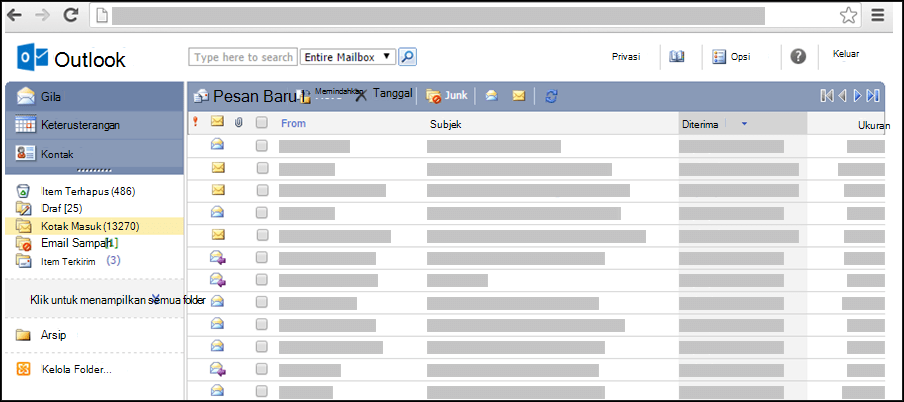
Untuk informasi tentang browser mana yang mendukung Outlook.com dan Outlook di web baru, lihat Browser mana yang berfungsi dengan Office Online.
Untuk informasi tentang browser mana yang mendukung Outlook Web App, lihat Browser yang didukung untuk Outlook Web App.
Bagaimana cara masuk ke versi standar Outlook?
Jika melihat versi ringan, Anda menggunakan browser lama yang tidak kompatibel dengan Outlook.com dan Outlook di web baru, atau dengan Outlook Web App. Untuk masuk ke versi standar, keluar dari akun Anda, perbarui browser Anda, dan masuk lagi.
Apa yang berbeda antara versi ringan dan standar?
Versi ringan Outlook memiliki lebih sedikit fitur daripada versi standar. Untuk mempelajari selengkapnya, lihat Membandingkan outlook versi standar dan ringan.
Beberapa fitur dapat disiapkan dalam versi standar Outlook lalu digunakan dalam versi ringan. Misalnya:
- Aturan kotak masuk
- penerusan Email
- Grup kontak
- Tugas dan catatan
- Menyambungkan atau memutuskan sambungan akun email lain
Beberapa fitur tidak tersedia dalam versi ringan Outlook:
- Tampilan kalender mingguan atau bulanan
- Akses ke kotak surat bersama atau kalender bersama
- Mengimpor atau mengekspor pesan atau kontak
- Membuat atau mengubah tugas atau catatan
Apakah ada opsi lain jika browser saya tidak didukung?
Jika versi ringan Outlook tidak memenuhi kebutuhan Anda dan Anda tidak bisa menggunakan browser yang didukung, cobalah salah satu opsi lainnya ini:
- Gunakan Outlook untuk Windows. Jika organisasi Anda menyediakan Outlook untuk Windows, jalankan dari laptop atau desktop Anda. Untuk mempelajari cara menambahkan akun Anda ke Outlook untuk Windows, lihat Menambahkan akun email ke Outlook.
- Gunakan perangkat seluler. Untuk mempelajari cara menambahkan akun Anda di perangkat seluler, lihat Menyiapkan email di aplikasi Outlook untuk Android atau Menyiapkan email di aplikasi seluler Outlook untuk iOS.
- Gunakan program email yang mendukung protokol POP atau IMAP. Untuk mencari tahu pengaturan yang diperlukan untuk POP atau IMAP, lihat Pengaturan email POP dan IMAP untuk Outlook.
Pemecahan masalah
Jika email yang Anda harapkan tidak ada di kotak masuk Anda, berikut adalah beberapa ide untuk pemecahan masalah.
Periksa folder Email Sampah Anda.
Hubungi pengirim untuk memastikan pesan tersebut dikirim ke alamat email yang benar.
Refresh browser Anda dengan menggunakan SHIFT+F5. Pesan akan segera tersedia setelah pesan diterima oleh server.
Catatan
Akun tersambung disinkronkan dengan versi ringan Outlook sekali per jam.