

Ada banyak tipe akun email yang dapat Anda tambahkan ke Outlook, termasuk akun Outlook.com atau Hotmail.com, akun kerja atau sekolah yang Anda gunakan dengan akun Microsoft 365, Gmail, Yahoo, iCloud, dan Exchange.
Pilih opsi tab di bawah ini untuk versi Outlook yang Anda gunakan. Versi Outlook apa yang saya miliki?
Catatan
Jika langkah-langkah di bawah tab Outlook Baru ini tidak berfungsi, Anda mungkin belum menggunakan Outlook untuk Windows baru. Pilih tab Outlook Klasik , lalu ikuti langkah-langkah tersebut.
Dalam artikel ini:
Menambahkan akun | baruTetapkan sebagai akun | utamaHapus akun | Memecahkan masalah kata sandi
Menambahkan akun baru di Outlook baru
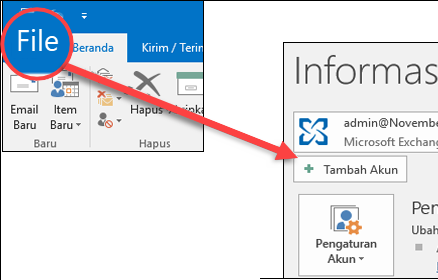
Pada tab Tampilan , pilih Pengaturan Tampilan, atau dari tab File , pilih Info akun.
Pilih Akun: Akun>Anda. Kini Anda dapat menambahkan akun baru.
Di bawah Akun Email, pilih Tambahkan Akun, lalu pilih akun yang disarankan dari menu menurun atau masukkan alamat email lain. Pilih Lanjutkan.
Catatan
Beberapa penyedia email non-Microsoft, seperti Gmail, Yahoo, dan iCloud, mengharuskan Anda mengubah beberapa pengaturan di situs web mereka sebelum dapat menambahkan akun ini ke Outlook.
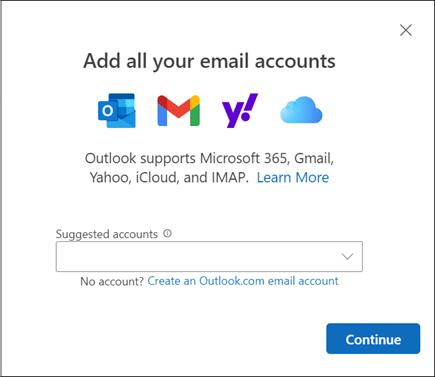
Jika diminta, masukkan kata sandi untuk akun tersebut dan pilih Selesai.
Tetapkan sebagai akun utama di Outlook baru
- Pada tab Tampilan, pilih Tampilkan pengaturan, atau dari tab File, pilih Info> akunAkun>Anda.
- Di bagian Akun Email, temukan akun yang ingin Anda ubah atau hapus. Di samping nama akun, pilih Kelola.
- Di bawah Detail akun, pilih Tetapkan sebagai akun utama.
- Jika sudah selesai, pilih halaman Kembali ke akun, atau tutup jendela Pengaturan
Menghapus akun di Outlook baru
Pada tab Tampilan, pilih Tampilkan pengaturan, atau dari tab File, pilih Info> akunAkun>Anda.
Di bagian Akun Email, temukan akun yang ingin Anda hapus. Di samping nama akun, pilih Kelola.
Di bawah Detail akun, pilih Hapus untuk menghapus akun ini dari Outlook. Konten cache offline untuk akun ini akan dihapus saat Anda menghapus akun.
Catatan
Langkah ini hanya menghapus akun dari aplikasi Outlook, tidak menghapus akun. Untuk menghapus akun, dapatkan bantuan dari penyedia email Anda.
Untuk akun yang Microsoft bukan penyedia email (misalnya, akun Gmail, Yahoo, iCloud, serta IMAP dan POP non-Microsoft), jendela Hapus Akun akan muncul. Pilih opsi untuk menghapus akun hanya dari perangkat ini atau dari semua perangkat.
Jika Anda memilih, Hapus dari semua perangkat, akun Anda akan dihapus dari semua perangkat tempat Anda menambahkan akun ke Outlook.
Peringatan
Memilih Hapus dari semua perangkat akan menghapus akun dan data Microsoft Cloud di seluruh klien Outlook. Jika kalender atau item lain hanya ada di Microsoft Cloud dan tidak ada di webmail penyedia, kalender mungkin hilang secara permanen dan mungkin tidak dapat dipulihkan saat akun ditambahkan lagi.
Jika sudah selesai, pilih halaman Kembali ke akun, atau tutup jendela Pengaturan .
Memecahkan masalah kata sandi saat menambahkan akun di Outlook baru
Lupa kata sandi Anda
Jika Anda lupa kata sandi untuk akun Microsoft, gunakan bantuan masuk kami untuk kembali ke akun Anda, atau buka Mengatur ulang kata sandi akun Microsoft yang terlupakan.
Jika Anda lupa kata sandi untuk akun kerja atau sekolah, buka Mengatur ulang kata sandi kantor atau sekolah menggunakan info keamanan.
Pesan kata sandi aplikasi
Jika Anda mengetahui bahwa Anda menggunakan kata sandi yang benar untuk akun email Anda, dan mendapatkan pesan seperti:
"Buat kata sandi aplikasi untuk Outlook di situs penyedia email Anda"
Kata sandi aplikasi dibuat secara acak dengan kata sandi sekali pakai yang menyediakan akses sementara ke akun online Anda. Kata sandi sementara bertindak sebagai lapisan keamanan, mencegah kebutuhan untuk berbagi kredensial akun utama Anda dengan aplikasi yang berpotensi kurang aman atau tidak dikenal.
Tergantung pada penyedia email Anda, kata sandi aplikasi mungkin diperlukan untuk menambahkan tipe akun tertentu ke Outlook baru dan klasik seperti akun IMAP atau iCloud.
Untuk menambahkan kata sandi aplikasi, lakukan hal berikut:
- Buka penyedia email Anda untuk mendapatkan kata sandi aplikasi. Penyedia email Anda akan memberikan instruksi tentang cara membuat kata sandi aplikasi untuk digunakan dalam aplikasi email seperti Outlook baru dan klasik sebagai pengganti kata sandi biasa Anda. Misalnya, instruksi untuk AOL ada dalam Buat dan kelola kata sandi aplikasi pihak ketiga.
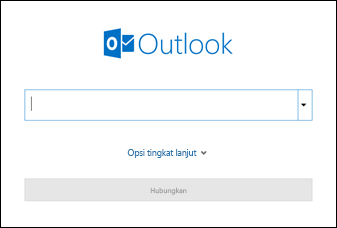
- Setelah mendapatkan kata sandi aplikasi dari penyedia, salin, lalu tempelkan saat dimintai kata sandi akun Anda di Outlook.
Untuk mendapatkan bantuan khusus untuk menambahkan akun Gmail atau iCloud, buka Menambahkan akun Gmail atau Menambahkan atau mengelola akun email iCloud.
Artikel terkait
Mengubah atau memperbarui pengaturan akun email di Outlook untuk Windows
Menambahkan akun email ke Outlook untuk Mac
Menyiapkan aplikasi Outlook untuk iOS