Anda bisa menggunakan Buku Alamat Outlook—kumpulan buku alamat atau daftar alamat yang dibuat dari folder kontak Anda—untuk mencari dan memilih nama, alamat email, dan daftar distribusi saat Anda menangani pesan email.
Jika Anda menggunakan Outlook dengan akun Server Exchange, daftar buku alamat Anda akan menyertakan Daftar Alamat Global (GAL). GAL berisi nama dan alamat email setiap orang yang memiliki akun dengan Server Exchange tersebut dan dikonfigurasi secara otomatis oleh Exchange.
Jika menggunakan Outlook klasik, Anda juga memiliki opsi untuk menambahkan atau menghapus buku alamat. Menambahkan dan menghapus buku alamat tidak didukung di Outlook baru.
Pilih opsi tab di bawah ini untuk versi Outlook yang Anda gunakan.
Versi Outlook apa yang saya miliki?
Kirim email ke kontak di buku alamat Anda dari layar Email baru .
PilihEmailemail> baru dari tab Beranda.
Untuk membuka buku alamat, pilih salah satu tombol Kepada, Cc, atau Bcc . Bidang Bcc dapat ditemukan di baris yang sama dengan Kepada. Pilih Bcc lalu pilih tombol Bcc yang muncul.
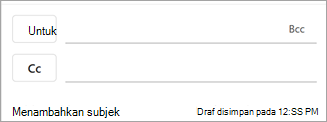
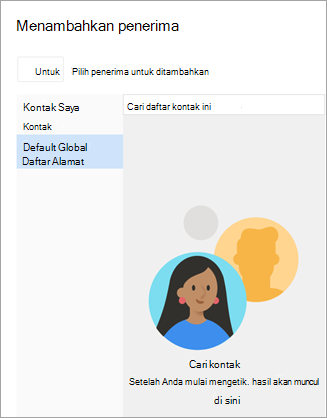
Saat buku alamat terbuka, Anda dapat mencari kontak dalam daftar untuk menambahkannya ke pesan.
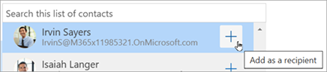
Saat Anda menemukan kontak yang ingin Anda kirimi pesan, pilih Tambahkan di samping nama mereka.
Tambahkan penerima lain menggunakan proses yang sama, lalu lanjutkan menulis pesan Anda.
Kembali ke atas
Di Outlook klasik, Anda dapat:
Buka buku alamat Anda untuk mengirim email ke kontak | Menampilkan buku | alamatMenambahkan buku | alamatMenghapus buku alamat
Kirim email ke kontak di buku alamat Anda dari layar Email Baru.
Pilih Email baru.
Pilih tombol Kepada .
Saat buku alamat terbuka, Anda dapat mencari kontak dalam daftar untuk menambahkannya ke pesan.
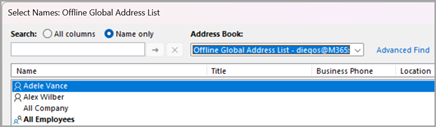
Pilih nama kontak yang ingin Anda kirimi email. Dengan kontak yang dipilih, tekan tombol Kepada, Cc, atau Bcc untuk menambahkan kontak tersebut ke bidang yang sesuai. Untuk menghapus kontak dari salah satu bidang tersebut, letakkan kurser setelah nama dan gunakan Backspace di keyboard Untuk menghapus kontak.
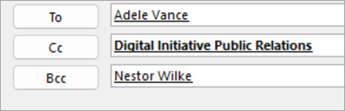
Tambahkan penerima lain menggunakan proses yang sama, pilih OK, lalu lanjutkan menulis pesan Anda.
Kembali ke atas
Menampilkan buku alamat di Outlook klasik
Tampilan default buku alamat biasanya adalah Buku Alamat Global (GAL).
- Pada tab Beranda , dalam grup Temukan , pilih Buku Alamat.
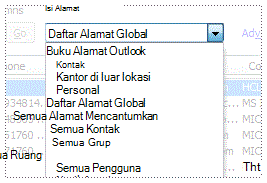
- Dalam daftar Buku Alamat , pilih buku alamat yang ingin Anda tampilkan.
- Dari sini, Anda bisa Mencari menurut Nama saja atau Semua kolom jika Anda mengetahui Judul, Lokasi, dsb .
- Klik ganda nama kontak untuk mengungkapkan kartu kontak mereka. Dari sini, Anda memiliki opsi untuk Memulai panggilan audio, Memulai obrolan atau Mengirim email.
Kembali ke atas
Menambahkan buku alamat di Outlook klasik
Pada tab File , pilih Pengaturan>Akun Pengaturan Akun.
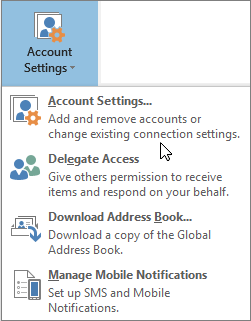
Dalam kotak dialog Pengaturan Akun , pada tab Buku Alamat , pilih Baru.
Catatan
Buku alamat yang sudah ada tercantum di sini.
Anda akan diminta untuk memilih salah satu dari dua tipe buku alamat: Layanan Direktori Internet (LDAP) atau Buku Alamat Tambahan.
Keluar dan mulai ulang Outlook klasik untuk menggunakan buku alamat yang Anda tambahkan.
Kembali ke atas
Menghapus buku alamat di Outlook klasik
- Pada tab File , pilih Pengaturan>Akun Pengaturan Akun.
- Pada tab Buku Alamat , pilih buku alamat yang ingin Anda hapus, lalu pilih Hapus.
Kembali ke atas
Buat email Baru untuk mencari dan menambahkan kontak dari buku alamat.
PilihEmailemail> baru dari tab Beranda.
Untuk membuka buku alamat, pilih salah satu tombol Kepada, Cc, atau Bcc . Bidang Cc dan Bcc dapat ditemukan di baris yang sama dengan Kepada. Pilih Cc atau Bcc lalu pilih salah satu tombol yang muncul.
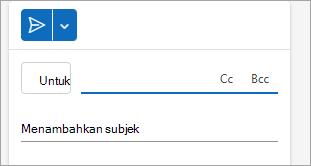
Saat buku alamat terbuka, Anda dapat mencari kontak dalam daftar untuk menambahkannya ke pesan.
Saat Anda menemukan kontak yang ingin Anda kirimi pesan, pilih Tambahkan di samping nama mereka.
Tambahkan penerima lain menggunakan proses yang sama, lalu lanjutkan menulis pesan Anda.
Kembali ke atas
Lihat juga
Menambahkan, menemukan, mengedit, atau menghapus kontak di Outlook
Mengelola kontak di Outlook
Membuat buku alamat di Outlook klasik
