Jika Anda memiliki banyak kontak, daftar tersebut bisa menjadi sedikit berlebihan. Mengubah cara kontak Anda diurutkan, menyiapkan favorit, dan membuat daftar kontak bisa membantu Anda menemukan siapa yang Anda perlukan.
Pilih opsi tab di bawah ini untuk versi Outlook yang Anda gunakan.
Versi Outlook apa yang saya miliki?
Catatan
Jika langkah-langkah di bawah tab Outlook Baru ini tidak berfungsi, Anda mungkin belum menggunakan Outlook untuk Windows baru. Pilih Outlook Klasik dan ikuti langkah-langkah tersebut sebagai gantinya.
Di Outlook baru, Anda memiliki opsi untuk:
Mengurutkan kontak | Menambahkan kontak ke favorit | Mengategorikan kontak | AndaMenambahkan orang di organisasi Anda
Anda dapat mengurutkan kontak berdasarkan nama depan atau belakang, perusahaan, kota asal, kota kerja, atau yang baru saja ditambahkan.
- Pada bilah navigasi di Outlook baru, pilih
 People.
- Dengan Semua kontak dipilih, klik opsi filter (filter akan memperlihatkan nama untuk bagaimana daftar Anda saat ini difilter, seperti Menurut nama depan), lalu pilih opsi dari Urutkan menurut cara anda ingin mengurutkannya.
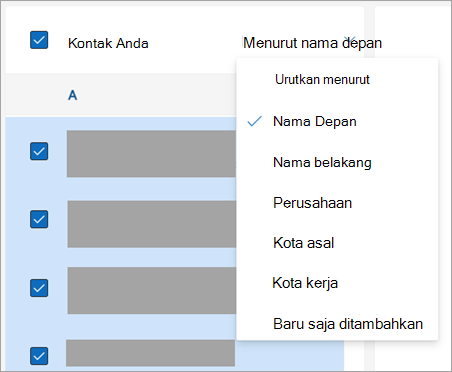
- Daftar Anda akan segera diperbarui. Anda bisa mengubah opsi urutkan menurut kapan saja.
- Pada bilah navigasi di Outlook baru, pilih People.
- Dari daftar kontak Anda, pilih kontak yang ingin Anda tambahkan ke Favorit Anda.
- Anda bisa mengklik kanan dan memilih Tambahkan ke favorit atau pilih Tambahkan ke favorit dari Pita. Anda dapat menghapusnya dari favorit kapan saja.
Anda bisa mengkategorikan kontak Anda menurut warna untuk memudahkan menemukan orang.
- Pada bilah navigasi di Outlook baru, pilih People.
- Pilih kontak yang ingin Anda tambahkan ke kategori baru atau yang sudah ada.
- Pilih
 Opsi lainnya, lalu arahkan mouse di atas Kategorikan.
- Pilih kategori Baru atau kategori yang sudah ada untuk menambahkan kontak.
Tips
- Jika ingin membuat perubahan pada kategori kontak, Anda harus membuat yang baru untuk mengganti kategori yang sudah ada.
- Jika Anda ingin menghapus kategori, cukup hapus semua kontak dari kategori.
Jika Anda menggunakan Outlook baru di kantor atau sekolah dan organisasi Anda memiliki direktori yang disiapkan, Anda akan bisa melihat informasi tentang kolega Anda tanpa menyimpannya sebagai kontak. Anda bisa mencari mereka atau memilih nama atau gambar mereka dari pesan email. Kartu profil mereka akan menampilkan informasi yang dikumpulkan dari sistem lain (direktori). Jika Anda ingin menambahkan informasi lain, seperti catatan, ulang tahun, dll. Anda bisa menyimpan kolega Anda ke kontak Anda sendiri. Kontak baru ditautkan otomatis ke kontak direktori yang sudah ada. Hanya Anda yang akan melihat informasi yang Anda tambahkan.
Catatan
Jika langkah-langkah di bawah tab Outlook Baru (Insider) ini tidak berfungsi, Anda mungkin belum berada di jalur Insider. Pilih Outlook Klasik atau Outlook Baru , lalu ikuti langkah-langkah tersebut sebagai gantinya.
Dalam edisi Outlook (Insider) baru, kami telah memperbarui pengalaman mengelola kategori dengan mudah dan mengurutkan kontak Anda dengan cepat.
Catatan
Anda belum dapat menambahkan atau mengelola Favorit . Kami sedang mengerjakan fitur ini dan fitur ini akan segera tersedia. Sementara itu, Anda masih bisa menambahkan dan mengelola Favorit Anda di Outlook Web, dan favorit akan dimigrasikan secara otomatis ketika fitur Favorit sudah siap.
Mengurutkan kontak | Menambahkan kontak ke favorit | Mengategorikan kontak | AndaMenambahkan orang di organisasi Anda
Anda bisa mengurutkan kontak Anda menurut nama depan, nama belakang, perusahaan, atau yang baru saja ditambahkan.
- Pada bilah navigasi di Outlook baru, pilih People.
- Klik opsi filter (filter memperlihatkan nama untuk bagaimana daftar Anda saat ini difilter, seperti Menurut nama depan), lalu pilih opsi dari Urutkan menurut cara mengurutkannya.
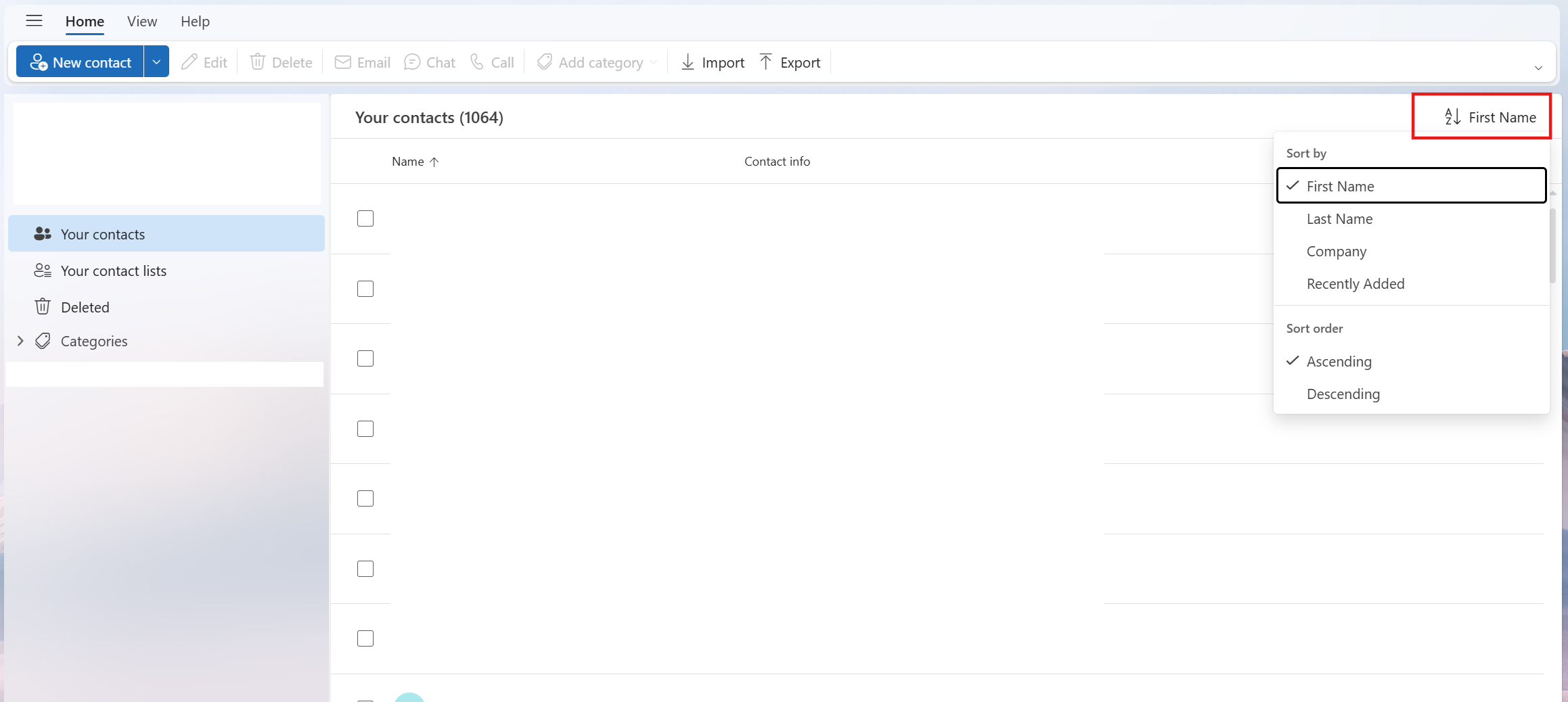
- Daftar Anda akan segera diperbarui. Anda bisa mengubah opsi urutkan menurut kapan saja.
Tidak dimungkinkan untuk menambahkan atau mengelola Favorit Anda di edisi Insider outlook baru. Kami sedang mengerjakan fitur ini dan fitur ini akan segera tersedia. Sementara itu, Anda masih bisa menambahkan dan mengelola Favorit Anda di Outlook Web, dan favorit akan dimigrasikan secara otomatis ketika fitur Favorit sudah siap.
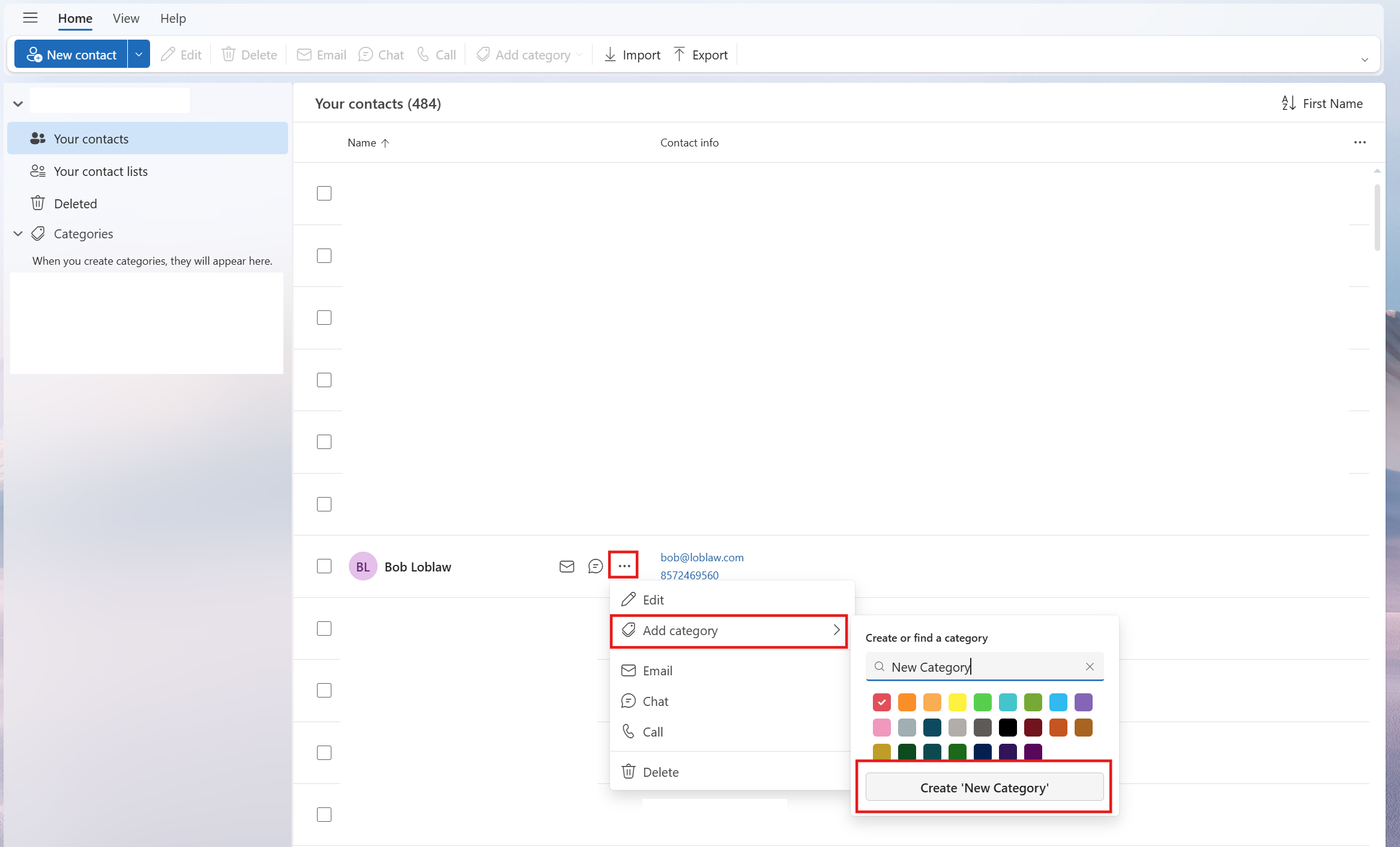
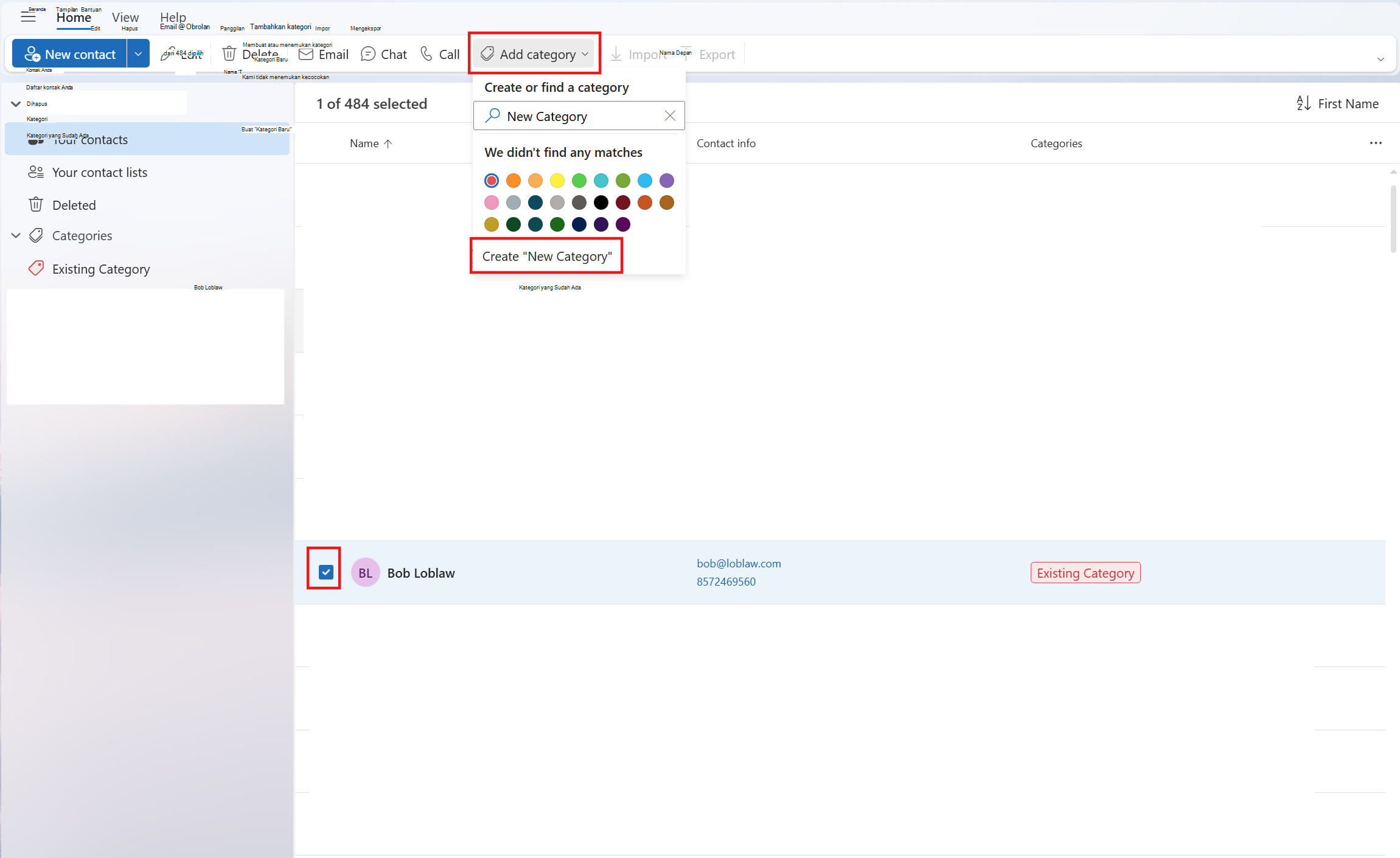
Anda bisa mengkategorikan kontak Anda menurut warna untuk memudahkan menemukan orang.
Pada bilah navigasi di Outlook baru, pilih People.
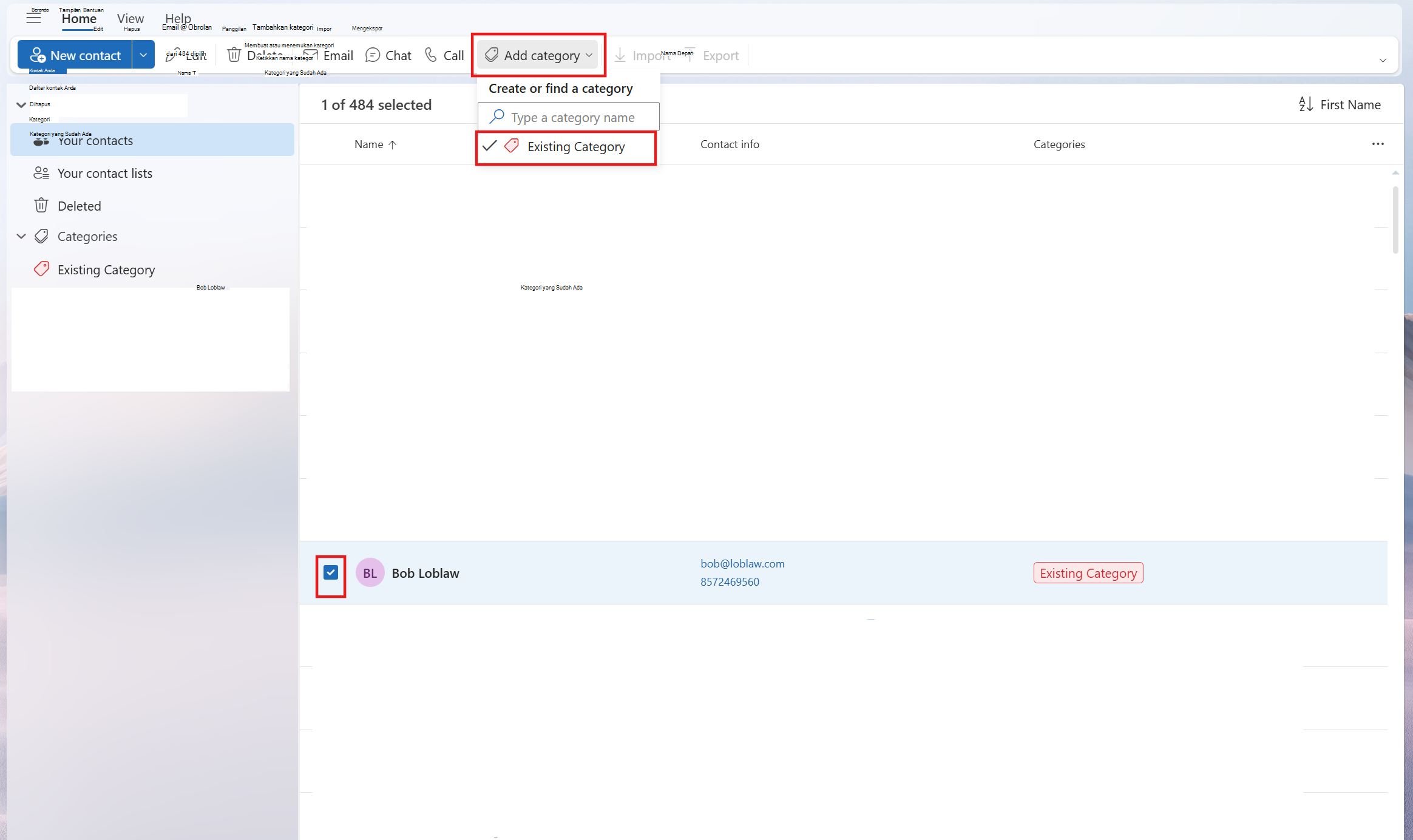
Pilih kontak yang ingin Anda tambahkan ke kategori baru atau yang sudah ada.
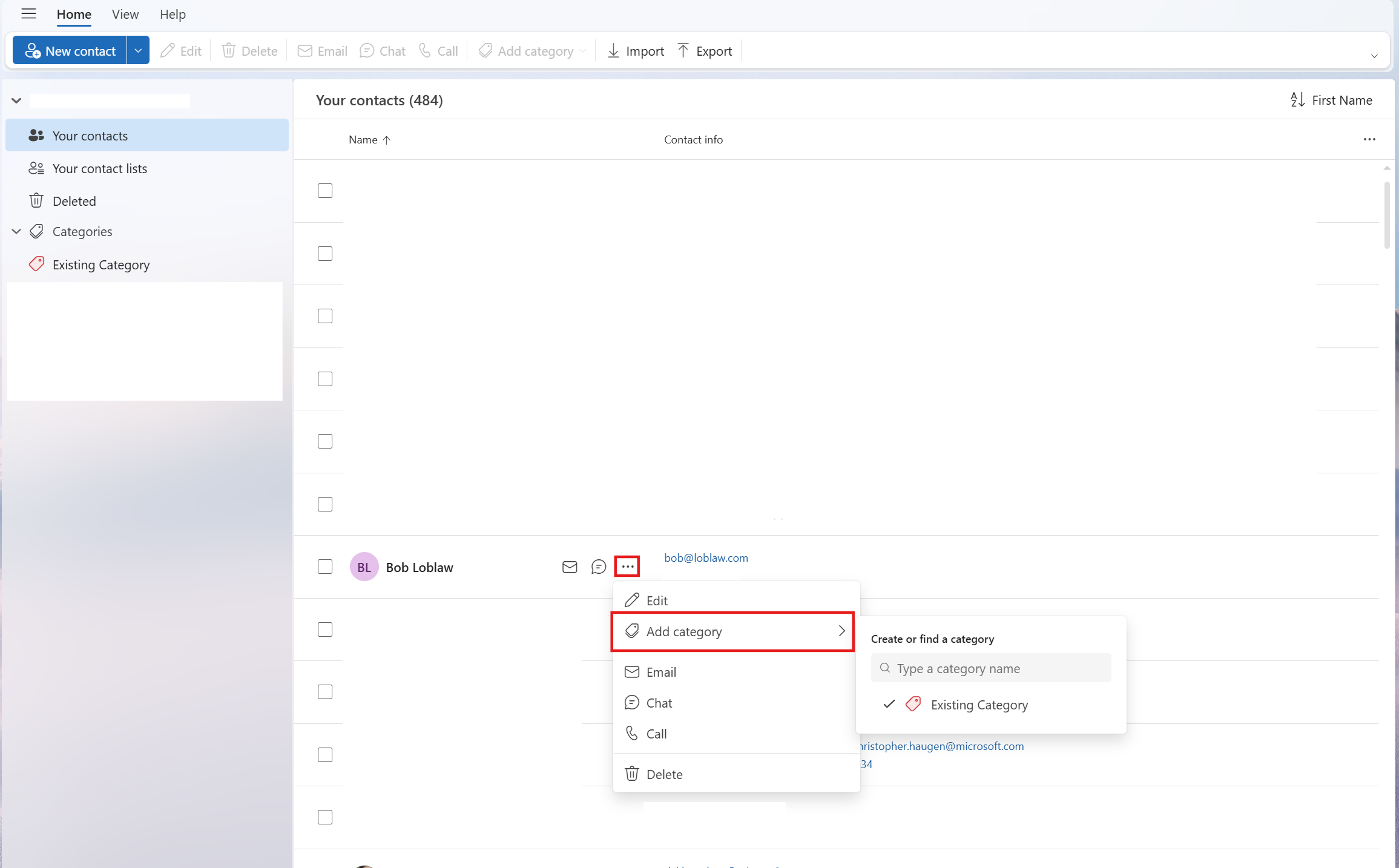
Klik "Tambahkan Kategori" di pita
- Atau, Anda juga dapat mengarahkan mouse di atas kontak dan memilih Opsi lainnya, lalu arahkan mouse di atas Tambahkan Kategori.
Pilih kategori Baru atau kategori yang sudah ada untuk menambahkan kontak.
Tips
- Jika ingin membuat perubahan pada kategori kontak, Anda harus membuat yang baru untuk mengganti kategori yang sudah ada.
- Jika Anda ingin menghapus kategori, cukup hapus semua kontak dari kategori.
Jika Anda menggunakan Outlook baru di kantor atau sekolah dan organisasi Anda memiliki direktori yang disiapkan, Anda akan bisa melihat informasi tentang kolega Anda tanpa menyimpannya sebagai kontak. Anda bisa mencari mereka atau memilih nama atau gambar mereka dari pesan email. Kartu profil mereka akan menampilkan informasi yang dikumpulkan dari sistem lain (direktori). Jika Anda ingin menambahkan informasi lain, seperti catatan, ulang tahun, dll. Anda bisa menyimpan kolega Anda ke kontak Anda sendiri. Kontak baru ditautkan otomatis ke kontak direktori yang sudah ada. Hanya Anda yang akan melihat informasi yang Anda tambahkan.
Di Outlook klasik, Anda memiliki opsi untuk:
Mengurutkan kontak | Menambahkan kontak ke favorit | Mengubah format nama | kontakMengategorikan kontak Anda
Anda dapat mengurutkan kontak berdasarkan nama depan atau belakang, perusahaan, kota asal, dan lainnya.
- Pada bilah navigasi di Outlook klasik, pilih
 People.
- Pilih tab Tampilan dari pita, dalam grup Tampilan Saat Ini , pilih Pengaturan Tampilan.
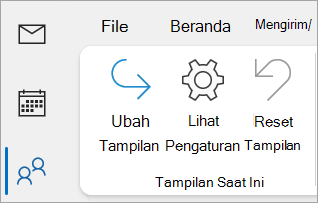
- Pilih tombol Urutkan , lalu Anda bisa memilih dari menu menurun Urutkan item menurut untuk memilih bagaimana Anda ingin kontak Anda diurutkan.
- Setelah selesai, pilih OK, dan OK lagi.
- Pada bilah navigasi di Outlook klasik, pilih People.
- Dari daftar kontak Anda, pilih kontak yang ingin Anda tambahkan ke Favorit Anda.
- Anda dapat mengklik kanan dan memilih Tambahkan ke favorit atau pilih
 Tampilkan opsi lainnya untuk berinteraksi dengan orang ini, lalu pilih Tambahkan ke Favorit. Anda dapat menghapusnya dari favorit kapan saja.
Catatan
Jika email Anda adalah akun kerja atau sekolah dan menggunakan Microsoft 365 atau berada di server Exchange lokal, Anda bisa mengubah format nama untuk kontak Anda di daftar kontak Outlook utama dan folder kontak apa pun yang Anda buat, tapi Anda tidak bisa mengubah format nama untuk orang-orang di Daftar Alamat Global (GAL). Buku alamat ini disiapkan secara otomatis dan dikelola oleh admin TI.
Kontak Anda mungkin tidak semua diformat dengan cara yang sama, yang bisa berarti mereka tidak muncul seperti yang diharapkan saat Anda mengurutkan menggunakan kolom File Sebagai . Misalnya, beberapa mungkin diarsipkan sebagai Nama depan, Nama belakang sementara yang lain mungkin diarsipkan sebagai Nama belakang, Nama depan. Jika kontak Anda tidak diurutkan seperti yang Anda inginkan, cobalah hal berikut:
- Di Outlook klasik, klikPengaturan> Akun File>Pengaturan Akun Pengaturan Akun.
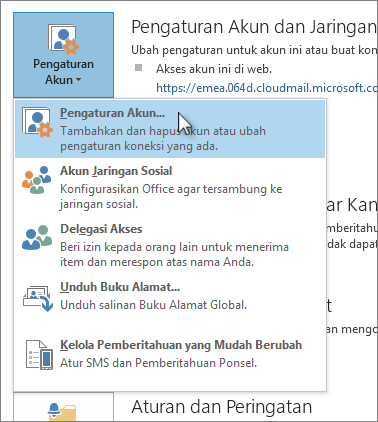
- Pada tab Buku Alamat , pilih buku alamat yang ingin Anda ubah format namanya, lalu klik Ubah.
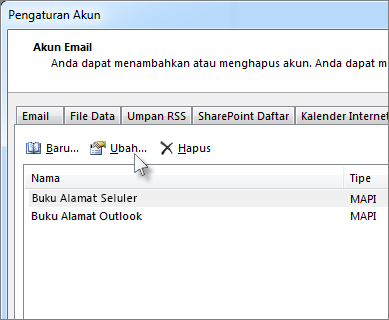
- Di bawah Perlihatkan nama menurut, pilih File Sebagai (Smith, John).
- Pada bilah navigasi di Outlook klasik, pilih People.
- Klik kanan kontak yang Anda inginkan dan arahkan mouse di atas Kategorikan.
- Anda dapat memilih warna atau memilih Semua Kategori. Anda juga akan memiliki opsi untuk mengubah nama kategori.
Dalam Outlook di web atau Outlook.com, Anda memiliki opsi untuk:
Mengurutkan kontak | Menambahkan kontak ke favorit | Mengategorikan kontak Anda
Anda dapat mengurutkan kontak berdasarkan nama depan atau belakang, perusahaan, kota asal, kota kerja, atau yang baru saja ditambahkan.
- Pada bilah navigasi, pilih People.
- Dengan Semua kontak dipilih, klik Menurut nama depan dan pilih opsi Urutkan menurut yang Anda inginkan.
- Daftar Anda akan segera diperbarui. Anda bisa mengubah opsi Urutkan menurut kapan saja.
- Pada bilah navigasi, pilih People.
- Dari daftar kontak Anda, pilih kontak yang ingin Anda tambahkan ke Favorit Anda.
- Anda bisa mengklik kanan dan memilih Tambahkan ke favorit atau pilih Tambahkan ke favorit dari Pita. Anda dapat menghapusnya dari favorit kapan saja.
Anda bisa mengkategorikan kontak Anda menurut warna untuk memudahkan menemukan orang.
- Pada bilah navigasi, pilih People.
- Pilih kontak yang ingin Anda tambahkan ke kategori baru atau yang sudah ada.
- Pilih Opsi lainnya, lalu arahkan mouse di atas Kategorikan.
- Pilih kategori Baru atau kategori yang sudah ada untuk menambahkan kontak.
Tips
- Jika ingin membuat perubahan pada kategori kontak, Anda harus membuat yang baru untuk mengganti kategori yang sudah ada.
- Jika Anda ingin menghapus kategori, cukup hapus semua kontak dari kategori.
