
Terakhir diperbarui: Juli 2026
Penting
Copilot (termasuk kit Merek) tersedia di PowerPoint untuk Windows, Mac, dan web.
Templat PowerPoint Anda adalah dasar yang dipelajari Copilot. Templat yang terstruktur dengan baik membantu Copilot di PowerPoint membuat presentasi yang konsisten secara visual dan sesuai merek.
Saat Anda memberikan perintah kepada Copilot di PowerPoint, Copilot akan menganalisis beberapa sumber untuk menghasilkan output yang konsisten dengan merek:
- Slide dan tata letak – Contoh jenis slide dan tata letaknya yang ditentukan dalam templat merek Anda.
- Objek – Elemen desain seperti teks, bentuk, gambar, dan visualisasi data dalam contoh slide tersebut, yang disediakan dalam templat.
- Perintah Anda – Instruksi khusus yang Anda berikan.
Copilot mensintesis semua informasi ini untuk membuat slide yang terlihat seperti yang dibuat oleh organisasi Anda. Ini bukan hanya menerapkan tema – ini memahami dan mereplikasi pendekatan presentasi merek Anda.
Catatan
Jika tidak melihat Copilot di Word, Excel, PowerPoint, atau OneNote, mungkin tidak disertakan dalam langganan Microsoft 365 atau tersedia berdasarkan pengaturan organisasi Anda. Pelajari lisensi Copilot yang Anda miliki.
Optimalkan templat PowerPoint Anda untuk presentasi sesuai merek dengan Copilot
Copilot terutama menggunakan contoh slide Anda, dan keduanya struktur dan tata letak templat untuk memahami cara organisasi Anda berkomunikasi secara visual. Untuk menghasilkan presentasi yang mencerminkan merek, Anda juga dapat menyiapkan kit merek yang akan menerapkan suara, nada, gaya, dan citra merek Anda, memberikan hasil yang mencerminkan tampilan, tata letak, dan gaya konten merek Anda.
Artikel ini menjelaskan cara mengoptimalkan templat PowerPoint agar Copilot dapat menghasilkan presentasi yang lebih konsisten dan sesuai merek.
Cara Copilot menggunakan templat untuk membuat presentasi
Copilot di PowerPoint menggunakan:
- Templat
- Kit Merek untuk membuat dan mengedit slide menggunakan perintah bahasa alami.
Saat Anda meminta Copilot untuk membuat atau mengedit slide:
- Copilot menafsirkan permintaan Anda.
- Ini melihat contoh slide dan memilih tata letak dari templat Anda.
- Ini menghasilkan konten berdasarkan struktur templat.
- Aplikasi ini menerapkan aset merek seperti gambar, ikon, dan bahkan suara merek dari kit merek.
Presentasi yang dibuat dengan Copilot memprioritaskan templat Anda untuk menghasilkan output yang sesuai merek.
Alasan pengoptimalan templat itu penting
Copilot belajar dari:
- Struktur tata letak
- Tipe tempat penampung
- Kepadatan konten
- Hierarki visual
- Hubungan objek
Menyajikan di slide sampel templat Anda.
Tanpa informasi ini, Copilot dapat membuat:
- Tata letak umum
- Pemformatan minimal
- Slide yang tidak sesuai dengan maksud merek
Jika templat Anda tidak berisi cukup sampel slide, Copilot kembali ke Master Slide — yang mungkin menghasilkan output yang kurang optimal.
Cara mengoptimalkan templat Anda untuk Copilot
1. Sediakan Contoh Slide yang Representatif
Copilot belajar dari contoh slide di templat Anda. Oleh karena itu, templat Anda harus menyertakan slide representatif yang mencerminkan bagaimana organisasi Anda biasanya menyajikan konten, sehingga Copilot dapat mengekstrak dan mereplikasi pola tersebut agar sesuai dengan gaya merek Anda. Semakin realistis dan bervariasi sampel Anda, semakin baik Copilot dapat memahami dan menerapkan pendekatan presentasi merek Anda.
Apa yang harus disertakan dalam slide sampel Anda
Pastikan ada beberapa jenis dan tata letak slide dalam templat Anda. Hal ini membantu Copilot mengenali dan menggunakan kembali tata letak yang tepat.
Sebaiknya tambahkan tata letak umum berikut:
- Judul
- Agenda
- Header Bagian / Pemisah Bagian
- Konten (teks, poin, ikon, area fokus, tata letak gambar)
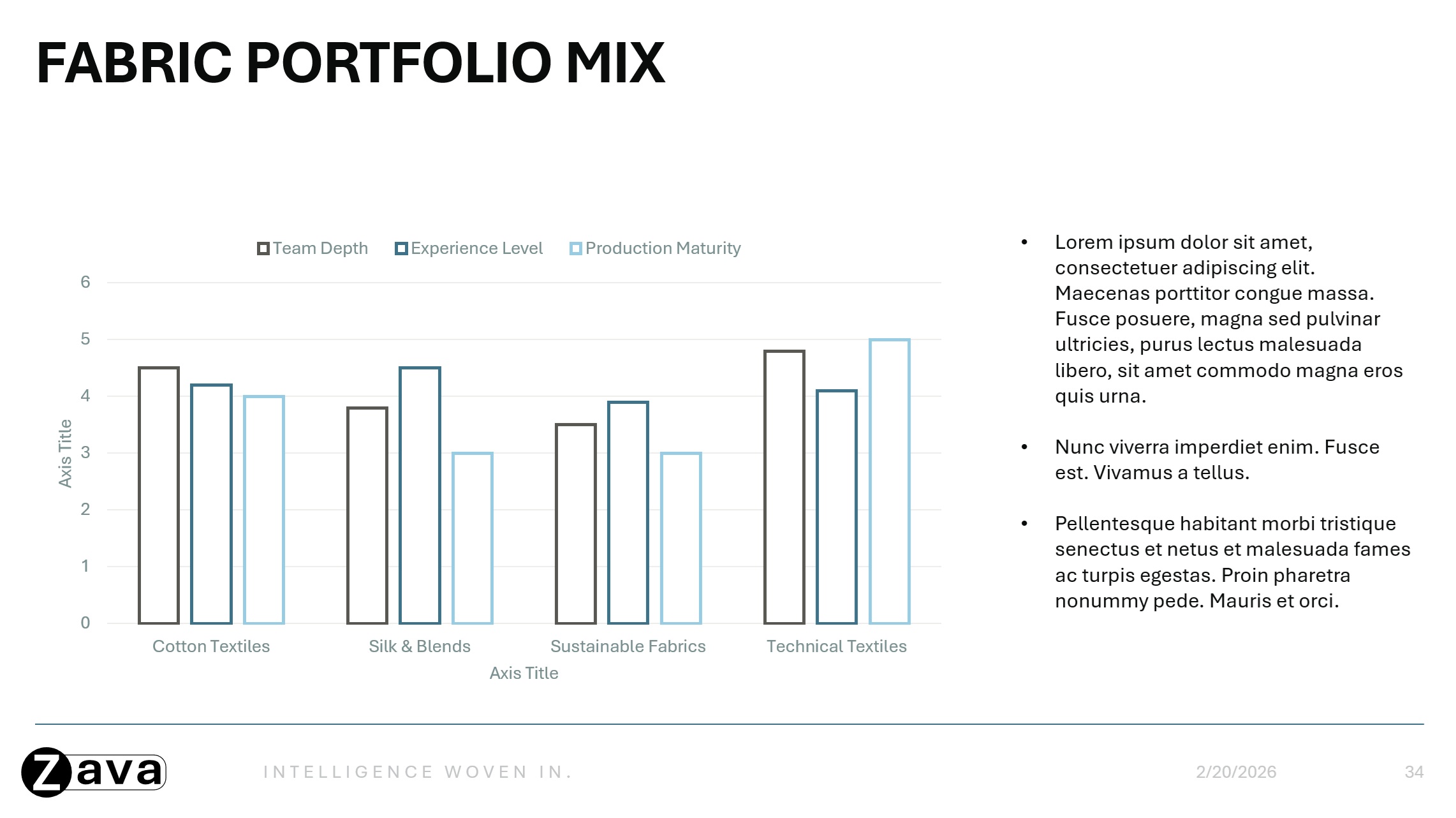
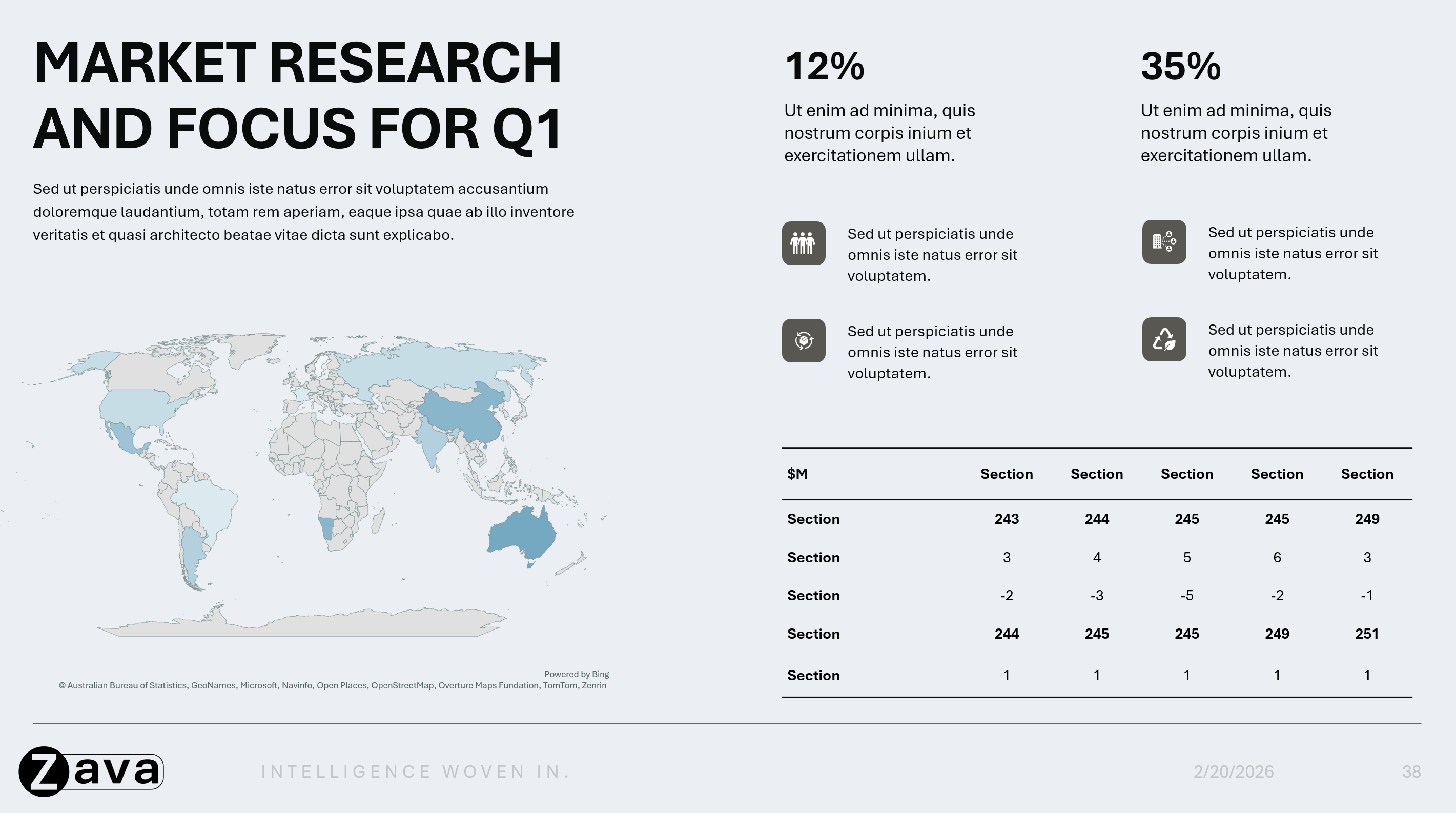
- Visualisasi Data (tabel, bagan, statistik, dasbor)
- Garis Waktu
- Diagram Proses (melingkar/blok) / Diagram Alur / Daftar
- Kutipan / Pernyataan / Testimonial
- Pertanyaan dan Jawaban (T&J)
- Ringkasan / Takeaways Utama
- Kesimpulan
- Terima kasih / Langkah berikutnya
Jenis slide khusus atau tergantung skenario yang juga dapat ditambahkan adalah:
- Pendahuluan / Biografi
- Slide Tim / Temui Tim
- Kontak
- Peta
- Kalender
- Studi Kasus
- Slide kasus penggunaan tertentu lainnya
Catatan
Jenis slide ini hanya merupakan rekomendasi representatif dan tidak diperlukan. Anda dapat menambahkan jenis slide apa pun berdasarkan definisi merek dan kasus penggunaan Anda; Namun, memastikan cakupan yang baik di seluruh tata letak, jenis slide, dan gaya objek akan membantu menghasilkan hasil yang lebih baik.
Di dalam slide tersebut, tunjukkan contoh yang menunjukkan bagaimana merek Anda menangani konsep ini:
Kepadatan Konten
Tunjukkan cara merek Anda menangani berbagai jumlah informasi:
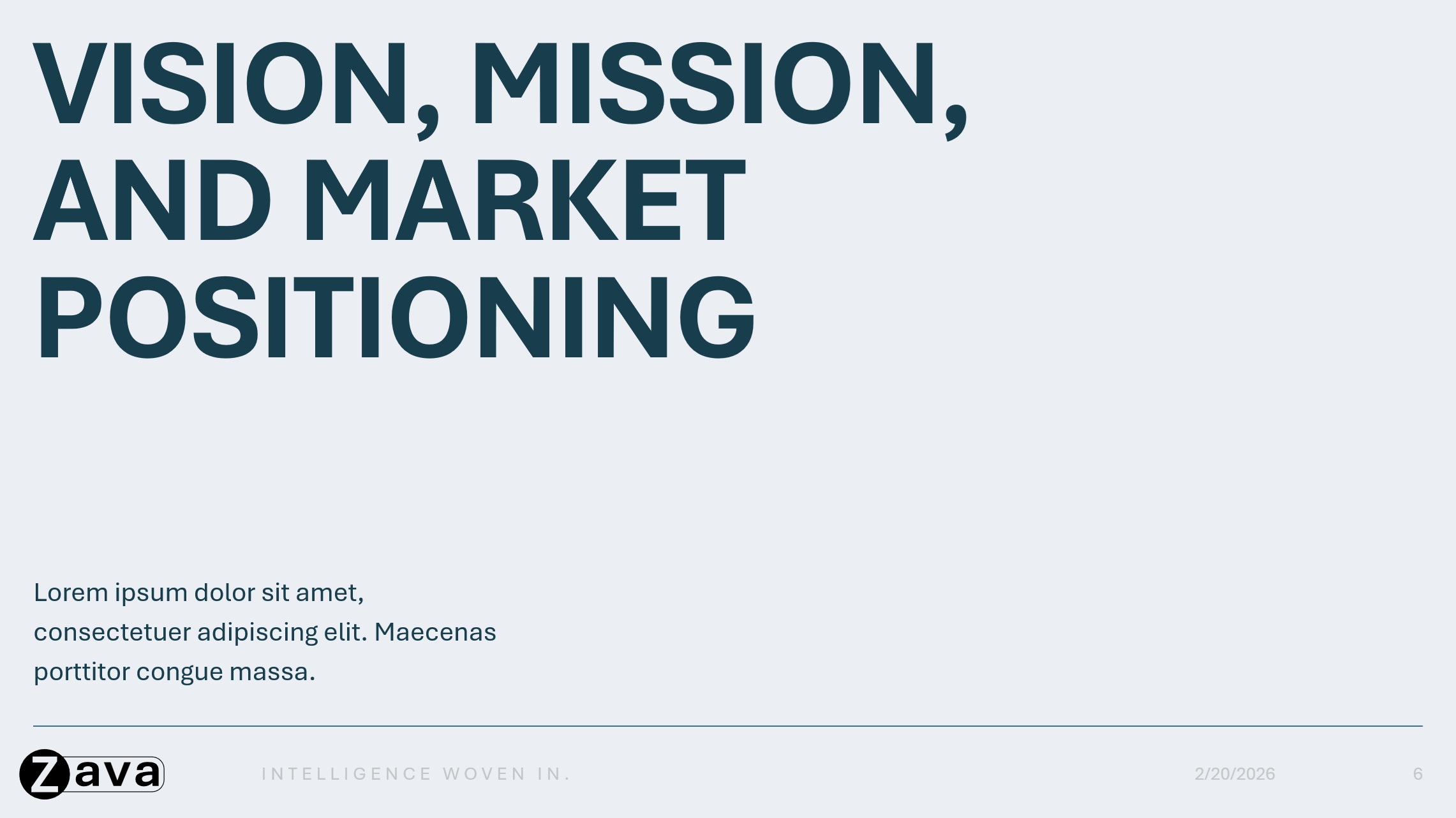
- Kepadatan cahaya: Judul/subtitel saja, spasi kosong yang luas.
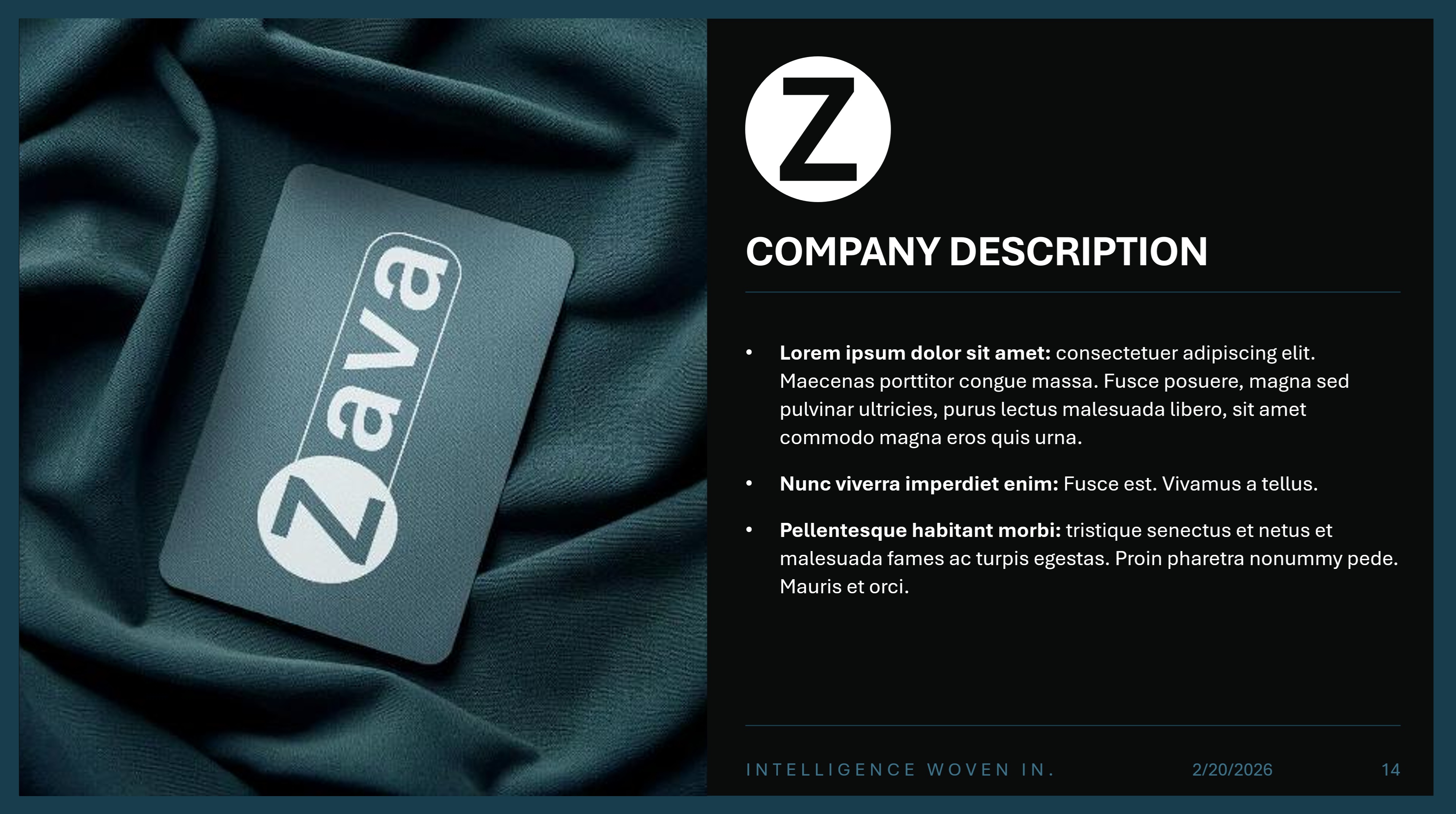
- Kepadatan sedang: Tata letak yang seimbang (misalnya, teks di satu sisi dan gambar besar di sisi lain).
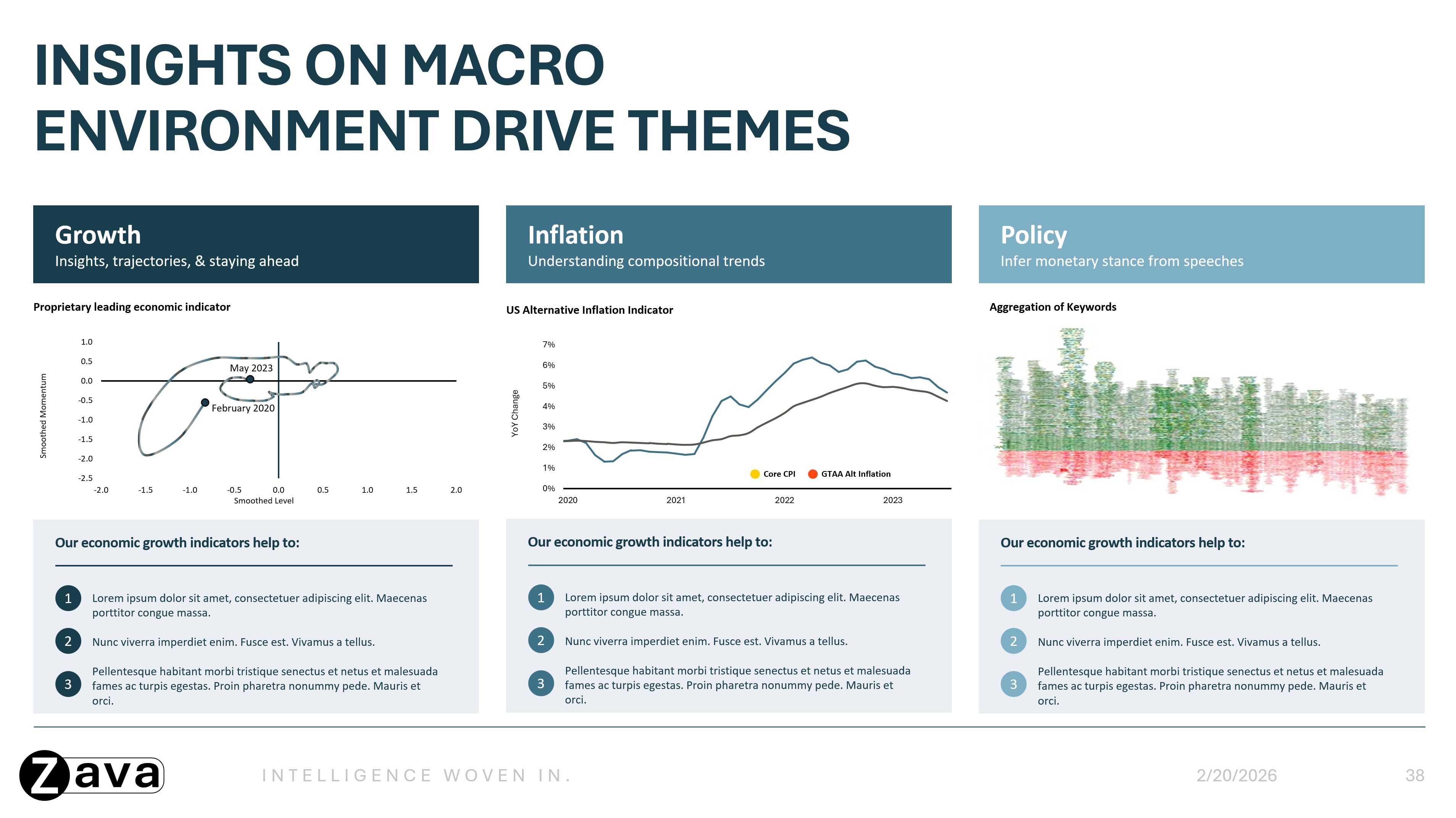
- Kepadatan berat: Slide yang kaya konten dengan spasi kosong minimal, termasuk teks padat, tata letak multikolom, dan bagan atau tabel mendetail.
Gaya Visual
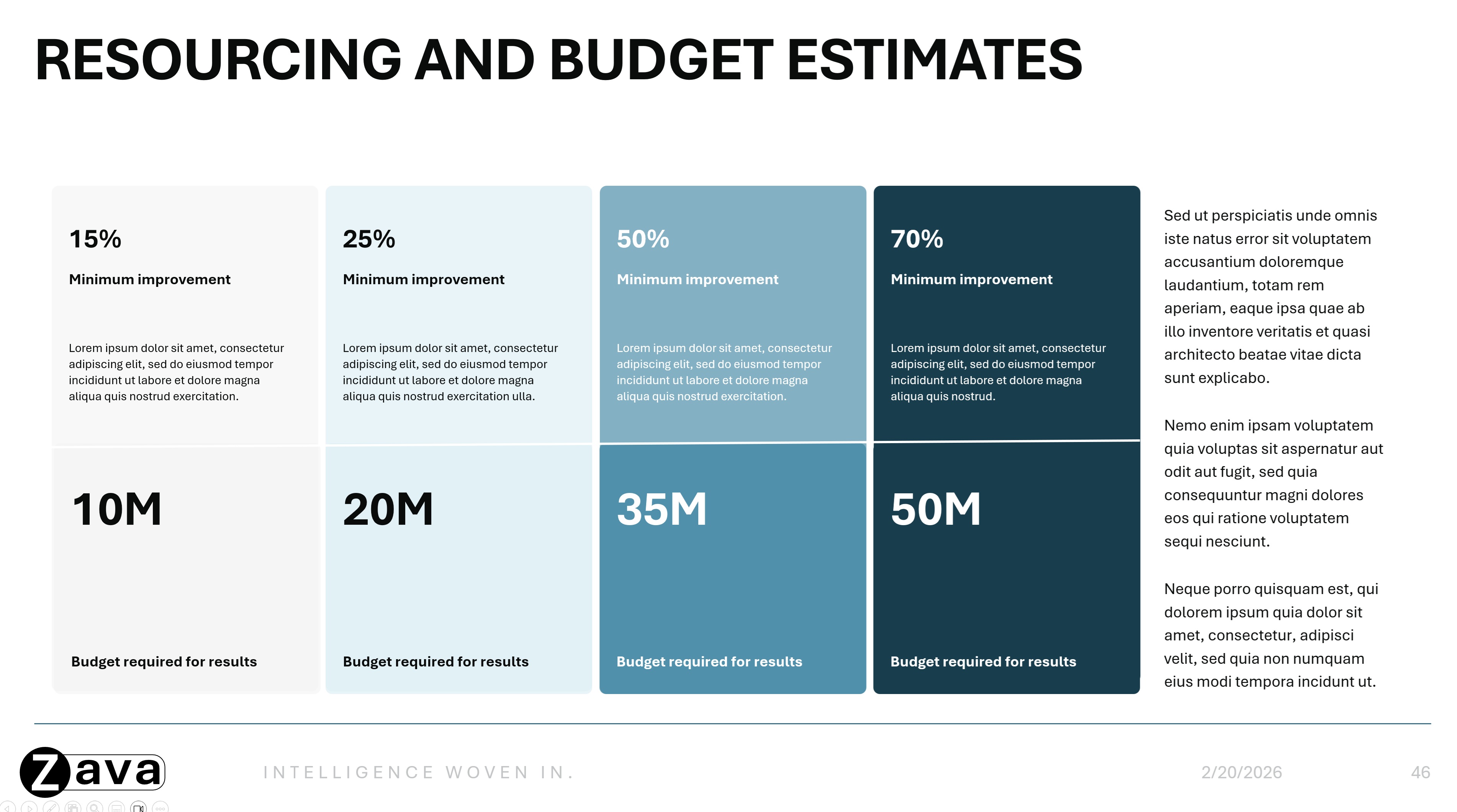
Tunjukkan bagaimana elemen visual diterapkan secara konsisten:
- Penggunaan warna di berbagai jenis slide.
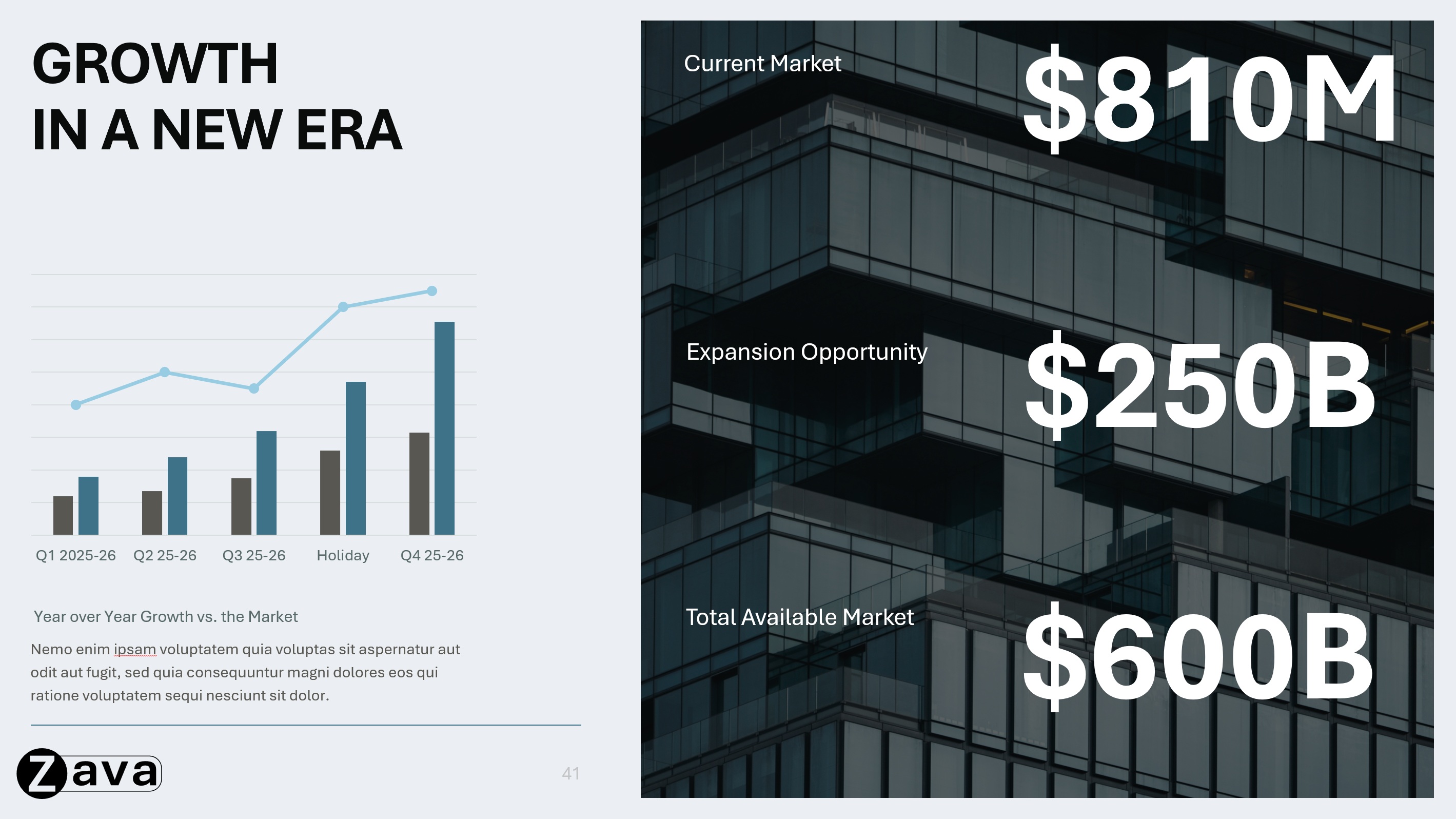
- Penggunaan warna di berbagai elemen dalam grafik, bagan, diagram, dll.
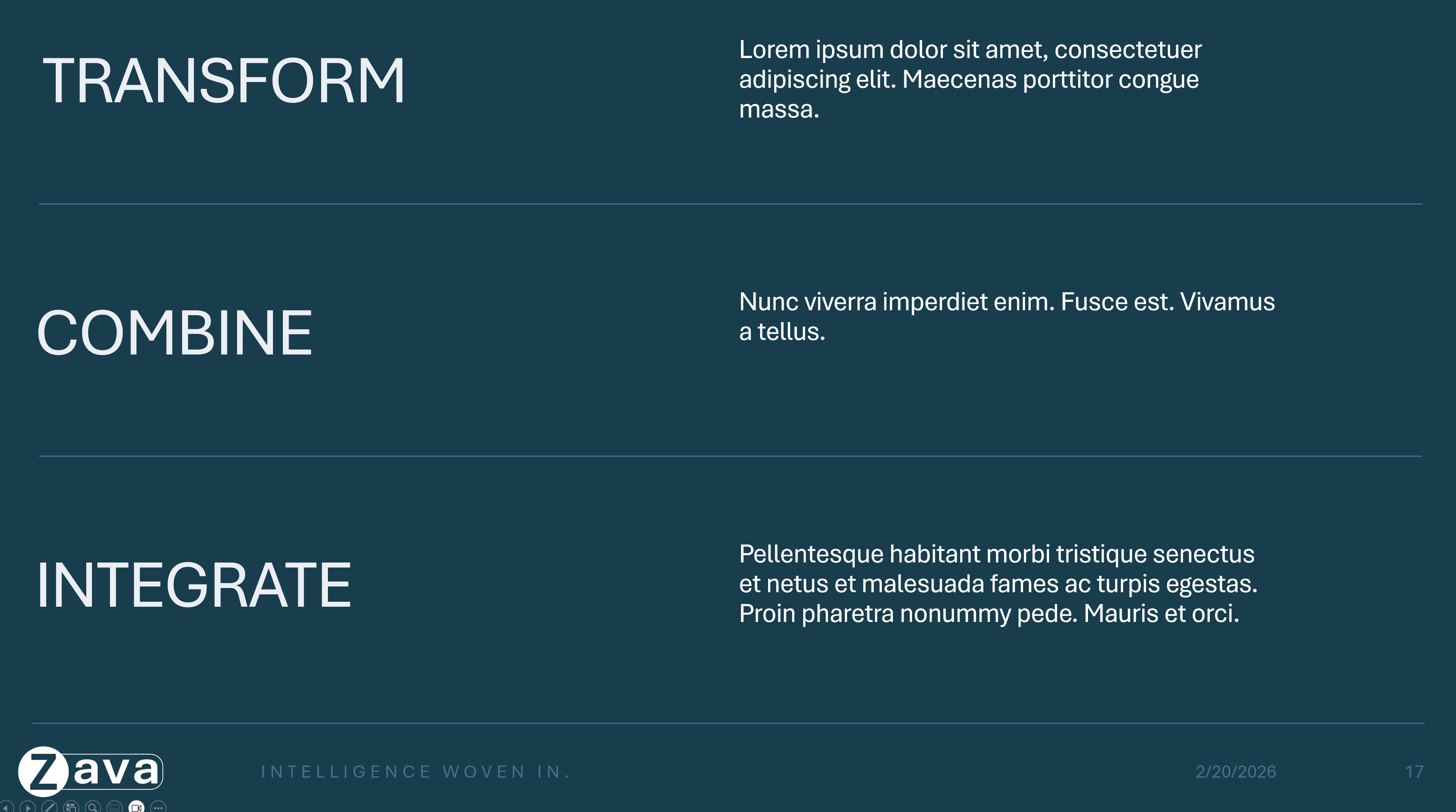
- Hierarki tipografi, dengan contoh judul, subjudul, dan isi teks yang digunakan.
- Penggabungan ikon dan gambar ke dalam tata letak melalui placeholder atau penempatan ikon aktual.
- Varian jenis slide warna-warni, jika diperlukan (misalnya, berbagai slide header bagian dalam warna berbeda).
Gaya fotografi/gambar
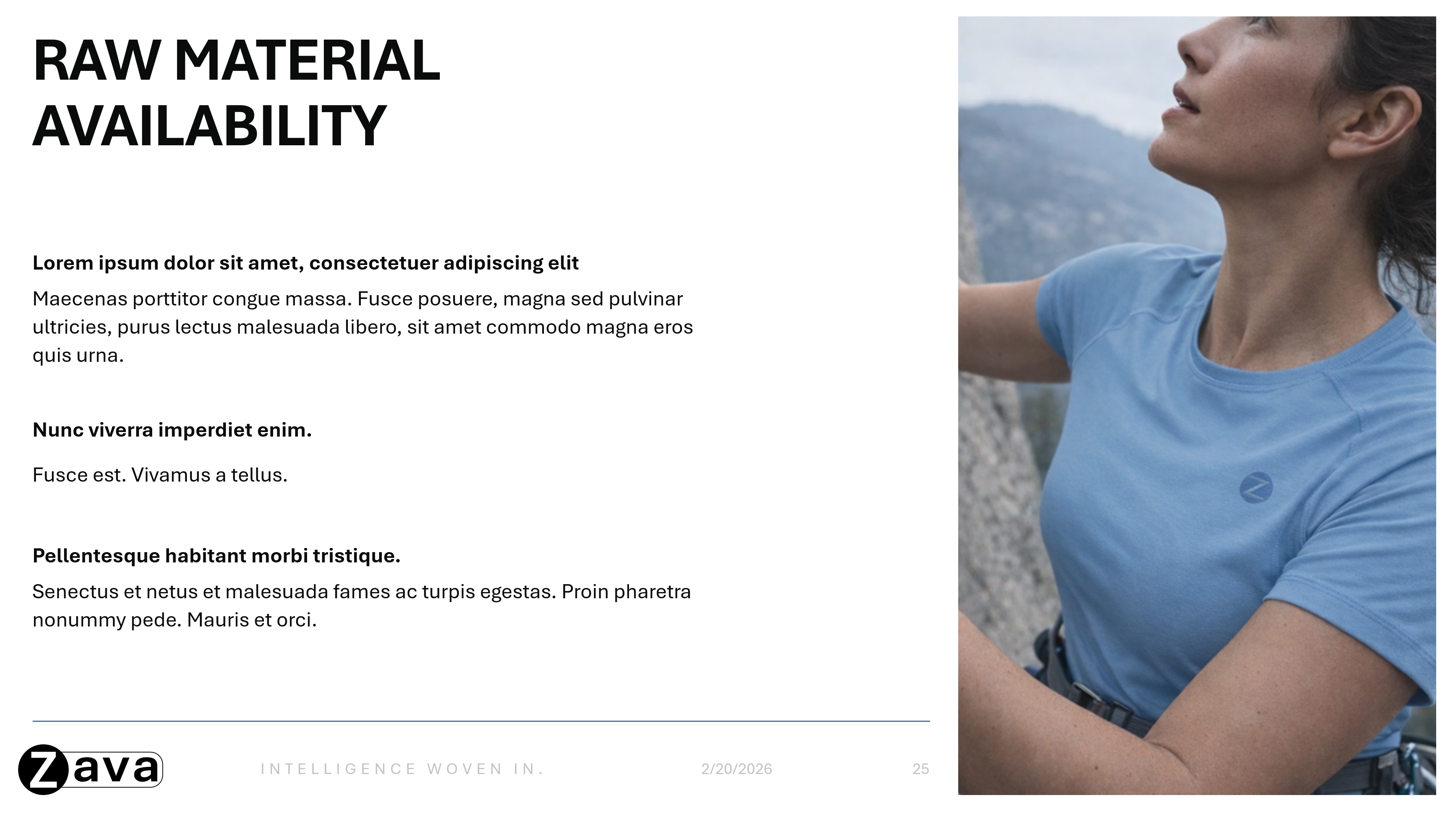
Sertakan contoh yang mencerminkan cara merek Anda menggunakan gambar dalam slide. Gunakan beberapa contoh slide untuk mendemonstrasikan:
- Gaya komposisi dan tata letak yang disukai.
- Pola penggunaan gambar (misalnya, gambar latar belakang berdarah penuh pada slide judul atau gambar sisipan pada slide konten).


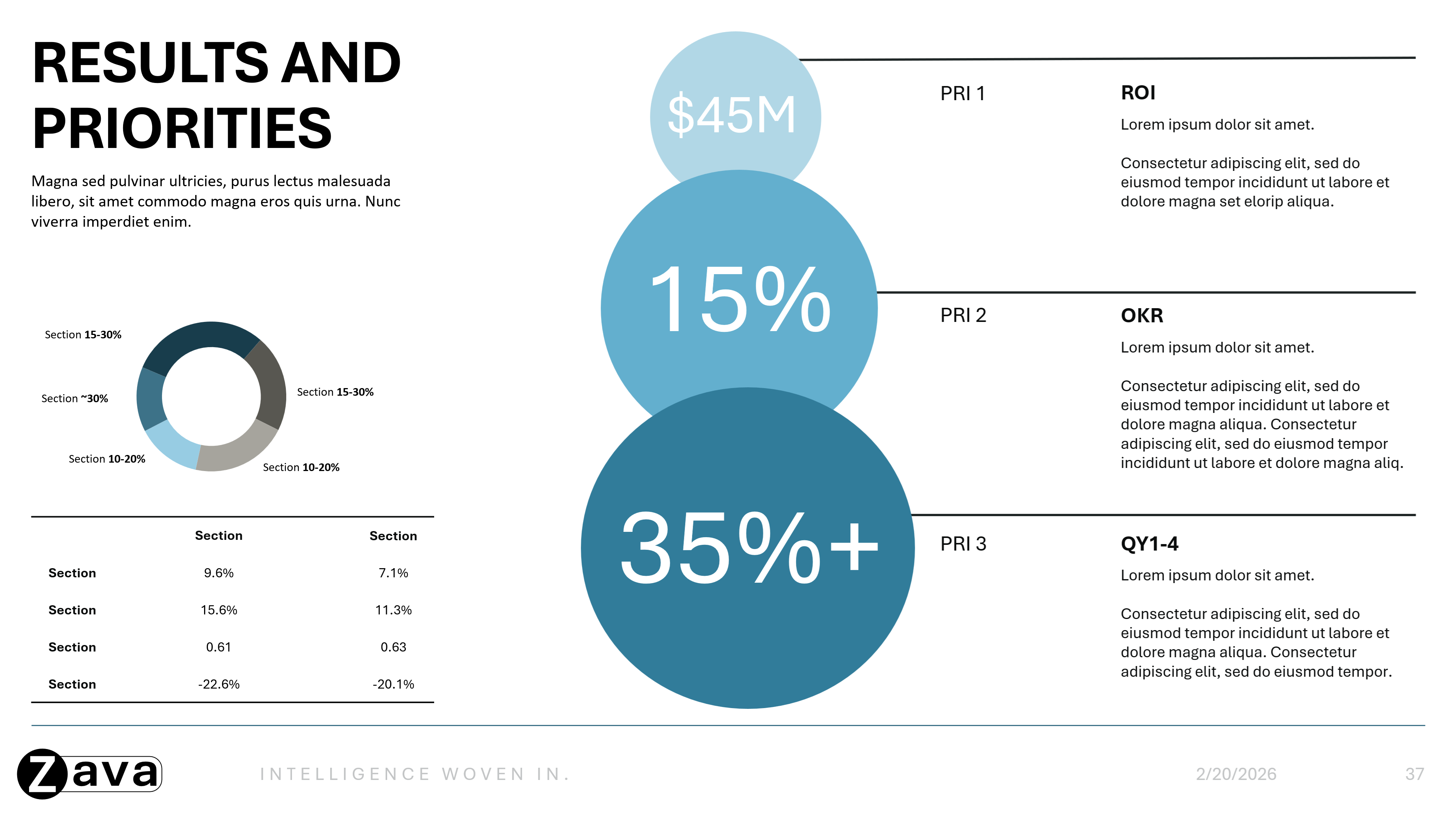
Visualisasi data
Tunjukkan cara data disajikan untuk merek Anda:
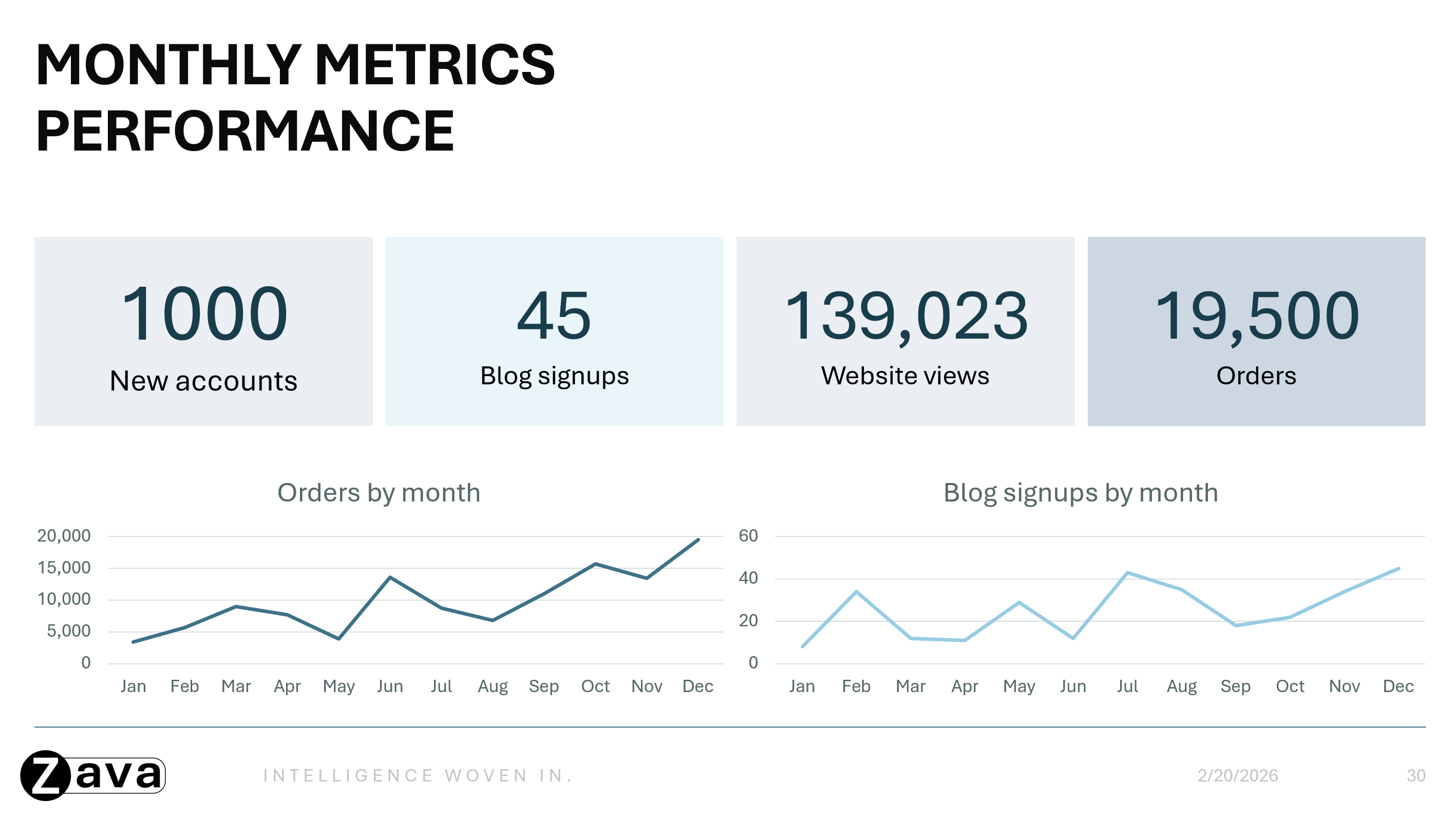
- Tata letak untuk statistik yang disorot dan poin-poin penting.
- Contoh bagan, tabel, proses, garis waktu, diagram, dan infografis seperti yang muncul di slide untuk merek Anda.
Tips untuk hasil terbaik
- Desain jenis slide dengan tujuan yang jelas dan dapat dikenali. Ketika setiap maksud slide sudah jelas, Copilot dapat memilih dan menggunakan tata letak yang tepat secara lebih efektif.
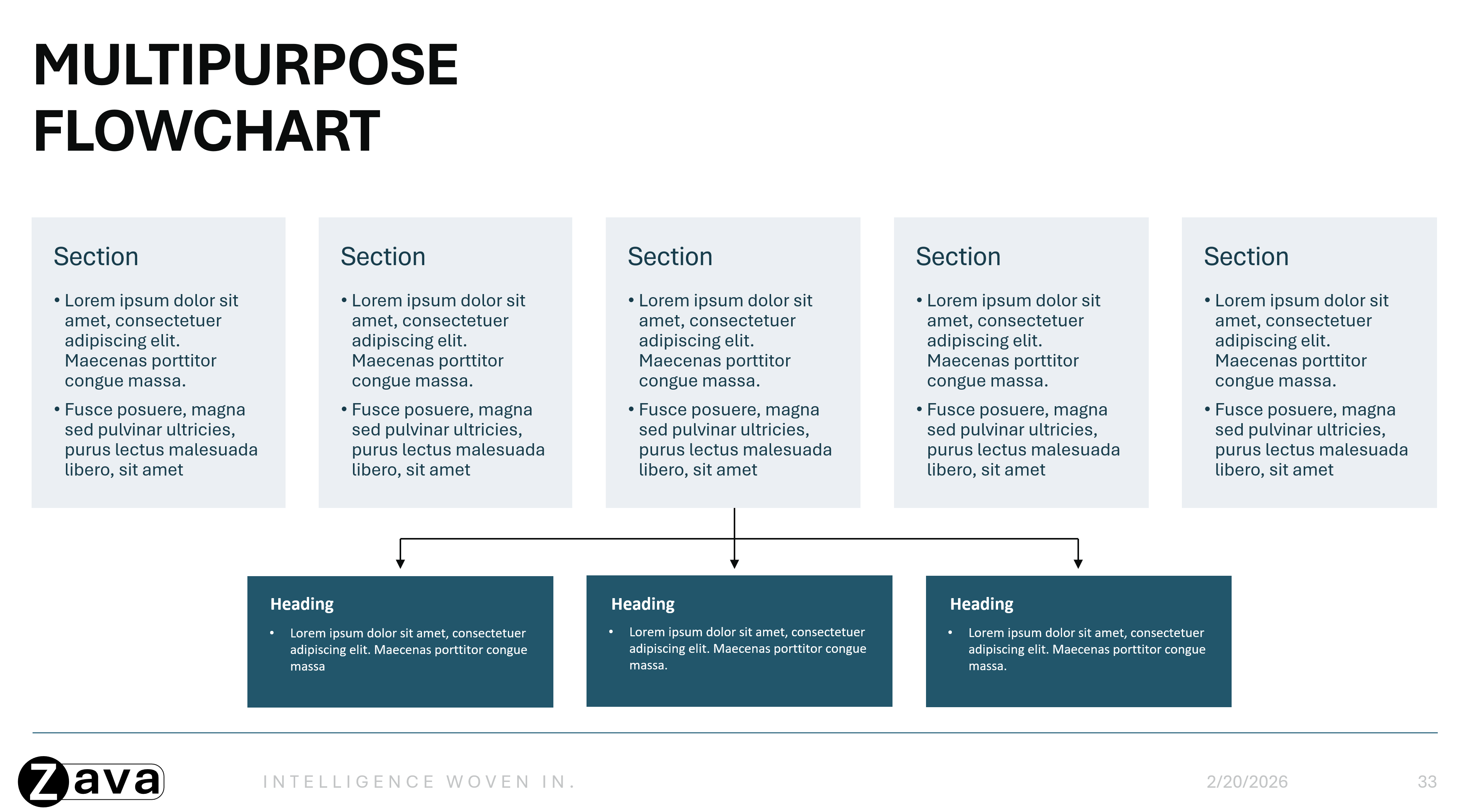
- Buat tata letak slide menyeluruh lengkap yang menunjukkan satu kasus penggunaan yang jelas. Contoh slide yang kohesif — daripada kumpulan elemen individual seperti pustaka ikon atau pustaka bagan — membantu Copilot lebih memahami bagaimana tata letak slide lengkap dimaksudkan untuk digunakan, menghasilkan presentasi yang lebih konsisten dan rapi.
- Jaga templat Anda tetap fokus pada tata letak yang dapat digunakan kembali dan tempatkan konten instruksional atau panduan apa pun di luar templat.
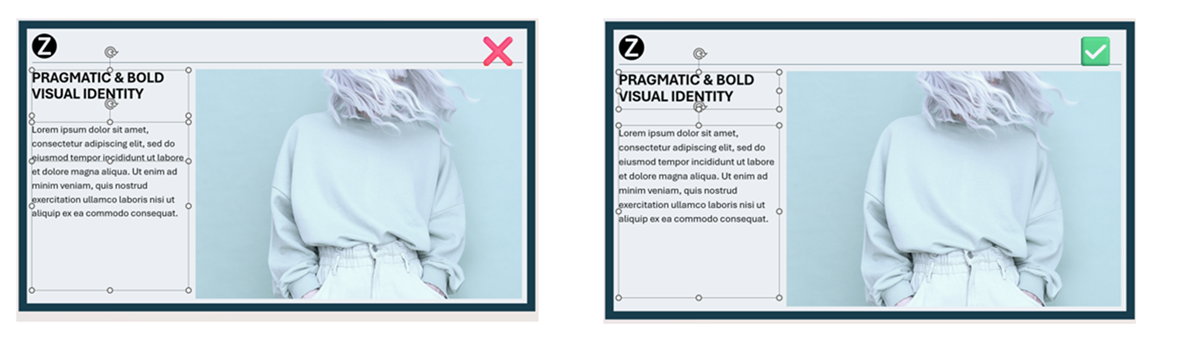
- Memastikan bahwa ruang negatif objek, terutama kotak teks, tidak tumpang tindih dengan objek lain – hal ini akan membantu meningkatkan cara Copilot membaca dan menghasilkan output.
- Pilih tata letak yang mencerminkan cara Anda bekerja sehari-hari.
- Gunakan gambar dan ikon untuk meningkatkan keterbacaan dan alur visual.
2. Siapkan templat Anda di master slide
Catatan
Sesuaikan templat Anda di Master Slide untuk memastikan branding yang konsisten di semua slide yang dihasilkan AI. Dengan kemampuan untuk memahami sampel slide, Copilot hanya menggunakan Master Slide ketika tidak cukup sampel slide yang ditambahkan.
Untuk mempelajari selengkapnya tentang bekerja dalam tampilan Master Slide, lihat Apa itu master slide?
Cara mengakses Master Slide:
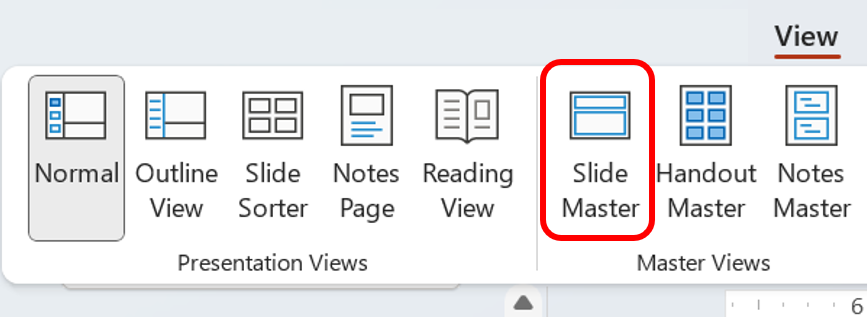
- Tab Tampilan → PowerPoint Desktop → Master Slide(di bagian Tampilan Utama)
Hierarki:
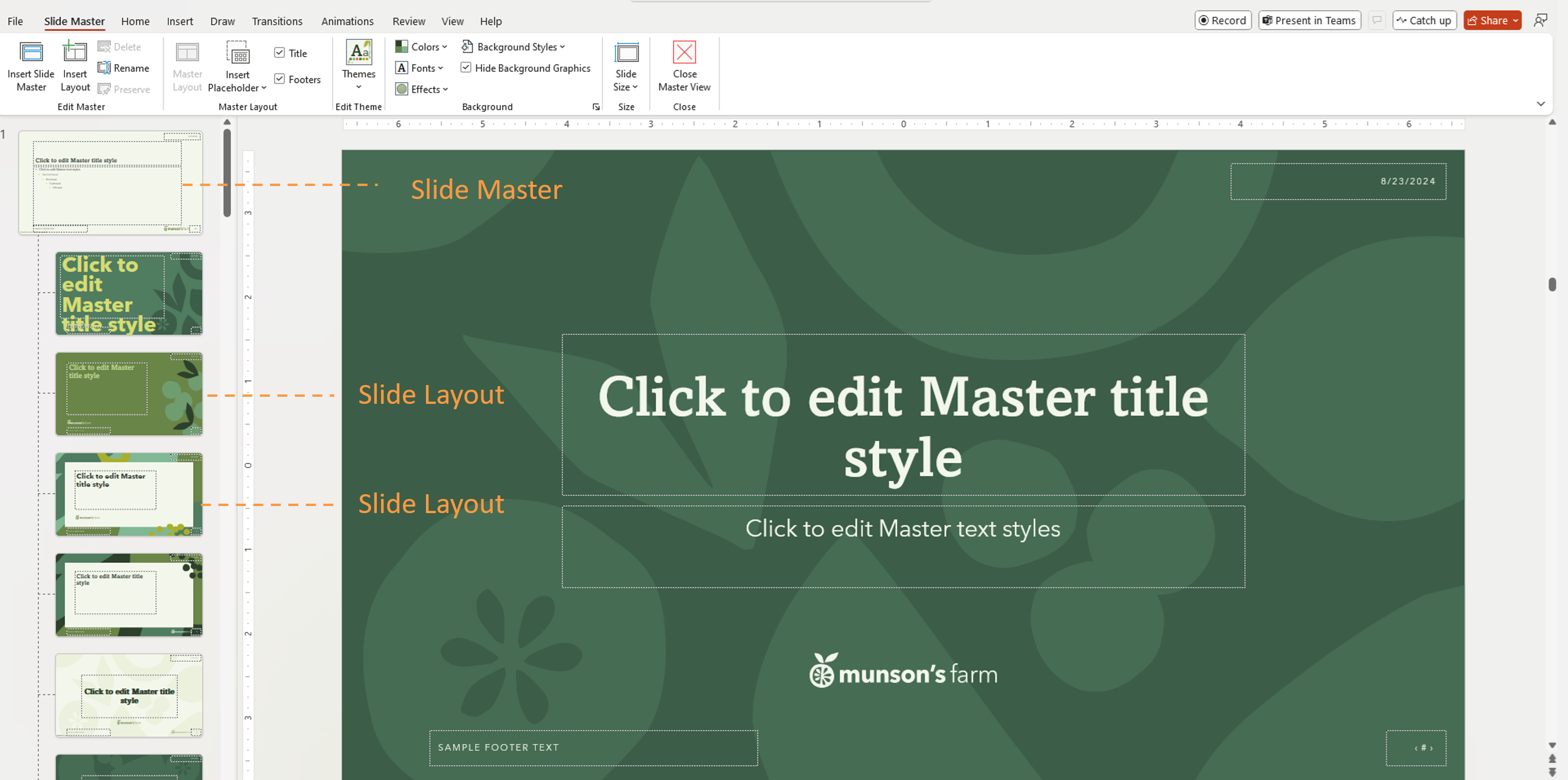
Ada hierarki slide. Slide paling atas adalah Master Slide. Setiap elemen atau definisi tingkat slide pada Master Slide akan diwariskan oleh slide di bawahnya, yang dikenal sebagai Tata Letak Slide.
Penting
Anda dapat menggunakan templat PowerPoint untuk membuat presentasi di platform apa pun, tetapi templat harus dibuat di PowerPoint untuk Windows atau Mac (bukan Web).
3. Gunakan pengaturan tema (bukan gaya manual)
Copilot belajar dari definisi tema, bukan pemformatan tunggal.
Menentukan warna tema
- Buka warna master>> slideBuat warna tema baru
Mengatur font tema
- Tentukan font judul dan isi dalam tema.
- Gunakan ukuran dan hierarki font yang konsisten.
Standarkan gaya visual
Terapkan gaya yang konsisten di semua tata letak:
- Skema warna untuk bagan dan data visual.
- Gaya ikon.
- Gaya bentuk (sudut membulat, batas, dll.).
- Gaya tempat penampung gambar.
4. Gunakan Placeholder dengan Benar
Tempat penampung membantu Copilot memahami struktur konten. Tempat penampung adalah penampung yang ditentukan untuk konten seperti:
- Judul
- Isi teks
- Gambar
- Bagan
- Tabel
Copilot menggunakan tipe placeholder, posisi, dan ukuran untuk menentukan konten apa yang harus dibuat dan di mana konten tersebut akan muncul. Copilot tidak bergantung pada kata-kata teks placeholder untuk memahami maksud tata letak.
Praktik terbaik
- Gunakan tempat penampung teks, bukan kotak teks.
- Sisipkan tempat penampung dengan masuk keTempat Penampung Sisipkan Master>Slide.
- Jaga agar tempat penampung tetap dapat dibaca dan tidak tumpang tindih dengan objek lain.
- Hindari menempatkan elemen dekoratif di atas area teks atau gambar.
5. Unggah templat Anda
Setelah templat Anda dioptimalkan, unggah templat ke kit Merek Anda untuk digunakan Copilot. Untuk mengunggah ke kit merek, ikuti langkah-langkah berikut:
- Buka aplikasi Microsoft Copilot.
- Pilih Buat di menu > navigasi kiri Selengkapnya... > Kit merek.
- Buka kit Merek Anda.
- Buka Templat.
- Klik Unggah Templat atau pilih templat yang ada dari Pustaka Aset Organisasi Anda.
- Pilih file .potx atau file .pptx Anda.
- Tambahkan metatag (opsional).
- Pilih Tambahkan ke kit Merek.
Cara menggunakan aset Kit Merek Anda di PowerPoint
Setelah menyelesaikan penyiapan kit Merek, Anda dapat memilihnya di PowerPoint untuk membuat konten sesuai merek dengan Copilot.
- Buka presentasi Anda di PowerPoint, lalu buka panel Copilot.
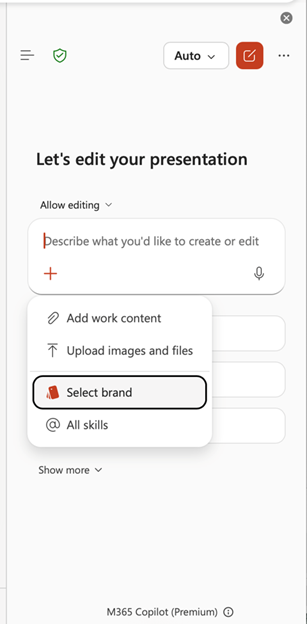
- Pilih + tombol di panel Copilot.
- Pilih Pilih merek.
- Pilih kit Merek yang ingin Anda gunakan untuk presentasi.
- Masukkan perintah Anda, lalu gunakan Copilot untuk membuat konten yang mengikuti kit Merek yang dipilih.
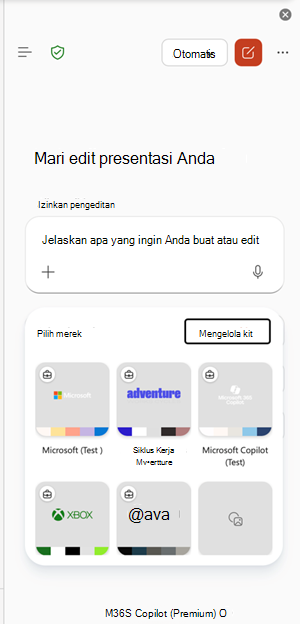
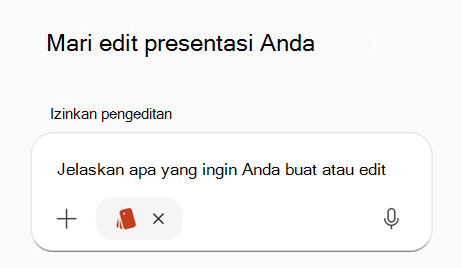
Setelah memilih kit Merek, Copilot menggunakan templat, warna, font, dan aset yang disetujui kit tersebut untuk membantu menjaga slide yang dihasilkan tetap selaras dengan merek organisasi Anda.
Tanya Jawab Umum
Apakah kita memerlukan sampel slide untuk setiap tata letak?
Tidak. Menyediakan sampel slide yang representatif di seluruh maksud slide yang umum dan spesifik.
Apakah gambar akan ditempatkan di tempat penampung gambar dengan andal?
Ya. Copilot mengenali tempat penampung gambar dan menempatkan gambar di posisi yang sesuai.
Dapatkah teks placeholder digunakan sebagai panduan semantik?
Tidak. Teks placeholder hanya digunakan untuk penataan gaya dan tidak diperlakukan sebagai instruksi.
Apa yang terjadi jika teks yang dihasilkan memerlukan lebih banyak ruang?
Copilot tidak mengubah ukuran font atau ukuran tempat penampung. Sebagai gantinya, aplikasi dapat menambahkan elemen desain tambahan untuk mengakomodasi konten.
Apakah slide instruksional diperbolehkan?
Slide instruksional dapat tetap ada jika mengikuti tata letak yang dapat digunakan kembali, tetapi mencampur instruksi dengan konten biasa dapat menghasilkan output yang tidak diinginkan.
Format templat apa yang didukung di Kit Merek?
Baik .pptx maupun .potx didukung sebagai file templat.
Apakah Copilot akan mengikuti templat jika saya membukanya terlebih dahulu?
Ya.
Pelajari selengkapnya
Membuat presentasi baru dengan Copilot di PowerPoint
Buat dan kelola kit Merek resmi di aplikasi Microsoft Copilot