Penting
Dukungan untuk Office 2016 dan Office 2019 berakhir pada 14 Oktober 2025. Mutakhirkan ke Microsoft 365 untuk bekerja di mana saja dan dari perangkat apa pun serta terus mendapatkan dukungan.
Penting: Microsoft tidak lagi menganjurkan pembuatan dan penggunaan database web Access 2010. Untuk informasi selengkapnya, lihat Peta Strategi database web Access 2010.
Anda dapat menggunakan Access 2010 dan Layanan Access, komponen SharePoint, untuk membangun aplikasi database web. Ini membantu Anda:
Mengamankan dan mengelola akses ke data Anda
Membagikan data di seluruh organisasi, atau melalui Internet
Catatan
Akun pengguna diperlukan untuk menggunakan database web. Akses anonim tidak didukung.
Membuat aplikasi database yang tidak memerlukan Access untuk menggunakannya
Artikel ini memberikan gambaran umum tentang desain database web Access. Untuk pengenalan desain database desktop, lihat artikel Membuat database desktop baru dan Dasar-dasar desain database.
Di artikel ini
Gambaran Umum
Access 2010 dan Layanan Access (komponen opsional dari SharePoint) menyediakan platform bagi Anda untuk membuat database yang dapat Anda gunakan di Web. Anda mendesain dan menerbitkan database web menggunakan Access 2010 dan SharePoint, dan orang yang memiliki akun SharePoint menggunakan database web di browser web.
Cara kerjanya
Ketika menerbitkan database web, Layanan Access membuat situs SharePoint yang berisi database tersebut. Semua objek database dan data akan berpindah ke daftar SharePoint dalam situs tersebut. Video berikut mengilustrasikan prosesnya.
Setelah menerbitkan, pengunjung SharePoint dapat menggunakan database Anda, berdasarkan izin mereka untuk situs SharePoint.
- Kontrol Penuh Hal ini memungkinkan Anda membuat perubahan data dan desain.
- Berkontribusi Ini memungkinkan Anda membuat perubahan data, tetapi tidak membuat perubahan desain.
- Baca Tindakan ini memungkinkan Anda membaca data, tetapi Anda tidak dapat mengubah apa pun.
Anda dapat membuka database web di Access, merevisi desain, lalu menyinkronkan perubahan—secara efektif, menyimpannya ke situs SharePoint. Video berikut menggambarkan proses perubahan desain setelah Anda menerbitkan database web.
Anda juga dapat mengofflinekan database web, menggunakan versi offline, lalu menyinkronkan data dan perubahan desain saat Anda kembali online.
Catatan
Untuk membangun database web, Anda memerlukan izin Kontrol Penuh pada situs SharePoint tempat Anda ingin menerbitkannya. Untuk informasi selengkapnya tentang izin SharePoint, lihat bagian Lihat Juga .
Formulir dan laporan berjalan di browser
Formulir, laporan, dan sebagian besar makro berjalan di dalam browser. Dengan ini, Access dapat me-refresh data di layar tanpa harus mengulang seluruh halaman.
Anda dapat membuat formulir untuk membantu orang menavigasi aplikasi Anda. Kontrol baru, kontrol Navigasi, memudahkan penambahan tombol navigasi gaya Web standar ke formulir untuk tujuan ini.
Catatan
Panel Navigasi (fitur yang Anda gunakan di Access untuk menelusuri objek dalam database) tidak tersedia di browser web.
Data disimpan dalam daftar SharePoint
Semua tabel Anda menjadi daftar SharePoint, dan catatan menjadi item daftar. Hal ini memungkinkan Anda menggunakan izin SharePoint untuk mengontrol akses ke database web, serta memanfaatkan kemampuan SharePoint lainnya.
Catatan
String koneksi untuk tabel tertaut tidak dienkripsi, termasuk nama pengguna dan kata sandi jika informasi tersebut disimpan (dan target tautan mendukung akun pengguna). Dalam database yang memiliki tautan ke daftar SharePoint dan tautan menyertakan nama pengguna dan kata sandi, pengguna yang jahat dapat mengubah daftar mana yang menjadi target tautan tersebut, menggunakan kredensial yang disimpan. Meskipun kredensial tidak disimpan dengan string connect, pengguna yang berbahaya dapat mengubah izin di situs SharePoint dengan bantuan kolaborator yang sudah memiliki izin yang memadai. Berhati-hatilah saat Anda membagikan salinan database yang berisi tautan ke daftar dalam database web yang diterbitkan.
Kueri dan makro data berjalan di server
Semua pemrosesan SQL terjadi di server. Ini membantu meningkatkan kinerja jaringan dengan membatasi lalu lintas menjadi kumpulan hasil.
Intranet atau Internet
Anda dapat menerbitkan ke server SharePoint intranet Anda sendiri, atau ke Internet. Microsoft menawarkan solusi SharePoint yang dihosting dan menghadap ke Internet.
Membuat database web
Bagian ini menjelaskan fitur baru utama dan menyediakan langkah-langkah untuk tugas desain dasar yang perlu Anda selesaikan untuk membuat database web.
Di bagian ini
Sebelum Anda memulai
Ada beberapa tugas yang harus Anda lakukan sebelum mulai mendesain database web. Selain itu, ada perbedaan desain antara database web dan database desktop yang harus Anda ketahui, terutama jika Anda adalah pengembang Access yang berpengalaman.
- Tentukan tujuan database Anda Miliki rencana yang jelas sehingga Anda dapat membuat keputusan yang baik saat mengerjakan detail desain.
- Temukan dan atur informasi yang diperlukan Anda tidak dapat menggunakan tabel tertaut dalam database web. Data apa pun yang ingin Anda gunakan yang bukan berasal dari database harus diimpor sebelum Anda menerbitkan. Jika menyelaraskan data sebelum mulai mendesain, Anda dapat menghindari keharusan menyesuaikan ulang desain untuk mengakomodasi tantangan data yang tidak terduga.
- Identifikasi situs SharePoint yang akan Anda gunakan untuk menerbitkan Anda tidak dapat menerbitkan sama sekali tanpa SharePoint. Jika Anda ingin menguji desain Anda di browser saat Anda mendesainnya (bukan ide yang buruk), Anda harus menerbitkannya terlebih dahulu.
- Merencanakan keamanan Anda Anda dapat memanfaatkan keamanan SharePoint untuk mengontrol akses ke database web Anda. Rencanakan keamanan lebih awal agar Anda dapat memasukkannya ke dalam desain.
Perbedaan desain antara database desktop dan web
Beberapa fitur database yang dapat Anda gunakan dalam database desktop tidak tersedia dengan Layanan Access. Namun, ada fitur baru yang mendukung banyak skenario yang sama dengan fitur desktop ini.
Tabel berikut ini mencantumkan fitur desktop saja, dan fitur baru yang membantu mendukung skenario yang sama.
| Skenario | Fitur desktop saja | Fitur baru |
|---|---|---|
| Mendesain objek database | tampilan desain | tampilan lembar data yang disempurnakan; tampilan tata letak |
| Meninjau data yang diringkas, seperti jumlah, rata-rata, dan grup | Fungsi grup | Makro data; Fungsi grup dalam laporan |
| Acara pemrograman | VBA | Makro dan makro data; Pengalaman desain makro baru dengan IntelliSense |
| Menavigasi ke objek database | Panel Navigasi; Switchboard | Kontrol navigasi atau elemen formulir lainnya |
Penting
Anda dapat membuat banyak objek klien dalam database web, tetapi tidak dapat menggunakannya di browser. Namun, data tersebut adalah bagian dari database web dan dapat digunakan di Access 2010 di desktop. People dapat membuka database web di Access, lalu menggunakan objek klien. Ini adalah cara yang efektif untuk berbagi database, dan juga membuka peluang baru untuk bekerja sama melalui Web. SharePoint menangani masalah konkurensi apa pun.
Fitur desktop saja tanpa Layanan Akses yang sama
Catatan
Daftar berikut ini tidak eksklusif.
- Menyatukan kueri
- Kueri tab silang
- Kontrol yang tumpang tindih pada formulir
- Hubungan tabel
- Pemformatan bersyarat
- Berbagai tindakan dan ekspresi makro
Pertimbangkan untuk menggunakan templat
Ketika Anda telah menentukan apa yang harus dilakukan aplikasi Anda, pertimbangkan apakah templat database akan berfungsi. Templat database adalah aplikasi siap pakai yang dapat Anda gunakan apa adanya atau modifikasi agar sesuai dengan kebutuhan khusus Anda.
Anda dapat meninjau templat yang tersedia di tab Baru dalam tampilan Backstage. Untuk informasi selengkapnya tentang templat yang disertakan dengan Access 2010, lihat artikel Memilih dan menggunakan templat Access.
Mulai menggunakan database web kosong
- Pada tab File, klik Baru.
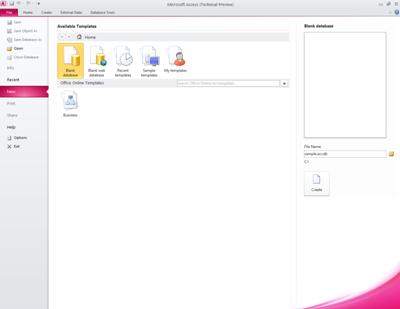
Tab File akan membuka tampilan Backstage, bagian baru dari antarmuka Access tempat Anda akan menemukan perintah yang berlaku untuk seluruh database, seperti Terbitkan ke SharePoint.
Dalam tampilan Backstage, tab Baru memiliki perintah untuk membuat database.
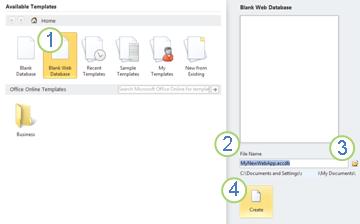
1. Di bawah Templat yang Tersedia, klik Database Web Kosong.
2. Tinjau nama file yang diusulkan dalam kotak Nama File , dan jalur untuk file database, yang tercantum tepat di bawah. Anda dapat mengubah nama file dengan mengetik dalam kotak Nama File .
3. Untuk mengubah jalur, klik ikon folder di samping kotak Nama File untuk menelusuri lokasi untuk meletakkan file database Anda.
4. Klik Buat. Database web baru Anda terbuka dan menampilkan tabel kosong baru.
Mendesain tabel web
Anda menggunakan tampilan lembar data untuk mendesain tabel web.
Saat pertama kali membuat database web kosong, Access akan membuat tabel baru dan membukanya dalam tampilan Lembar data. Anda dapat menggunakan perintah pada tab Bidang dan tab Tabel untuk menambahkan bidang, indeks, aturan validasi, dan makro data—fitur baru yang memungkinkan Anda mengubah data berdasarkan kejadian.
Setelah mengedit dan menggunakan tabel baru, kemungkinan besar Anda ingin membuat lebih banyak tabel.
Membuat tabel web baru
Dengan database web Anda terbuka:
- Pada tab Buat, di grup Tabel,klik Tabel.
Saat pertama kali membuat tabel, tabel memiliki satu bidang: bidang ID AutoNumber. Anda dapat menambahkan bidang baru untuk menyimpan item informasi yang diperlukan oleh subjek tabel. Misalnya, Anda mungkin ingin menambahkan bidang yang menyimpan tanggal Anda mulai melacak sesuatu.
Menambahkan bidang dari galeri bidang
Anda dapat memilih dari berbagai bidang yang telah diformat sebelumnya dan menambahkannya ke tabel menggunakan galeri bidang.
- Pada tab Bidang, dalam grup Tambahkan & Hapus, klik jenis bidang yang Anda inginkan.
Tambahkan bidang dengan mengeklik lembar data
Saat tabel terbuka, klik Klik untuk Menambahkan, lalu pilih tipe bidang.
Beri nama bidang yang mencerminkan isinya.
Tips
Untuk mengubah nama bidang yang sudah ada, klik dua kali nama bidang.
Ulangi untuk setiap bidang yang ingin Anda buat.
Mengubah properti bidang
Pemformatan dan properti menentukan perilaku bidang, seperti jenis data yang dapat disimpan. Anda dapat mengubah pengaturan ini agar bidang berjalan sesuai keinginan.
- Pilih bidang yang memiliki pemformatan dan properti yang ingin Anda ubah.
- Pada pita, klik tab Bidang .
- Gunakan perintah dalam grup Pemformatan dan Properti untuk mengubah pengaturan.
Menambahkan bidang terhitung
Anda dapat menambahkan bidang yang menampilkan nilai yang dihitung dari data lain dalam tabel yang sama. Data dari tabel lain tidak dapat digunakan sebagai sumber untuk data yang dihitung. Beberapa ekspresi tidak didukung oleh bidang terhitung.
- Saat tabel terbuka, klik Klik untuk Tambahkan.
-
Arahkan ke Bidang Terhitung, lalu klik tipe data yang Anda inginkan untuk bidang tersebut.
Penyusun Ekspresi akan terbuka. - Gunakan Penyusun Ekspresi untuk membuat penghitungan bagi bidang. Ingatlah bahwa Anda hanya dapat menggunakan bidang lain dari tabel yang sama sebagai sumber data untuk penghitungan. Untuk Bantuan dalam menggunakan Penyusun Ekspresi, lihat artikel Menggunakan Penyusun Ekspresi.
Menyiapkan aturan validasi data
Anda dapat menggunakan ekspresi untuk memvalidasi input bagi sebagian besar bidang. Anda juga dapat menggunakan ekspresi untuk memvalidasi input untuk tabel, yang dapat berguna jika Anda ingin memvalidasi input untuk bidang yang tidak mendukung validasi, atau jika Anda ingin memvalidasi input bidang berdasarkan nilai bidang lain dalam tabel. Untuk penjelasan validasi yang lebih mendalam, lihat artikel Membatasi input data menggunakan aturan validasi.
Anda juga dapat menentukan pesan yang ditampilkan ketika aturan validasi mencegah input, yang dikenal sebagai pesan validasi.
Menyiapkan aturan dan pesan validasi bidang
- Pilih bidang yang ingin Anda tambahkan aturan validasi.
- Pada pita, klik tab Bidang .
- Di grup Validasi Bidang , klik Validasi, lalu klik Aturan Validasi Bidang.
Penyusun Ekspresi akan terbuka. - Gunakan Penyusun Ekspresi untuk membuat aturan validasi Anda. Untuk Bantuan dalam menggunakan Penyusun Ekspresi, lihat artikel Menggunakan Penyusun Ekspresi.
- Di grup Validasi Bidang , klik Validasi, lalu klik Pesan Validasi Bidang.
- Ketik pesan yang ingin Anda tampilkan ketika data input tidak valid, lalu klik OK.
Menyiapkan aturan dan pesan validasi catatan
Anda dapat menggunakan aturan validasi rekaman untuk mencegah catatan duplikat, atau untuk mengharuskan kombinasi fakta tertentu tentang catatan tersebut benar, seperti [Tanggal Mulai] lebih besar dari 1 Januari 2010, dan kurang dari [Tanggal Selesai]
- Buka tabel tempat Anda ingin menambahkan aturan validasi.
- Pada pita, klik tab Bidang .
- Di grup Validasi Bidang , klik Validasi, lalu klik Aturan Validasi Catatan.
Penyusun Ekspresi akan terbuka. - Gunakan Penyusun Ekspresi untuk membuat aturan validasi Anda. Untuk Bantuan dalam menggunakan Penyusun Ekspresi, lihat artikel Menggunakan Penyusun Ekspresi.
- Di grup Validasi Bidang , klik Validasi, lalu klik Pesan Validasi Rekam.
- Ketik pesan yang ingin Anda tampilkan ketika data input tidak valid, lalu klik OK.
Membuat hubungan antara dua tabel web
Untuk membuat hubungan dalam database web, gunakan panduan pencarian untuk membuat bidang pencarian. Bidang pencarian masuk ke dalam tabel yang berada di banyak sisi hubungan, dan mengarah ke tabel yang berada di satu sisi hubungan.
Membuat bidang pencarian dalam tampilan lembar data
- Buka tabel yang Anda inginkan dari banyak sisi hubungan.
- Klik panah di samping Klik untuk Menambahkan, lalu klik Pencarian & Hubungan.
- Ikuti langkah-langkah Panduan Pencarian untuk membuat bidang pencarian.
Mengubah bidang pencarian dalam tampilan lembar data
Buka tabel yang memiliki bidang pencarian yang ingin Anda ubah.
Lakukan salah satu langkah berikut:
- Di tab Bidang, dalam grup Properti, klik Ubah Pencarian.
- Klik kanan bidang pencarian, lalu klik Ubah Pencarian.
Ikuti langkah-langkah Panduan Pencarian.
Pertahankan integritas data dengan menggunakan makro data
Anda dapat menerapkan pembaruan dan penghapusan kaskade menggunakan makro data. Anda dapat menggunakan perintah pada tab Tabel untuk membuat makro tersemat yang memodifikasi data. Video berikut menunjukkan kepada Anda dasar-dasarnya.
Untuk informasi selengkapnya tentang membuat makro data, lihat artikel Membuat makro data.
Membuat kueri web
Anda dapat menggunakan kueri sebagai sumber data untuk formulir dan laporan. Kueri berjalan di server, membantu meminimalkan lalu lintas jaringan.
Misalnya, Anda menggunakan database web untuk melacak sumbangan amal. Anda ingin melihat siapa yang menyumbangkan uang saat acara sedang berlangsung. Anda dapat menggunakan kueri untuk memilih data dan menyiapkannya untuk digunakan dalam formulir dan laporan.
Catatan
Prosedur ini menggunakan templat sumbangan amal sebagai contoh. Anda dapat mengikuti jika Anda membuat database baru dengan menggunakan templat database kontribusi amal.
- Pada tab Buat , dalam grup Kueri , klik Kueri.
- Dalam kotak dialog Perlihatkan Tabel , klik dua kali setiap tabel yang ingin Anda sertakan, lalu klik Tutup.
Dalam contoh ini, klik dua kali Konstituen, Donasi, Acara, dan EventAttendees. - Buat gabungan yang diperlukan dengan menyeret bidang dari satu objek ke objek lain di jendela desain kueri.
Dalam contoh ini, seret bidang ID dari Constituents ke bidang DonorConstituentID di Donations, lalu seret bidang DonorConstituentID dari Donasi ke bidang ConstituentID di EventAttendees. - Tambahkan bidang yang ingin Anda gunakan. Anda dapat menyeret bidang ke kisi, atau mengeklik dua kali bidang untuk menambahkannya.
Dalam contoh ini, tambahkan Acara dari tabel Acara, DonationDate dari tabel Donasi, dan Greeting, FirstName, dan LastName dari tabel Konstituen. - Tambahkan kriteria apa pun yang ingin Anda terapkan.
Dalam contoh ini, Anda ingin membatasi DonationDate sehingga berada di antara Tanggal Mulai dan Tanggal Akhir acara. Di kisi desain kueri, di baris Kriteria di bawah DonationDate, ketik >=[StartDate] Dan <=[EndDate].
Membuat formulir web
Formulir adalah cara utama untuk memasukkan dan mengedit data dalam database web Anda, dan juga berguna untuk meninjau data. Forms berjalan di browser, membantu mengoptimalkan kinerja. Saat membuka formulir, browser akan mengambil data yang diperlukan dari server SharePoint. Anda dapat memfilter dan mengurutkan data dalam formulir tanpa harus mengambil data dari server lagi.
Tips
Untuk performa terbaik, batasi catatan yang diambil oleh formulir dan laporan utama Anda.
Pilih tabel atau kueri untuk digunakan sebagai sumber data.
Catatan
Jika Anda ingin membuat formulir yang tidak terbatas, lewati langkah ini.
Pada tab Buat , dalam grup Formulir , klik salah satu tombol berikut:
Formulir Buat formulir sederhana yang menampilkan satu catatan dalam satu waktu, menggunakan objek yang Anda pilih sebagai sumber data.
Catatan
Jika Anda membuat formulir yang tidak terbatas, tombol ini tidak tersedia.
Beberapa item Buat formulir yang menampilkan beberapa catatan sekaligus, menggunakan objek yang Anda pilih sebagai sumber data.
Catatan
Jika Anda membuat formulir yang tidak terbatas, tombol ini tidak tersedia.
Formulir kosong Buat formulir yang tidak memiliki apa-apa.
lembar data Buat formulir yang terlihat dan berperilaku seperti lembar data, menggunakan objek yang Anda pilih sebagai sumber data.
Catatan
Jika Anda membuat formulir yang tidak terbatas, tombol ini tidak tersedia.
Membuat laporan web
Laporan adalah cara utama untuk meninjau atau mencetak data dari database web Anda. Laporan berjalan di browser, membantu mengoptimalkan kinerja. Saat Anda membuka laporan, browser Anda mengambil data yang diperlukan dari server SharePoint. Anda dapat memfilter dan mengurutkan data dalam laporan tanpa harus mengambil data dari server lagi.
Tips
Untuk performa terbaik, batasi catatan yang diambil oleh formulir dan laporan utama Anda.
Pilih tabel atau kueri untuk digunakan sebagai sumber data.
Pada tab Buat , dalam grup Laporan , klik salah satu tombol berikut:
- Laporkan Buat laporan dasar menggunakan objek yang Anda pilih sebagai sumber data.
- Laporan kosong Buat laporan yang tidak menyebutkan apa-apa.
Buat formulir Navigasi dan atur sebagai formulir default untuk ditampilkan di mulai
People membutuhkan cara untuk menavigasi aplikasi Anda. Ingat—Panel Navigasi tidak tersedia di browser web. Agar orang dapat menggunakan objek database Anda, Anda harus memberi mereka sarana. Anda dapat membuat formulir Navigasi dan menentukan bahwa formulir tersebut akan ditampilkan setiap kali seseorang membuka aplikasi Anda di browser web. Selain itu, jika Anda tidak menentukan formulir yang akan ditampilkan saat aplikasi dimulai, formulir tidak akan terbuka, sehingga menyulitkan siapa pun untuk menggunakan aplikasi tersebut.
Tips
Anda mungkin ingin menunggu hingga terakhir untuk membuat formulir Navigasi, sehingga Anda dapat menambahkan semua objek ke formulir saat membuatnya.
Pada pita, klik tab Buat .
Dalam grup Formulir , klik Navigasi, lalu pilih tata letak navigasi dari daftar.
Untuk menambahkan item, seret item dari Panel Navigasi ke kontrol Navigasi.
Catatan
Anda hanya dapat menambahkan formulir dan laporan ke kontrol Navigasi.
Tambahkan kontrol lain yang Anda inginkan ke isi formulir Navigasi. Misalnya, Anda mungkin ingin menyediakan fungsionalitas pencarian di semua formulir dengan menambahkan beberapa kontrol ke formulir Navigasi.
Atur formulir navigasi Anda sebagai formulir tampilan web default
Pada tab File , di bawah Bantuan, klik Opsi.
Di dalam kotak dialog Opsi Access, klik Database Saat Ini.
Di bawah Opsi Aplikasi, klik Formulir Tampilan Web, lalu pilih formulir yang Anda inginkan dari daftar.
Catatan
Anda tidak perlu memilih formulir navigasi sebagai formulir tampilan web. Anda dapat menentukan formulir web apa pun.
Menerbitkan dan menyinkronkan perubahan ke aplikasi Anda
Menerbitkan database web
Anda dapat menonton video proses ini di bagian Gambaran Umum .
Pada tab File , klik Simpan & Terbitkan, lalu klik Terbitkan untuk Mengakses Layanan.
Klik Jalankan Pemeriksa Kompatibilitas.
Pemeriksa kompatibilitas membantu Anda memastikan bahwa database akan dipublikasikan dengan benar. Jika menemukan masalah, Anda harus mengatasinya sebelum menerbitkan.Catatan
Jika ada masalah yang ditemukan, Access menyimpannya dalam tabel yang disebut Masalah Kompatibilitas Web. Setiap baris dalam tabel berisi tautan ke informasi pemecahan masalah.
Di bawah Terbitkan ke Layanan Akses, isi hal berikut:
- Dalam kotak URL Server , ketik alamat web server SharePoint tempat Anda ingin menerbitkan database. Misalnya, http://Contoso/.
- Dalam kotak Nama Situs , ketik nama untuk database web Anda. Nama ini akan ditambahkan ke URL Server untuk menghasilkan URL untuk aplikasi Anda. Misalnya, jika URL Server adalah http://Contoso/ dan Nama Situs adalah CustomerService, URL adalah http://contoso/customerservice.
Klik Terbitkan untuk mengakses layanan.
Menyinkronkan database web
Setelah membuat perubahan desain atau membuat database secara offline, Anda akhirnya ingin menyinkronkan. Sinkronisasi mengatasi perbedaan antara file database di komputer Anda dan situs SharePoint.
Anda dapat menonton video proses ini di bagian Gambaran Umum .
- Buka database web di Access dan buat perubahan desain Anda.
- Setelah selesai, klik tab File , lalu klik Sinkronkan Semua.