

Terkadang, menulis ekspresi bisa jadi menakutkan. Namun, Expression Builder membuatnya jauh lebih mudah. Ekspresi memiliki banyak komponen atau "bagian yang bergerak": fungsi, operator, konstanta, pengidentifikasi, dan nilai. Gunakan Penyusun Ekspresi untuk mencari komponen ini dengan cepat dan menyisipkannya secara akurat. Ada dua cara untuk menggunakan Penyusun Ekspresi: gunakan kotak Penyusun Ekspresi, yang mungkin hanya Anda butuhkan, atau gunakan Penyusun Ekspresi yang diperluas, ketika ekspresi Anda lebih rumit.
Di artikel ini
- Pertama, bagaimana cara menemukannya?
- Lihat aksinya
- Gunakan kotak Penyusun Ekspresi
- Menggunakan Penyusun Ekspresi yang diperluas
- Contoh langkah demi langkah
Pertama, bagaimana cara menemukannya?
Meskipun Penyusun Ekspresi tersedia dari banyak lokasi di Access, cara paling konsisten untuk menampilkannya adalah dengan memfokuskan pada kotak properti yang mengambil ekspresi, seperti Sumber Kontrol atau Nilai Default, lalu klik Penyusun Ekspresi atau tekan CTRL+F2.

Dalam Makro, klik  .
.
Tips Jika melihat kata ekspresi dalam menu, Anda dapat mengekliknya untuk memulai Penyusun Ekspresi.
Lihat aksinya
Video berikut ini memperlihatkan cara menggunakan Penyusun Ekspresi untuk membuat ekspresi umum untuk bidang terhitung.
Gunakan kotak Penyusun Ekspresi
Kotak Penyusun Ekspresi membantu Anda membuat ekspresi dengan lebih cepat dan akurat dengan alat cerdas dan informasi peka konteks. Jika Anda melihat Penyusun Ekspresi yang diperluas, klik Kurang >> untuk menampilkan kotak Penyusun Ekspresi saja.
IntelliSense dan Tips Cepat
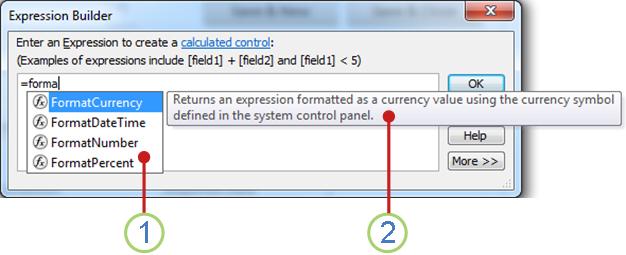
1 IntelliSense secara dinamis menampilkan kemungkinan fungsi dan pengidentifikasi lainnya saat Anda mengetik ekspresi.
Begitu Anda mulai mengetik pengidentifikasi atau nama fungsi, IntelliSense menampilkan daftar turun bawah yang berisi nilai-nilai yang mungkin. Anda bisa terus mengetik, atau Anda bisa mengklik ganda nilai yang benar dalam daftar untuk menambahkannya ke ekspresi. Sebagai alternatif, Anda bisa menggunakan tombol panah atas dan bawah untuk memilih nilai yang diinginkan, lalu tekan TAB atau ENTER untuk menambahkannya ke ekspresi. Misalnya, jika Anda mulai mengetik kata "Format", daftar IntelliSense menampilkan semua fungsi yang dimulai dengan "Format".
Tips Untuk menyembunyikan daftar menurun IntelliSense, tekan ESC. Untuk memperlihatkannya lagi, tekan CTRL+SPACEBAR.
2 Tips Cepat menampilkan deskripsi singkat tentang item yang dipilih.
Saat daftar IntelliSense ditampilkan, sebuah deskripsi singkat, atau Tips Cepat, muncul di sebelah kanan item yang saat ini dipilih. Item pertama dalam daftar dipilih secara default, tetapi Anda bisa memilih item apa saja dalam daftar untuk melihat Tips Cepatnya. Tips Cepat bisa membantu Anda menentukan tujuan fungsi, atau jenis kontrol atau properti item.
Info Cepat dan Bantuan

1 Gunakan Info Cepat untuk menampilkan sintaks fungsi, lalu klik nama fungsi untuk membuka topik Bantuan tentang fungsi tersebut.
Saat Anda mengetikkan fungsi di ekspresi, fitur Info Cepat menampilkan sintaks fungsi tersebut, sehingga Anda tahu pasti argumen apa yang diperlukan untuk fungsi tersebut.
2 Argumen opsional diapit dalam kurung siku ().[] Argumen yang saat ini Anda ketik ditampilkan dalam teks tebal. Jangan bingung antara kurung siku yang menunjukkan argumen opsional dengan tanda kurung siku yang mengapit pengidentifikasi dalam ekspresi aktual.
Menggunakan Penyusun Ekspresi yang diperluas
Penyusun Ekspresi yang diperluas membantu Anda mencari dan menyisipkan fungsi, operator, konstanta, dan pengidentifikasi (misalnya, nama bidang, tabel, formulir, dan kueri), menghemat waktu dan mengurangi kesalahan. Jika yang Anda lihat hanyalah kotak Penyusun Ekspresi, klik Lainnya >> untuk melihat Penyusun Ekspresi yang diperluas, .

1 Gunakan instruksi dan tautan Bantuan untuk mendapatkan informasi tentang konteks di mana Anda memasukkan ekspresi.
2 Dalam kotak Penyusun Ekspresi, ketik ekspresi Anda di sini, atau tambahkan elemen ekspresi secara otomatis dengan mengeklik dua kali item dalam daftar di bawah ini. Daftar ini bekerja bersama sebagai hierarki untuk membantu Anda menelusuri lebih detail ke komponen ekspresi yang diinginkan.
3 Dalam daftar Elemen Ekspresi , klik jenis elemen untuk melihat kategorinya di daftar Kategori Ekspresi .
Elemen Ekspresi menampilkan elemen tingkat atas yang bisa Anda gunakan untuk menyusun ekspresi, seperti objek database, fungsi, konstanta, operator, dan ekspresi umum. Konten daftar ini berbeda, bergantung pada konteks yang Anda masuki. Misalnya, jika Anda mengetikkan ekspresi di properti Sumber Kontrol dari sebuah formulir, daftar tersebut memuat item-item yang berbeda dari jika Anda mengetikkan ekspresi di properti Aturan Validasi sebuah tabel.
Tips Untuk menggunakan ekspresi yang telah dibuat sebelumnya, termasuk menampilkan nomor halaman, tanggal saat ini, serta tanggal dan waktu saat ini, pilih Ekspresi Umum.
4 Dalam daftar Kategori Ekspresi , klik kategori untuk melihat nilainya di daftar Nilai Ekspresi . Jika tidak ada nilai dalam daftar Nilai Ekspresi , klik ganda item kategori untuk menambahkannya ke kotak Penyusun Ekspresi.
Daftar Kategori Ekspresi berisi elemen atau kategori elemen tertentu untuk pilihan yang Anda buat dalam daftar Elemen Ekspresi. Misalnya, jika Anda mengklik Fungsi Bawaan dalam daftar Elemen Ekspresi, daftar Kategori Ekspresi menampilkan kategori-kategori fungsi.
5 Dalam daftar Nilai Ekspresi , klik dua kali nilai untuk menambahkannya ke kotak Penyusun Ekspresi.
Daftar Nilai Ekspresi menampilkan nilai, jika ada, untuk elemen dan kategori yang Anda pilih sebelumnya. Misalnya, jika Anda mengklik Fungsi Bawaan dalam daftar Elemen Ekspresi , lalu mengklik kategori fungsi dalam daftar Kategori Ekspresi , daftar Nilai Ekspresi menampilkan semua fungsi bawaan untuk kategori yang dipilih.
6 Untuk melihat Bantuan dan informasi tentang nilai ekspresi yang dipilih, jika tersedia, klik tautan.
Contoh langkah demi langkah
Contoh berikut menunjukkan cara menggunakan Elemen Ekspresi, Kategori, dan Nilai dalam Penyusun Ekspresi yang diperluas untuk membuat ekspresi.
Klik item dalam daftar Elemen Ekspresi , seperti Fungsi, lalu Fungsi Bawaan.
Klik kategori dalam daftar Kategori Ekspresi , seperti Alur Program.
Klik ganda item dalam daftar Nilai Ekspresi , seperti IIf yang ditambahkan ke kotak Penyusun Ekspresi:
IIf (<<expression>>, <<truepart>>, <<falsepart>>)Teks placeholder ditunjukkan dengan tanda kurung
(<< >>)sudut.Ganti teks tempat penampung dengan nilai argumen yang valid. Anda dapat memasukkan nilai secara manual atau terus memilih elemen dari tiga daftar.
Untuk melihat topik Bantuan yang berisi informasi lebih lanjut tentang argumen yang valid untuk suatu fungsi, pilih fungsi tersebut di daftar Nilai Ekspresi, lalu klik link di bagian bawah Penyusun Ekspresi.
Jika ekspresi berisi elemen lain, ekspresi tersebut dapat dipisahkan oleh placeholder berikut:
<<Expr>>Ganti placeholder ini untuk membuat ekspresi keseluruhan valid.