
Artikel ini menjelaskan cara menghitung data yang dikembalikan kueri di Access. Misalnya, pada formulir atau laporan, Anda dapat menghitung item dalam satu atau beberapa bidang atau kontrol tabel. Anda juga dapat menghitung rata-rata dan menemukan nilai terkecil, terbesar, terawal, dan terbaru. Access juga menyediakan fitur yang disebut baris Total, yang memungkinkan Anda menghitung data dalam lembar data tanpa mengubah desain kueri.
Apa yang ingin Anda lakukan?
- Memahami cara menghitung data
- Menghitung data menggunakan Baris total
- Menghitung data menggunakan kueri total
- Referensi fungsi agregat
Memahami cara menghitung data
Anda dapat menghitung jumlah item dalam bidang, atau kolom nilai, dengan menggunakan fungsi ini Count . Fungsi ini Count termasuk dalam sekumpulan fungsi yang disebut fungsi agregat. Anda menggunakan fungsi agregat untuk menghitung satu kolom data dan mengembalikan satu nilai. Access menyediakan beberapa fungsi agregat selain Count, seperti:
-
Sum, untuk menambahkan kolom angka. -
Average, untuk menghitung rata-rata kolom angka. -
Maximum, untuk menemukan nilai tertinggi dalam bidang. -
Minimum, untuk menemukan nilai terendah dalam bidang. -
Standard Deviation, untuk mengukur seberapa luas nilai disebarkan dari nilai rata-rata. -
Variance, untuk mengukur varians statistik dari semua nilai dalam kolom.
Access menyediakan dua cara untuk menambahkan Count dan fungsi agregat lainnya ke kueri:
- Buka kueri dalam tampilan Lembar Data dan tambahkan Baris total. Baris Total memungkinkan Anda menggunakan fungsi agregat dalam satu atau beberapa kolom dari rangkaian hasil kueri tanpa mengubah desain kueri.
- Membuat kueri total. Kueri total menghitung subtotal di seluruh grup catatan. Misalnya, jika ingin menghitung subtotal semua penjualan berdasarkan kota atau kuartal, gunakan kueri total untuk mengelompokkan catatan menurut kategori yang diinginkan, kemudian jumlahkan angka penjualan. Sebaliknya, Baris total menghitung total keseluruhan untuk satu atau beberapa kolom (bidang) data.
Catatan
Bagian petunjuk dalam artikel ini berfokus pada fungsi ini Count , tetapi Anda juga dapat menggunakan fungsi agregat lainnya dalam Baris dan kueri Total. Untuk informasi selengkapnya, lihat Referensi fungsi agregat nanti dalam artikel ini.
Untuk informasi selengkapnya tentang cara menggunakan fungsi agregat lainnya, lihat artikel Menampilkan total kolom dalam lembar data.
Langkah-langkah di bagian berikut menjelaskan cara menambahkan baris Total dan menggunakan kueri Total untuk menghitung data. Perlu diingat bahwa fungsi ini Count berfungsi dengan lebih banyak tipe data daripada fungsi agregat lainnya. Misalnya, Anda dapat menjalankan Count jenis bidang apa pun kecuali yang berisi data skalar kompleks dan berulang, seperti bidang daftar multinilai.
Sebaliknya, banyak fungsi agregat hanya berfungsi pada bidang yang menggunakan tipe data tertentu. Misalnya, fungsi ini Sum hanya berfungsi dengan bidang yang diatur ke tipe data Angka, Desimal, atau Mata Uang. Untuk informasi selengkapnya tentang tipe data yang diperlukan setiap fungsi, lihat Referensi fungsi agregat nanti dalam artikel ini.
Untuk informasi umum tentang tipe data, lihat artikel Memodifikasi atau mengubah tipe data yang diatur untuk bidang.
Menghitung data menggunakan Baris total
Anda menambahkan baris Total ke kueri dengan membuka kueri dalam tampilan Lembar Data, menambahkan baris, lalu memilih fungsi Count atau fungsi agregat lainnya, seperti Sum, Minimum, Maximum, atau Average. Langkah-langkah di bagian ini menjelaskan cara membuat kueri pemilihan dasar dan menambahkan Baris total.
Membuat kueri pemilihan dasar
- Di tab Buat, dalam grup Kueri, klik Desain Kueri.
- Klik dua kali tabel atau tabel yang ingin Anda gunakan dalam kueri, lalu klik Tutup.
Tabel yang dipilih akan muncul sebagai jendela di bagian atas perancang kueri. Gambar ini memperlihatkan tabel umum dalam desainer kueri:
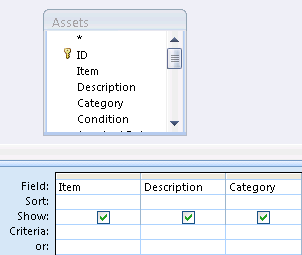
- Klik ganda bidang tabel yang ingin Anda gunakan dalam kueri. Anda dapat menyertakan bidang yang berisi data deskriptif, seperti nama dan deskripsi, tetapi harus menyertakan bidang berisi nilai yang ingin dihitung. Masing-masing bidang akan muncul dalam kolom di kisi desain kueri.
- Pada tab Desain Kueri , dalam grup Hasil , klik Jalankan. Hasil kueri ditampilkan dalam tampilan Lembar Data.
- Jika diperlukan, Anda dapat kembali ke Tampilan desain dan menyesuaikan kueri. Untuk melakukannya, klik kanan tab dokumen untuk kueri dan pilih Tampilan Desain. Anda kemudian dapat menambahkan atau menghapus bidang tabel sesuai kebutuhan. Untuk menghapus bidang, pilih kolom dalam kisi desain dan tekan Delete.
- Jika diperlukan, simpan kueri Anda.
Menambahkan Baris total
- Buka kueri dalam tampilan Lembar Data. Klik kanan tab dokumen untuk kueri dan klik Tampilan Lembar Data. -atau- Di Panel Navigasi, klik dua kali kueri. Tindakan ini akan menjalankan kueri dan memuat hasilnya ke lembar data.
- Di tab Beranda, dalam grup Rekaman, klik Total. Baris total baru muncul di bawah baris terakhir data dalam lembar data Anda.
- Dalam Baris Total, klik bidang yang ingin dijumlahkan, lalu pilih Hitung dari daftar.
Menyembunyikan Baris total
- Di tab Beranda, dalam grup Rekaman, klik Total.
Untuk informasi selengkapnya tentang penggunaan Baris total, lihat artikel Menampilkan total kolom dalam lembar data.
Menghitung data menggunakan kueri total
Hitung data menggunakan kueri total, bukan Baris total ketika Anda perlu menghitung beberapa atau semua rekaman yang dihasilkan oleh kueri. Misalnya, Anda dapat menghitung jumlah transaksi penjualan, atau jumlah transaksi di satu kota saja.
Biasanya, Anda akan menggunakan kueri total dan bukan Baris total saat harus menggunakan nilai yang dihasilkan di bagian lain database, misalnya laporan.
Menghitung semua rekaman dalam kueri
- Di tab Buat, dalam grup Kueri, klik Desain Kueri.
- Klik dua kali tabel yang ingin Anda gunakan dalam kueri, lalu klik Tutup. Tabel akan muncul dalam jendela di bagian atas perancang kueri.
- Klik ganda bidang yang ingin digunakan dalam kueri, dan pastikan Anda menyertakan bidang yang ingin dihitung. Anda dapat menghitung bidang dari sebagian besar tipe data, kecuali yang berisi data skalar berulang kompleks, seperti bidang daftar multinilai.
- Pada tab Desain Kueri , di grup Tampilkan/Sembunyikan , klik Total. Baris Total muncul di kisi desain, dan Kelompokkan Menurut muncul dalam baris untuk setiap bidang dalam kueri.
- Dalam Baris Total, klik bidang yang ingin dihitung, lalu pilih Hitung dari daftar hasil.
- Pada tab Desain Kueri , dalam grup Hasil , klik Jalankan. Hasil kueri ditampilkan dalam tampilan Lembar Data.
- Jika diperlukan, simpan kueri.
Menghitung rekaman dalam grup atau kategori
- Di tab Buat, dalam grup Kueri, klik Desain Kueri.
- Klik dua kali tabel atau tabel yang ingin Anda gunakan dalam kueri, lalu klik Tutup. Tabel tersebut akan muncul dalam jendela di bagian atas perancang kueri.
- Klik ganda bidang yang berisi data kategori, serta bidang yang berisi nilai yang ingin dihitung. Kueri Anda tidak boleh memuat bidang deskriptif lain.
- Pada tab Desain Kueri , di grup Tampilkan/Sembunyikan , klik Total. Baris Total muncul di kisi desain, dan Kelompokkan Menurut muncul dalam baris untuk setiap bidang dalam kueri.
- Dalam Baris Total, klik bidang yang ingin dihitung, lalu pilih Hitung dari daftar hasil.
- Pada tab Desain Kueri , dalam grup Hasil , klik Jalankan. Hasil kueri ditampilkan dalam tampilan Lembar Data.
- Jika diperlukan, simpan kueri.
Referensi fungsi agregat
Tabel berikut ini mencantumkan fungsi agregat yang disediakan Access untuk digunakan di baris Total dan dalam kueri. Access menyediakan lebih banyak fungsi agregat untuk kueri daripada untuk baris Total.
| Fungsi | Deskripsi | Gunakan dengan tipe data |
|---|---|---|
Sum |
Menambahkan item dalam kolom. Hanya bekerja pada data numerik dan mata uang. | Angka, Desimal, Mata Uang |
Average |
Menghitung nilai rata-rata suatu kolom. Kolom harus berisi data numerik, mata uang, atau tanggal/waktu. Fungsi tersebut mengabaikan nilai null. | Angka, Desimal, Mata Uang, Tanggal/Waktu |
Count |
Menghitung jumlah item dalam kolom. | Semua tipe data kecuali yang berisi data skalar berulang kompleks, seperti kolom daftar multinilai. Untuk informasi selengkapnya tentang daftar multinilai, lihat Membuat atau menghapus bidang multinilai. |
Maximum |
Mengembalikan item dengan nilai tertinggi. Untuk data teks, nilai tertinggi adalah nilai alfabet terakhir, dan Access mengabaikan huruf besar/kecil. Fungsi tersebut mengabaikan nilai null. | Angka, Desimal, Mata Uang, Tanggal/Waktu |
Minimum |
Mengembalikan item dengan nilai terendah. Untuk data teks, nilai terendah adalah nilai alfabet pertama, dan Access mengabaikan huruf besar/kecil. Fungsi tersebut mengabaikan nilai null. | Angka, Desimal, Mata Uang, Tanggal/Waktu |
Standard Deviation |
Mengukur seberapa luas nilai disebarkan dari nilai rata-rata. Untuk informasi selengkapnya tentang penggunaan fungsi ini, lihat Menampilkan total kolom dalam lembar data. | Angka, Desimal, Mata Uang |
Variance |
Mengukur variansi statistik semua nilai dalam kolom. Anda dapat menggunakan fungsi ini hanya pada data numerik dan mata uang. Jika tabel berisi kurang dari dua baris, Access mengembalikan nilai null. Untuk informasi selengkapnya tentang fungsi varians, lihat Menampilkan total kolom dalam lembar data. | Angka, Desimal, Mata Uang |