
Di Microsoft Access, makro yang dilampirkan ke objek antarmuka pengguna (UI) seperti tombol perintah, kotak teks, formulir, dan laporan dikenal sebagai makro UI. Ini membedakannya dari makro data, yang dilampirkan ke tabel. Anda menggunakan makro (UI) untuk mengotomatiskan serangkaian tindakan, seperti membuka objek lain, menerapkan filter, memulai operasi ekspor, dan banyak tugas lainnya. Artikel ini memperkenalkan Anda pada pembuat makro yang baru didesain ulang, dan memperlihatkan tugas dasar yang terlibat dalam membuat makro UI.
Catatan
Artikel ini tidak berlaku untuk aplikasi web Access.
Di artikel ini
- Gambaran Umum
- Penyusun Makro
- Membuat makro mandiri
- Membuat makro yang disematkan
- Menambahkan tindakan ke makro
- Kontrol alur program dengan If, Else If, dan Else
- Membuat submakro
- Kelompokkan tindakan terkait bersama-sama
- Memperluas dan menciutkan tindakan atau blok makro
- Menyalin dan menempelkan tindakan makro
- Berbagi makro dengan orang lain
- Menjalankan makro
- Men-debug makro
- Mengonversi makro menjadi kode VBA
Gambaran Umum
Makro dapat dimuat dalam objek makro (terkadang disebut makro mandiri), atau dapat disematkan ke dalam properti kejadian formulir, laporan, atau kontrol. Makro yang disematkan menjadi bagian dari objek atau kontrol di mana makro tersebut tertanam. Objek makro terlihat di Panel Navigasi, di bawah Makro; Makro yang disematkan tidak.
Setiap makro terdiri dari satu atau beberapa tindakan makro. Tergantung pada konteks tempat Anda bekerja, beberapa tindakan makro mungkin tidak tersedia untuk digunakan.
Penyusun Makro
Berikut adalah beberapa sorotan fitur utama dari Macro Builder.
- Katalog Tindakan Tindakan makro disusun berdasarkan tipe dan dapat dicari.
- IntelliSense Saat mengetik ekspresi, IntelliSense menyarankan kemungkinan nilai dan memungkinkan Anda memilih nilai yang benar.
- Pintasan keyboard Gunakan kombinasi tombol untuk penulisan makro yang lebih cepat dan mudah.
- Alur program Buat makro yang lebih mudah dibaca dengan baris komentar dan grup tindakan.
- Pernyataan bersyarat Izinkan eksekusi logika yang lebih kompleks dengan dukungan untuk If/Else/Else If" bertumpuk.
- Penggunaan kembali makro Katalog Tindakan menampilkan makro lain yang telah Anda buat, memungkinkan Anda menyalinnya ke makro yang sedang Anda kerjakan.
- Berbagi lebih mudah Salin makro, lalu tempelkan sebagai XML ke email, postingan grup berita, blog, atau situs web sampel kode.
Berikut adalah video yang memandu Anda melalui area utama Pembuat Makro.
Membuat makro mandiri
Prosedur ini membuat objek makro mandiri yang akan muncul di bawah Makro di Panel Navigasi. Makro mandiri berguna ketika Anda ingin menggunakan kembali makro di banyak tempat aplikasi. Dengan memanggil makro dari makro lain, Anda dapat menghindari duplikasi kode yang sama di beberapa tempat.
Pada tab Buat, di grup Makro & Kode, klik Makro.
Access akan membuka Pembuat Makro.
Pada Bilah Alat Akses Cepat, klik Simpan.
Dalam kotak dialog Simpan Sebagai , ketik nama untuk makro, lalu klik OK.
Lanjutkan dengan bagian Menambahkan tindakan ke makro.
Membuat makro yang disematkan
Prosedur ini membuat makro yang disematkan dalam properti kejadian suatu objek. Makro semacam itu tidak muncul di Panel Navigasi, tetapi dapat dipanggil dari peristiwa seperti Saat Dimuat atau Saat Diklik.
Karena makro menjadi bagian dari formulir atau objek laporan, makro yang disematkan disarankan untuk mengotomatiskan tugas yang khusus untuk formulir atau laporan tertentu.
Di Panel Navigasi, klik kanan formulir atau laporan yang akan berisi makro, lalu klik Tampilan Tata Letak.
Jika lembar properti belum ditampilkan, tekan F4 untuk menampilkannya.
Klik kontrol atau bagian yang berisi properti kejadian tempat Anda ingin menyematkan makro. Anda juga dapat memilih kontrol atau bagian (atau seluruh formulir atau laporan) menggunakan daftar menurun di bawah Tipe Pilihan di bagian atas lembar properti.
Di panel tugas Lembar Properti, klik tab Acara .
Klik dalam kotak properti untuk peristiwa yang ingin Anda picu makro. Misalnya, untuk tombol perintah, jika Anda ingin makro berjalan saat tombol diklik, klik dalam kotak properti Saat Diklik .
Jika kotak properti berisi kata-kata [Makro Tersemat], artinya makro telah dibuat untuk kejadian ini. Anda dapat mengedit makro dengan melanjutkan langkah-langkah selanjutnya dalam prosedur ini.
Jika kotak properti berisi kata-kata [Prosedur Peristiwa], artinya prosedur Visual Basic for Applications (VBA) telah dibuat untuk kejadian ini. Sebelum dapat menyematkan makro dalam acara tersebut, Anda harus menghapus prosedur tersebut. Anda dapat melakukannya dengan menghapus kata-kata [Prosedur Peristiwa], tetapi Anda harus terlebih dahulu memeriksa prosedur kejadian untuk memastikan bahwa menghapusnya tidak akan merusak fungsionalitas yang diperlukan dalam database. Dalam beberapa kasus, Anda dapat membuat ulang fungsionalitas prosedur VBA dengan menggunakan makro yang disematkan.
Klik
 Bangun .
Jika kotak dialog Pilih Penyusun muncul, pastikan Pembuat Makro dipilih, lalu klik OK.
Access akan membuka Pembuat Makro. Lanjutkan dengan bagian berikutnya untuk menambahkan tindakan ke makro.
Menambahkan tindakan ke makro
Tindakan adalah perintah individual yang membentuk makro, dan masing-masing dinamai sesuai dengan fungsinya, misalnya, FindRecord atau CloseDatabase.
Langkah 1: Telusuri atau cari tindakan makro
Langkah pertama dalam menambahkan tindakan adalah menemukannya dalam daftar menurun Tambahkan Tindakan Baru atau di Katalog Tindakan.
Catatan
Secara default, daftar menurun Tambahkan Tindakan Baru dan Katalog Tindakan hanya menampilkan tindakan yang akan dijalankan dalam database yang tidak tepercaya. Untuk melihat semua tindakan:
- Pada tab Desain , di grup Tampilkan/Sembunyikan , klik Perlihatkan Semua Tindakan.
Jika Katalog Tindakan tidak ditampilkan, pada tab Desain , di grup Tampilkan/Sembunyikan , klik Katalog Tindakan.
Untuk menemukan tindakan, gunakan salah satu metode berikut:
- Klik panah dalam daftar menurun Tambahkan Tindakan Baru , lalu gulir ke bawah untuk menemukan tindakan. Elemen alur program dicantumkan terlebih dahulu, lalu tindakan makro dicantumkan menurut abjad.
- Telusuri tindakan di panel Katalog Tindakan. Tindakan dikelompokkan berdasarkan kategori. Perluas setiap kategori untuk melihat tindakan. Jika Anda memilih tindakan, deskripsi singkat tentang tindakan tersebut akan muncul di bagian bawah Katalog Tindakan.
- Cari tindakan di panel Katalog Tindakan dengan mengetik dalam kotak Pencarian di bagian atas panel. Saat Anda mengetik, daftar tindakan difilter untuk menampilkan semua makro yang berisi teks tersebut. Access mencari nama makro dan deskripsinya untuk teks yang Anda masukkan.
Langkah 2: Tambahkan tindakan ke makro
Setelah menemukan tindakan makro yang Anda inginkan, tambahkan ke makro dengan menggunakan salah satu metode ini:
Pilih tindakan dalam daftar Tambahkan Tindakan Baru , atau cukup mulai mengetikkan nama tindakan dalam kotak. Access menambahkan tindakan pada titik di mana daftar Tambahkan Tindakan Baru ditampilkan.
Seret tindakan dari Katalog Tindakan ke panel makro. Bilah penyisipan muncul untuk menunjukkan tempat tindakan akan disisipkan saat Anda melepaskan tombol mouse.
Klik dua kali tindakan di Katalog Tindakan.
Jika tindakan dipilih di panel makro, Access menambahkan tindakan baru tepat di bawah tindakan yang dipilih.
Jika blok Grup, Jika, Else Jika, Lain, atau Submakro dipilih di panel makro, Access menambahkan tindakan baru ke blok tersebut.
Jika tidak ada tindakan atau blok yang dipilih di panel makro, Access menambahkan tindakan baru ke akhir makro.
Catatan
Jika Anda telah membuat satu atau beberapa makro, makro tersebut tercantum di bawah simpul Dalam Database ini dalam Katalog Tindakan.
- Menyeret makro mandiri (yang tercantum di bawah Makro) ke panel makro akan membuat tindakan RunMacro yang menjalankan makro yang Anda seret ke dalam. Anda kemudian dapat menggunakan daftar menurun untuk memanggil submakro, jika ada.
- Jika Anda hanya ingin menyalin tindakan dari makro mandiri ke makro saat ini (bukan membuat tindakan RunMacro ), klik kanan di Katalog Tindakan, lalu klik Tambahkan Salinan Makro.
- Menyeret makro yang disematkan (yang tercantum di bawah formulir atau objek laporan) ke panel makro akan menyalin tindakan dari makro tersebut ke makro saat ini.
Anda juga dapat membuat tindakan dengan menyeret objek database dari Panel Navigasi ke panel makro. Jika Anda menyeret tabel, kueri, formulir, laporan, atau modul ke panel makro, Access menambahkan tindakan yang membuka tabel, kueri, formulir, atau laporan. Jika Anda menyeret makro lain ke panel makro, Access akan menambahkan tindakan yang menjalankan makro tersebut.
Langkah 3: Isi argumen
Sebagian besar tindakan makro memerlukan setidaknya satu argumen. Anda dapat menampilkan deskripsi setiap argumen dengan memilih tindakan, lalu memindahkan penunjuk ke argumen. Untuk banyak argumen, Anda dapat memilih nilai dari daftar menurun. Jika argumen mengharuskan Anda mengetikkan ekspresi, IntelliSense membantu Anda memasukkan ekspresi tersebut dengan menyarankan kemungkinan nilai saat Anda mengetik, seperti yang diperlihatkan dalam ilustrasi berikut:

Ketika Anda melihat nilai yang ingin digunakan, tambahkan nilai ke ekspresi Anda dengan mengekliknya dua kali atau menggunakan tombol panah untuk menyorotnya, lalu menekan tombol TAB atau ENTER.
Untuk informasi selengkapnya tentang membuat ekspresi, lihat artikel Pengenalan ekspresi.
Tentang menggunakan IntelliSense dengan properti dalam database web
Saat Anda membuat makro UI yang disematkan pada formulir yang kompatibel dengan web, IntelliSense memungkinkan Anda menambahkan properti formulir apa pun ke ekspresi. Namun, dalam database web, hanya sebagian properti formulir yang dapat diakses menggunakan makro UI. Misalnya, diberi kontrol bernama Control1 pada formulir bernama Form1, IntelliSense akan memungkinkan Anda menambahkan [Forms]! [Formulir 1]! [Kontrol1]. [ControlSource] ke ekspresi dalam makro UI. Namun, jika Anda kemudian menerbitkan database ke Layanan Access, makro yang berisi ekspresi tersebut akan membuat kesalahan saat dijalankan di server.
Tabel berikut ini memperlihatkan properti yang dapat Anda gunakan dalam makro UI dalam database web:
Memindahkan tindakan
Tindakan dijalankan secara berurutan, dari atas ke bawah makro. Untuk memindahkan tindakan ke atas atau ke bawah dalam makro, gunakan salah satu metode berikut:
- Seret tindakan ke atas atau ke bawah ke tempat yang Anda inginkan.
- Pilih tindakan, lalu tekan CTRL + PANAH ATAS atau CTRL + PANAH BAWAH.
- Pilih tindakan, lalu klik panah Pindahkan ke Atas atau Pindahkan ke Bawah di sisi kanan panel makro.
Menghapus tindakan
Untuk menghapus tindakan makro:
Pilih tindakan, lalu tekan tombol DELETE. Atau, Anda dapat mengklik tombol Hapus (X) di sisi kanan panel makro.
Catatan
- Jika Anda menghapus blok tindakan, seperti pemblokiran If atau blok Grup , semua tindakan dalam pemblokiran juga akan dihapus.
- Perintah Pindahkan ke atas, Pindahkan ke bawah, dan Hapus juga tersedia di menu pintasan yang muncul saat Anda mengklik kanan tindakan makro.
Kontrol alur program dengan If, Else If, dan Else
Untuk menjalankan tindakan makro hanya jika kondisi tertentu benar, gunakan blok IF . Tindakan ini menggantikan kolom Kondisi yang digunakan di versi Access sebelumnya. Anda dapat memperluas blok If dengan blok Else If dan Else , mirip dengan bahasa pemrograman berurutan lainnya seperti VBA.
Ilustrasi berikut memperlihatkan blok If sederhana, termasuk blok Else If dan Else :
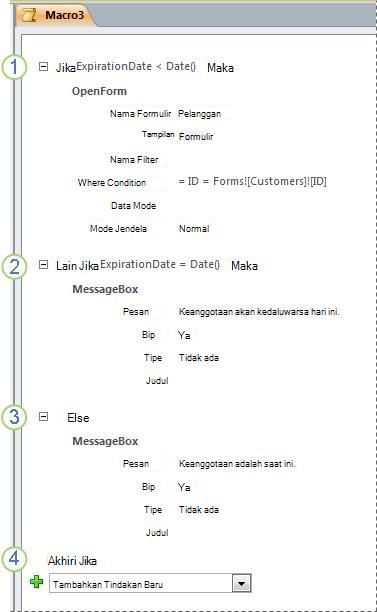
Blok If dijalankan jika bidang ExpirationDate kurang dari tanggal saat ini.
Blok Else If dijalankan jika bidang ExpirationDate sama dengan tanggal saat ini.
Blok Else akan dieksekusi jika tidak ada blok sebelumnya yang melakukannya.
Blok If berakhir di sini.
Menambahkan blok If ke makro
- Pilih Jika dari daftar menurun Tambahkan Tindakan Baru , atau seret dari panel Katalog Tindakan ke panel makro.
- Dalam kotak di bagian atas blok If , ketik ekspresi yang menentukan kapan blok akan dieksekusi. Ekspresi harus Boolean (yaitu, ekspresi yang dievaluasi ke Ya atau Tidak).
- Tambahkan tindakan ke blok If dengan memilihnya dari daftar menurun Tambahkan Tindakan Baru yang muncul di dalam blok, atau dengan menyeretnya dari panel Katalog Tindakan ke blok IF .
Tambahkan blok Else atau Else If ke blok If
Pilih dariJikablok, lalu di sudut kanan bawah blok, klikTambahkan Lain atau Tambahkan Lainnya Jika.
Jika Anda menambahkan blok Else If , ketik ekspresi yang menentukan kapan blok akan dieksekusi. Ekspresi harus Boolean (yaitu, yang dievaluasi ke True atau False).
Tambahkan tindakan ke blok Else If atau Else dengan memilihnya dari daftar menurun Tambahkan Tindakan Baru yang muncul di dalam blok, atau dengan menyeretnya dari panel Katalog Tindakan ke blok.
Catatan
- Perintah untuk menambahkan blok If, Else If, dan Else tersedia di menu pintasan yang muncul saat Anda mengklik kanan tindakan makro.
- Jika balok dapat ditumpuk hingga kedalaman 10 tingkat.
Membuat submakro
Setiap makro dapat berisi beberapa submakro. Submakro dirancang untuk dipanggil berdasarkan nama dari tindakan makro RunMacro atau OnError .
Anda menambahkan blok Submakro ke makro dengan cara yang sama seperti tindakan makro, seperti yang dijelaskan di bagian Tambahkan tindakan ke makro. Setelah menambahkan blok Submakro , Anda dapat menyeret tindakan makro ke dalamnya, atau memilih tindakan dari daftar Tambahkan Tindakan Baru yang muncul di dalam blok.
Catatan
Anda juga dapat membuat blok Submakro dengan memilih satu atau beberapa tindakan, mengeklik kanan, lalu memilih Buat Blok Submakro.
Submakro harus selalu menjadi blok terakhir dalam makro; Anda tidak dapat menambahkan tindakan apa pun (kecuali lebih banyak submakro) di bawah submakro. Jika Anda menjalankan makro yang hanya berisi submakro tanpa menyebutkan submakro yang diinginkan secara khusus, hanya submakro pertama yang akan berjalan.
Untuk memanggil submakro (misalnya, dalam properti kejadian, atau dengan menggunakan tindakan RunMacro atau tindakan OnError ), gunakan sintaks berikut:
nama makro.subnama makro
Kelompokkan tindakan terkait bersama-sama
Anda dapat meningkatkan keterbacaan makro dengan mengelompokkan tindakan bersama-sama dan menetapkan nama yang bermakna kepada grup. Misalnya, Anda dapat mengelompokkan tindakan yang membuka dan memfilter formulir ke dalam grup bernama "Buka dan filter formulir." Hal ini memudahkan untuk melihat tindakan mana yang terkait satu sama lain. Blok Grup tidak memengaruhi cara tindakan dijalankan, dan grup tidak dapat dipanggil atau dijalankan satu per satu. Kegunaan utamanya adalah untuk memberi label sekelompok tindakan untuk membantu Anda memahami makro saat Anda membacanya. Selain itu, saat mengedit makro besar, Anda dapat menciutkan setiap blok grup menjadi satu baris, mengurangi jumlah pengguliran yang harus Anda lakukan.
Jika tindakan yang ingin Anda kelompokkan sudah ada dalam makro, gunakan prosedur ini untuk menambahkannya ke blok Grup :
- Pilih tindakan yang ingin Anda kelompokkan.
- Klik kanan tindakan yang dipilih, lalu klik Buat Blok Grup.
- Dalam kotak di bagian atas blok Grup , ketik nama untuk grup.
Jika tindakan belum ada:
- Seret blok Grup dari Katalog Tindakan ke panel makro.
- Dalam kotak di bagian atas blok Grup , ketik nama untuk grup.
- Seret tindakan makro dari Katalog Tindakan ke blok Grup , atau pilih tindakan dari daftar Tambahkan Tindakan Baru yang muncul di dalam blok.
Blok grup dapat berisi blok Grup lain, dan dapat ditumpuk hingga kedalaman maksimum 9 tingkat.
Memperluas dan menciutkan tindakan atau blok makro
Saat Anda membuat makro baru, pembuat makro menampilkan tindakan makro dengan semua argumen terlihat. Tergantung pada ukuran makro, Anda mungkin ingin menciutkan sebagian atau semua tindakan makro (dan blok tindakan) saat mengedit makro. Hal ini memudahkan Anda mendapatkan tampilan keseluruhan struktur makro Anda. Anda dapat memperluas sebagian atau semua tindakan yang diperlukan untuk mengeditnya.
Memperluas atau menciutkan satu tindakan makro atau blok
- Klik tanda plus (+) atau minus (-) di sebelah kiri nama makro atau blok. Atau, tekan tombol PANAH ATAS dan PANAH BAWAH untuk memilih tindakan atau blok, lalu tekan tombol PANAH KIRI atau PANAH KANAN untuk menciutkan atau memperluasnya.
Memperluas atau menciutkan semua tindakan makro (tetapi bukan blok)
- Pada tab Desain , dalam grup Ciutkan/Perluas , klik Perluas Tindakan atau Ciutkan Tindakan.
Memperluas atau menciutkan semua tindakan dan blok makro
- Pada tab Desain , dalam grup Ciutkan/Luaskan , klik Perluas Semua atau Ciutkan Semua.
Tips
Anda dapat "mengintip" bagian dalam tindakan yang diciutkan dengan menggerakkan penunjuk ke tindakan tersebut. Access menampilkan argumen tindakan dalam tipsalat.
Menyalin dan menempelkan tindakan makro
Jika perlu mengulangi tindakan yang telah ditambahkan ke makro, Anda dapat menyalin dan menempelkan tindakan yang ada seperti yang Anda lakukan dengan paragraf teks di pengolah kata. Jika Anda menempelkan tindakan, tindakan akan disisipkan tepat di bawah tindakan yang saat ini dipilih. Jika blok dipilih, tindakan akan ditempelkan di dalam blok.
Tips
Untuk menduplikasi tindakan yang dipilih dengan cepat, tahan tombol CTRL dan seret tindakan ke lokasi dalam makro tempat Anda ingin menyalinnya.
Berbagi makro dengan orang lain
Saat Anda menyalin tindakan makro ke clipboard, tindakan tersebut dapat ditempelkan sebagai Extensible Markup Language (XML) ke dalam aplikasi apa pun yang menerima teks. Ini memungkinkan Anda mengirim makro ke kolega melalui pesan email, atau memposting makro di forum diskusi, blog, atau situs Web lainnya. Penerima kemudian dapat menyalin XML dan menempelkannya ke Access Macro Builder mereka. Makro dibuat ulang persis seperti yang Anda tulis.
Menjalankan makro
Anda dapat menjalankan makro menggunakan salah satu metode berikut:
- Klik ganda makro di Panel Navigasi.
- Panggil makro menggunakan tindakan makro RunMacro atau OnError .
- Masukkan nama makro dalam properti Kejadian objek. Makro akan berjalan saat kejadian tersebut dipicu.
Men-debug makro
Jika Anda mengalami masalah saat menjalankan makro, ada beberapa alat yang dapat Anda gunakan untuk menemukan sumber masalah.
Menambahkan tindakan penanganan kesalahan ke makro
Sebaiknya tambahkan tindakan penanganan kesalahan ke setiap makro saat Anda menulisnya, dan biarkan dalam makro secara permanen. Saat Anda menggunakan metode ini, Access menampilkan deskripsi kesalahan saat terjadi. Deskripsi kesalahan membantu Anda memahami kesalahan sehingga Anda dapat memperbaiki masalah dengan lebih cepat.
Gunakan prosedur berikut untuk menambahkan submakro penanganan kesalahan ke makro:
- Buka makro dalam tampilan Desain.
- Di bagian bawah makro, pilih Submakro dari daftar menurun Tambahkan Tindakan Baru .
- Di kotak di sebelah kanan kata Submakro, ketik nama untuk submakro, seperti ErrorHandler.
- Dari daftar menurun Tambahkan Tindakan Baru yang muncul dalam blok Submakro , pilih tindakan makro Kotak Pesan .
- Dalam kotak Pesan , ketik teks berikut: =[MacroError].[ Deskripsi]
- Di bagian bawah makro, pilih OnError dari daftar menurun Tambahkan Tindakan Baru .
- Atur argumen Go to ke Nama Makro.
- Dalam kotak Nama Makro , ketikkan nama submakro penanganan kesalahan Anda (dalam contoh ini, ErrorHandler).
- Seret tindakan makro OnError ke bagian paling atas makro.
Ilustrasi berikut memperlihatkan makro dengan tindakan OnError dan Submakro yang bernama ErrorHandler.
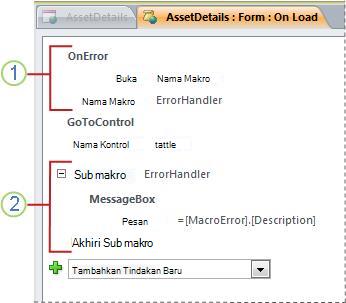
Tindakan makro OnError ditempatkan di bagian atas makro, dan memanggil submakro ErrorHandler jika terjadi kesalahan.
Submakro ErrorHandler hanya berjalan jika dipanggil oleh tindakan OnError, dan menampilkan kotak pesan yang menjelaskan kesalahan.
Menggunakan perintah Langkah Tunggal
Single Step adalah mode debugging makro yang dapat Anda gunakan untuk menjalankan makro satu tindakan pada satu waktu. Setelah setiap tindakan dilakukan, kotak dialog akan muncul yang menampilkan informasi tentang tindakan tersebut dan kode kesalahan apa pun yang terjadi sebagai akibatnya. Namun, karena tidak ada deskripsi kesalahan dalam kotak dialog Langkah Tunggal Makro, kami menyarankan untuk menggunakan metode submakro penanganan kesalahan yang dijelaskan di bagian sebelumnya.
Untuk memulai mode Langkah Tunggal:
- Buka makro dalam tampilan Desain.
- Pada tab Desain , di grup Alat , klik Langkah Tunggal.
- Simpan dan tutup makro.
Saat berikutnya Anda menjalankan makro, kotak dialog Makro Satu Langkah akan muncul. Kotak dialog menampilkan informasi berikut tentang setiap tindakan:
- Nama makro
- Kondisi (untuk blok IF)
- Nama Tindakan
- Argumen
- Nomor Kesalahan (angka kesalahan 0 berarti tidak ada kesalahan yang terjadi)
Saat Anda menjalankan tindakan, klik salah satu dari tiga tombol dalam kotak dialog:
Untuk melihat informasi tentang tindakan berikutnya dalam makro, tekan Langkah.
Untuk menghentikan makro yang sedang berjalan, klik Hentikan Semua Makro. Mode Langkah Tunggal akan tetap berlaku saat berikutnya Anda menjalankan makro.
Untuk keluar dari mode Single Step dan melanjutkan menjalankan makro, klik Lanjutkan.
Catatan
- Jika Anda menekan Langkah setelah tindakan terakhir dalam makro, mode Langkah Tunggal akan tetap berlaku pada kali berikutnya Anda menjalankan makro.
- Untuk masuk ke mode Langkah Tunggal saat makro sedang berjalan, tekan CTRL+BREAK.
- Untuk masuk ke mode Langkah Tunggal pada titik tertentu dalam makro, tambahkan tindakan makro Langkah Tunggal pada titik tersebut.
- Mode Langkah Tunggal tidak tersedia dalam database Web.
Mengonversi makro menjadi kode VBA
Makro menyediakan sebagian dari perintah yang tersedia dalam bahasa pemrograman Visual Basic for Applications (VBA). Jika Anda memutuskan untuk memerlukan lebih banyak fungsionalitas daripada yang dapat disediakan oleh makro, Anda dapat dengan mudah mengonversi objek makro mandiri menjadi kode VBA, lalu memanfaatkan kumpulan fitur yang diperluas yang disediakan VBA. Namun, perlu diingat bahwa kode VBA tidak akan berjalan di browser; kode VBA apa pun yang Anda tambahkan ke database Web hanya akan berjalan saat database terbuka di Access.
Catatan
Anda tidak dapat mengonversi makro yang disematkan ke kode VBA.
Untuk mengonversi makro ke kode VBA:
- Di Panel Navigasi, klik kanan objek makro, lalu klik tampilan desain.
- Pada tab Desain , dalam grup Alat , klik Konversi Makro ke Visual Basic.
- Dalam kotak dialog Konversi makro , tentukan apakah Anda ingin kode dan komentar penanganan kesalahan ditambahkan ke modul VBA, lalu klik Konversi.
Access mengonfirmasi bahwa makro telah dikonversi, dan membuka Visual Basic Editor. Klik dua kali Makro yang Dikonversi di panel Proyek untuk menampilkan dan mengedit modul.