
Anda dapat menggunakan ekspresi untuk berbagai tugas di Microsoft Access, seperti melakukan penghitungan matematis, menggabungkan atau mengekstrak teks, atau memvalidasi data. Artikel ini memberikan informasi gambaran umum tentang ekspresi — kapan menggunakannya, apa komponen komponennya, dan perbandingannya dengan rumus Microsoft Excel.
Di artikel ini
- Gambaran umum ekspresi
- Cara menggunakan ekspresi
- Contoh ekspresi
- Komponen ekspresi
- Perbandingan ekspresi Access dan rumus Excel
Gambaran umum ekspresi
Pikirkan seperti ini: ketika Anda ingin Access melakukan sesuatu, Anda harus berbicara bahasanya. Misalnya, Anda ingin memberi tahu Access "Lihat bidang Tanggal Lahir di tabel Pelanggan dan beri tahu saya tahun lahir pelanggan." Anda dapat menulis ekspresi ini sebagai:
DatePart("yyyy",[Customers]![BirthDate])
Ekspresi ini terdiri dari fungsi DatePart dan dua nilai argumen: "yyyy" dan [Customers]![BirthDate].
Mari kita lihat ekspresi ini secara lebih mendetail.
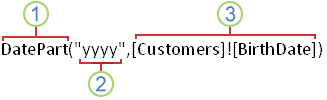
1 DatePart adalah fungsi yang memeriksa tanggal dan mengembalikan bagian tertentu. Dalam hal ini, dua argumen pertama digunakan.
2 Argumen interval memberi tahu Access bagian mana dari tanggal yang akan dikembalikan — dalam hal ini, "yyyy" memberi tahu Access bahwa Anda hanya ingin bagian tahun dari tanggal dikembalikan.
3 Argumen tanggal memberi tahu Access di mana harus mencari nilai tanggal — dalam hal ini, [Customers]![BirthDate] memberi tahu Access untuk mencari tanggal di bidang Tanggal Lahir tabel Pelanggan.
Cara menggunakan ekspresi
Anda dapat menggunakan ekspresi dalam cara berikut:
- Hitung nilai yang tidak berada langsung dalam data. Anda dapat menghitung nilai pada bidang dalam tabel dan kueri, serta menghitung nilai dalam kontrol pada formulir dan laporan.
- Tentukan nilai default untuk bidang tabel atau kontrol pada formulir atau laporan. Nilai default ini muncul setiap kali Anda membuka tabel, formulir, atau laporan.
- Buat aturan validasiuntuk mengontrol nilai yang dapat dimasukkan pengguna dalam bidang atau kontrol.
- Tentukan kriteria kueri untuk membatasi hasil ke subset yang diinginkan.
Menghitung nilai
Salah satu fungsi penggunaan ekspresi yang paling umum di Access adalah untuk menghitung nilai yang tidak berada langsung dalam data. Kolom dalam tabel atau kueri yang berasal dari perhitungan tersebut disebut bidang terhitung. Anda dapat membuat bidang terhitung yang menggabungkan dua bidang tabel atau lebih. Misalnya, banyak tabel menyimpan nama depan dan belakang dalam kolom terpisah. Jika ingin menggabungkan nama depan dan belakang lalu menampilkannya dalam satu bidang, Anda dapat membuat bidang terhitung dalam tabel atau kueri:
[FirstName] & " " & [LastName].
Dalam kasus ini, ampersand (&) menggabungkan nilai dalam FirstName bidang, karakter spasi (spasi yang diapit dalam tanda kutip), dan nilai dalam LastName bidang.
Menetapkan nilai default
Anda juga dapat menggunakan ekspresi di Access untuk memberikan nilai default bagi bidang dalam tabel atau untuk kontrol. Misalnya, untuk mengatur nilai default bidang tanggal ke tanggal saat ini, dalam kotak properti Nilai Default untuk bidang tersebut, ketik:
Date()
Membuat aturan validasi
Selain itu, ekspresi dapat digunakan untuk menetapkan aturan validasi. Misalnya, Anda dapat menggunakan aturan validasi dalam kontrol atau bidang tabel untuk mengharuskan tanggal yang dimasukkan lebih besar atau sama dengan tanggal saat ini. Dalam hal itu, Anda menetapkan nilai dalam kotak properti Aturan Validasi untuk:
>= Date()
Menetapkan kriteria kueri
Akhirnya, Anda bisa menggunakan ekspresi untuk menyetel kriteria untuk kueri. Misalnya, anggap Anda ingin melihat penjualan produk untuk pesanan yang telah dikirim dalam kerangka waktu tertentu. Anda bisa memasukkan kriteria untuk menetapkan rentang tanggal, dan Access hanya mengembalikan baris yang cocok dengan kriteria tersebut. Misalnya, ekspresi Anda mungkin terlihat seperti ini:
Between #1/1/2017# And #12/31/2017#
Ketika kriteria ditambahkan ke kueri kemudian kueri dijalankan, nilai yang akan dikembalikan hanyalah yang sesuai dengan tanggal yang ditentukan.
Contoh ekspresi
Tabel berikut ini mencantumkan beberapa contoh ekspresi Access dan bagaimana biasanya digunakan:
| Ekspresi | Tujuan |
|---|---|
=[RequiredDate]-[ShippedDate] |
Menghitung perbedaan antara nilai tanggal dalam dua kontrol kotak teks (disebut TanggalDiperlukan dan TanggalPengiriman) dalam laporan. |
Date() |
Mengatur nilai default untuk bidang tabel Tanggal/Waktu untuk tanggal saat ini. |
Between #1/1/2017# And #12/31/2017# |
Menentukan kriteria untuk bidang Tanggal/Waktu dalam kueri. |
=[Orders Subform].Form!OrderSubtotal |
Mengembalikan nilai dari kontrol SubtotalPesanan pada subformulir Pesanan yang ada dalam formulir Pesanan. |
>0 |
Menetapkan aturan validasi untuk bidang numerik dalam tabel, pengguna harus memasukkan nilai yang lebih besar dari nol. |
Beberapa ekspresi dimulai dengan operator yang sama dengan (=), dan yang lain tidak. Ketika menghitung nilai untuk kontrol pada formulir atau laporan, Anda menggunakan = operator untuk memulai ekspresi. Dalam kasus lain, seperti saat Anda mengetik ekspresi dalam kueri atau dalam properti DefaultValue atau ValidationRule pada bidang atau kontrol, Anda tidak menggunakan = operator kecuali jika Anda menambahkan ekspresi ke bidang Teks dalam tabel. Dalam beberapa kasus, seperti saat Anda menambahkan ekspresi ke kueri, Access menghapus operator secara = otomatis.
Komponen ekspresi
Ekspresi terdiri dari sejumlah komponen yang dapat digunakan, sendiri atau dengan kombinasi, untuk mendapatkan hasil. Komponen ini meliputi:
- Pengidentifikasi Nama-nama bidang tabel atau kontrol pada formulir atau laporan, atau properti bidang atau kontrol tersebut
-
Operator Misalnya, (
+plus) atau-(minus). - Fungsi Misalnya, SUM atau AVG.
- Konstanta Nilai yang tidak berubah, seperti string teks atau angka yang tidak dihitung oleh ekspresi.
- Nilai String, seperti "Masukkan angka antara 1 dan 10." atau angka, seperti 1.254, yang digunakan dalam operasi.
Bagian berikut ini menjelaskan komponen tersebut secara lebih mendetail.
Pengidentifikasi
Pengidentifikasi adalah nama bidang, properti, atau kontrol. Gunakan pengidentifikasi dalam ekspresi untuk mengacu pada nilai yang terkait dengan bidang, properti, atau kontrol. Misalnya, pertimbangkan ekspresi =[RequiredDate]-[ShippedDate]. Ekspresi ini mengurangi nilai ShippedDate bidang atau kontrol dari nilai RequiredDate bidang atau kontrol. Dalam ekspresi ini, keduanya RequiredDate dan ShippedDate berfungsi sebagai pengidentifikasi.
Operator
Access mendukung berbagai operator, termasuk operator aritmatika umum, seperti +, -, ( * kalikan), dan / (bagi). Anda juga dapat menggunakan operator perbandingan seperti < (kurang dari) atau > (lebih besar dari) untuk membandingkan nilai, operator teks seperti & dan + untuk menggabungkan (menggabungkan) teks, operator logika seperti Not dan And untuk menentukan nilai benar atau salah, dan operator lain yang spesifik untuk Access.
Fungsi
Fungsi adalah prosedur bawaan yang dapat digunakan dalam ekspresi. Gunakan fungsi untuk berbagai operasi, seperti menghitung nilai, memanipulasi teks dan tanggal, serta meringkas data. Misalnya, salah satu fungsi yang sering digunakan adalah DATE, yang mengembalikan tanggal saat ini. DATE dapat digunakan dalam berbagai cara, seperti dalam ekspresi yang mengatur nilai default untuk bidang dalam tabel. Dalam contoh ini, kapan pun seseorang menambahkan data baru, nilai untuk bidang ini diatur ke tanggal saat ini secara default.
Beberapa fungsi memerlukan argumen. Argumen adalah nilai yang menyediakan input untuk fungsi tersebut. Jika fungsi memerlukan lebih dari satu argumen, pisahkan argumen dengan tanda koma. Misalnya, pertimbangkan fungsi DATE dalam contoh ekspresi berikut ini:
=Format(Date(),"mmmm d, yyyy")
Contoh ini menggunakan dua argumen:
- Argumen pertama adalah
Date()fungsi, yang mengembalikan tanggal saat ini. Ketika tidak ada argumen, Anda masih harus menambahkan tanda kurung fungsi. - Argumen
"mmmm d, yyyy"kedua, yang dipisahkan dari argumen pertama dengan koma, menentukan string teks untuk menginstruksikan fungsi FORMAT cara memformat nilai tanggal yang dikembalikan. Perhatikan bahwa string teks harus diapit oleh tanda kutip.
Ekspresi ini juga menjelaskan bahwa Anda dapat menumpuk nilai yang dihasilkan oleh satu fungsi sebagai argumen pada fungsi lainnya. Dalam hal ini, bertindak sebagai argumen. Date()
Konstanta
Konstanta adalah item yang nilainya tidak berubah ketika Access sedang berjalan. Konstanta True, False, dan Null sering digunakan dalam ekspresi.
Nilai
Anda dapat menggunakan nilai literal dalam ekspresi, seperti angka 1.254 atau string "Masukkan angka antara 1 dan 10." Anda juga dapat menggunakan nilai numerik, yang dapat berupa serangkaian digit, termasuk tanda dan titik desimal, jika diperlukan.
Ketika menggunakan nilai string teks, letakkan nilai dalam tanda kutip untuk memastikan bahwa Access menafsirkannya dengan benar. Dalam beberapa situasi, Access menambahkan tanda kutip tersebut untuk Anda. Misalnya, ketika mengetikkan teks dalam ekspresi untuk aturan validasi atau kriteria kueri, Access akan mengapit string teks dengan tanda kutip secara otomatis.
Untuk menggunakan nilai tanggal/waktu, masukkan nilai dalam tanda pound ().# Misalnya, #3-7-17#, #7-Mar-17#, dan #Mar-7-2017# adalah semua nilai tanggal/waktu yang valid. Ketika menemukan nilai tanggal/waktu valid yang disertakan dalam karakter #, Access akan otomatis memperlakukan nilai tersebut sebagai tipe data Tanggal/Waktu.
Perbandingan ekspresi Access dan rumus Excel
Ekspresi Access menyerupai rumus Excel di mana keduanya menggunakan elemen serupa untuk mendapatkan hasil. Baik rumus Excel dan ekspresi Access berisi salah satu atau beberapa hal berikut ini:
-
Pengidentifikasi Di Excel, pengidentifikasi adalah nama setiap sel atau rentang sel dalam buku kerja, seperti A1, B3:C6, atau Lembar2! C32. Di Access, pengidentifikasi adalah nama bidang tabel (misalnya
[Contacts]![First Name]), kontrol pada formulir atau laporan (misalnyaForms![Task List]![Description]), atau properti bidang atau kontrol tersebut (misalnyaForms![Task List]![Description].ColumnWidth). -
Operator Di Access dan Excel, operator digunakan untuk membandingkan nilai atau melakukan penghitungan sederhana pada data Anda. Contohnya termasuk
+(plus) atau-(minus). - Fungsi Di Access dan Excel, fungsi dan argumen digunakan untuk menyelesaikan tugas yang tidak dapat Anda lakukan dengan menggunakan operator saja. Misalnya, Anda dapat menemukan nilai rata-rata dalam bidang, atau mengonversi hasil penghitungan ke format mata uang. Contoh fungsi menyertakan SUM dan STDEV. Argumen adalah nilai yang memberikan informasi pada fungsi. Ingat, baik Access maupun Excel memiliki banyak pilihan fungsi, namun nama fungsi yang serupa dalam program tersebut terkadang berbeda. Misalnya, fungsi AVERAGE di Excel terkait dengan fungsi AVG di Access.
- Konstanta Baik di Access maupun Excel, konstanta adalah nilai yang tidak berubah, seperti angka yang tidak dihitung menggunakan ekspresi.
- Nilai Di Access dan Excel, nilai digunakan dengan cara yang sama.
Ekspresi Access menggunakan operator dan konstanta yang sama seperti digunakan dalam rumus Excel, tapi ekspresi Access menggunakan pengidentifikasi dan fungsi berbeda. Sementara rumus Excel umumnya hanya digunakan di sel lembar kerja, ekspresi Access digunakan di banyak tempat dalam Access untuk berbagai tugas, termasuk yang berikut ini:
- Membuat kontrol terhitung pada formulir dan laporan
- Membuat bidang terhitung dalam tabel dan kueri
- Berfungsi sebagai kriteria dalam kueri
- Memvalidasi data yang dimasukkan ke dalam bidang, atau ke dalam sebuah kontrol pada formulir
- Pengelompokan data dalam laporan
Anda dapat menggunakan ekspresi Access atau rumus Excel untuk menghitung nilai numerik atau tanggal/waktu menggunakan operator matematika. Misalnya, untuk menghitung harga diskon bagi pelanggan, Anda dapat menggunakan rumus Excel =C2*(1-D2) atau ekspresi = [Unit Price]*(1-[Discount])Access .
Gunakan ekspresi Access atau rumus Excel untuk menggabungkan, memisahkan, atau memanipulasi string menggunakan operator string. Misalnya, untuk menggabungkan nama depan dan nama belakang menjadi satu string, Anda dapat menggunakan rumus Excel =D3 & " " & D4 atau ekspresi = [First Name] & " " & [Last Name]Access .
Menggunakan Penyusun EkspresiMenyusun ekspresiPanduan sintaks ekspresiContoh ekspresi