
|
Penting Layanan Access 2010 dan Layanan Access 2013 akan dihapus dari rilis SharePoint berikutnya. Kami menyarankan Agar Anda tidak membuat aplikasi web baru, dan melakukan migrasi aplikasi yang sudah ada ke platform alternatif, seperti Microsoft Power Apps. Anda dapat berbagi data Access dengan Dataverse, yang merupakan database cloud tempat Anda dapat membangun aplikasi Power Platform, Mengotomatiskan alur kerja, Agen Virtual, dan lainnya untuk web, ponsel, atau tablet. Untuk informasi selengkapnya, lihat Memulai: Memigrasikan data Access ke Dataverse. |
|---|
Artikel ini menjelaskan cara mengekspor tabel aplikasi web Access ke daftar SharePoint. Ketika mengekspor tabel Anda, Daftar SharePoint dibuat untuk setiap tabel di aplikasi web Access yang dimiliki dan data diekspor ke setiap daftar.
Mengekspor tabel aplikasi web Access ke SharePoint
Untuk mengekspor tabel aplikasi web Access Anda ke daftar SharePoint, selesaikan langkah-langkah berikut ini.
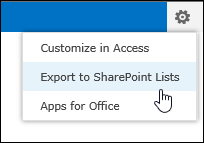
Buka aplikasi web Access di browser web Anda, lalu klik Pengaturan>Ekspor ke Daftar SharePoint.
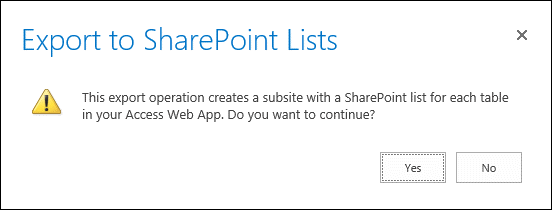
Anda akan melihat pesan konfirmasi yang menanyakan apakah Anda yakin ingin mengekspor tabel. Klik Ya untuk melanjutkan atau klik Tidak jika ingin berhenti mengekspor tabel Anda.
Catatan
Jika tidak memiliki izin untuk membuat sub-situs SharePoint, Anda akan melihat pesan kesalahan setelah mengklik Ya. Anda harus memiliki izin untuk membuat sub-situs SharePoint guna mengekspor tabel aplikasi web Access ke daftar SharePoint melalui proses ini.
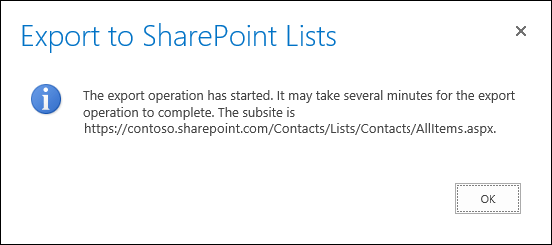
SharePoint menampilkan pesan informasi yang memberi tahu tempat untuk mengekspor data dan bahwa proses tersebut dapat membutuhkan waktu selama beberapa menit untuk diselesaikan. Klik OK untuk melanjutkan.
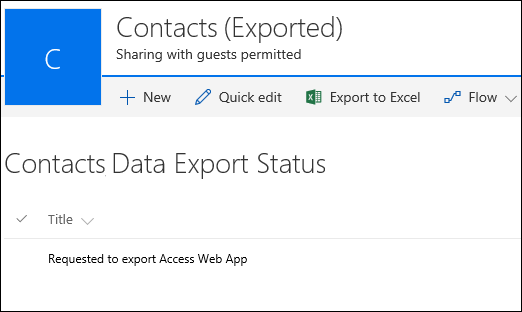
SharePoint menavigasi Anda ke daftar SharePoint di subsitus baru yang menampilkan kemajuan prosedur ekspor. Refresh browser Anda setelah beberapa menit untuk melihat status ekspor saat ini. SharePoint membuat catatan baru dalam daftar ini untuk setiap langkah yang terpisah dari proses ekspor. Anda juga akan menerima pemberitahuan email yang memberitahukan bahwa proses ekspor dimulai.
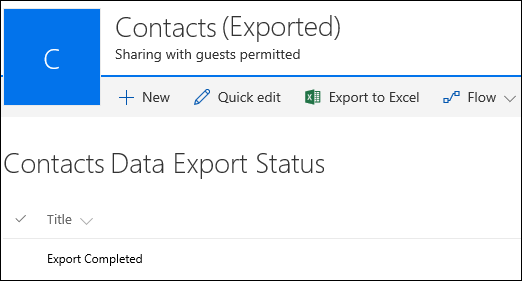
Ketika SharePoint selesai mengekspor semua tabel, Anda akan melihat catatan yang berjudul Ekspor Selesai dalam daftar status ekspor. Ingatlah, Anda mungkin perlu tetap me-refresh browser hingga melihat catatan ini. Anda juga akan menerima pemberitahuan email yang memberitahukan bahwa proses ekspor selesai. Jika tidak ingin tetap me-refresh browser, Anda dapat menunggu hingga menerima email tersebut sebelum kembali ke daftar status ini.
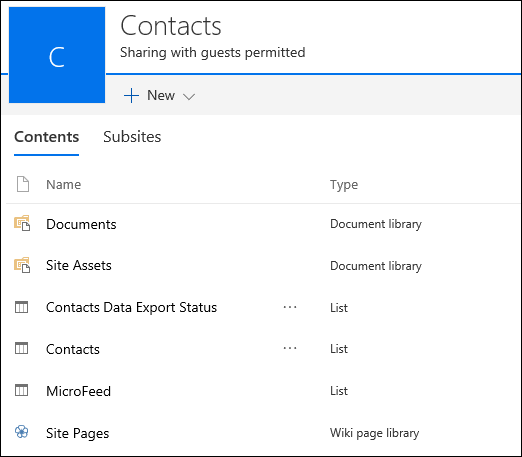
Menavigasi ke halaman Konten Situs untuk melihat semua daftar yang dibuat dari aplikasi web Access. Masing-masing daftar diberi nama yang sama seperti tabel aplikasi web Access Anda.
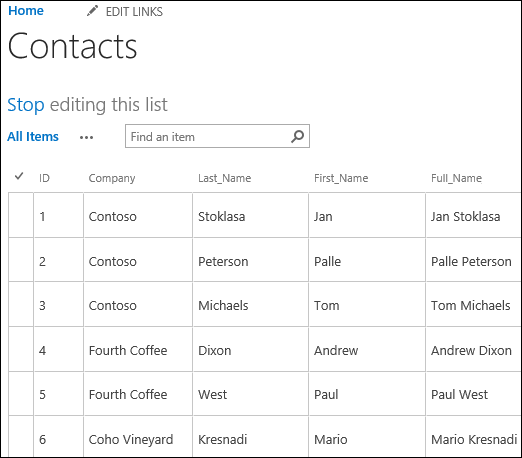
Klik nama daftar untuk membuka daftar di tampilan lembar data guna melihat data dan kolom.
Konversi tipe data
Tabel berikut ini menjelaskan bagaimana berbagai tipe data diekspor dari aplikasi web Access ke daftar SharePoint.
| Tipe data aplikasi web Access | Tipe data daftar SharePoint |
|---|---|
| Teks Pendek | Teks garis tunggal |
| LongText | Beberapa garis teks |
| Angka | Angka |
| Tanggal/Waktu | Tanggal dan Waktu |
| Mata Uang | Mata Uang |
| Ya/Tidak | Ya/Tidak |
| Hyperlink | Hyperlink atau Gambar |
| Gambar | Hyperlink atau Gambar |
| Pencarian (untuk hubungan) | Pencarian |
| Pencarian (daftar statis) | Pilihan |
| Terhitung | Tipe data ini tidak diekspor. |
Catatan
Bidang pencarian yang menggunakan tipe data Terhitung untuk nilai tampilannya tidak akan diekspor.
Catatan
Tabel yang tertaut ke daftar SharePoint dalam aplikasi web Access tidak akan dapat diekspor sebagai bagian dari proses ini.