
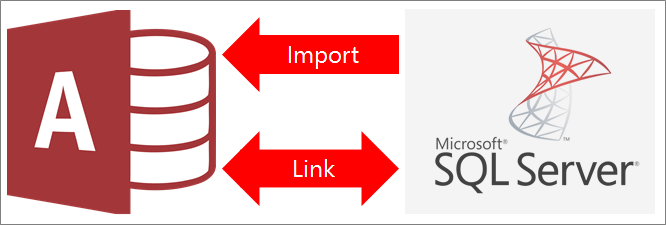
Anda dapat menautkan ke atau mengimpor data dari database SQL Server. Untuk informasi selengkapnya, lihat SQL Server 2016.
- Saat Anda menautkan ke data, Access membuat koneksi dua arah yang menyinkronkan perubahan antara Access dan database SQL Server.
- Saat Anda mengimpor data, Access membuat salinan data satu kali. Perubahan dalam database Access atau SQL Server tidak disinkronkan.
Sebelum Anda memulai
Untuk membantu agar proses berjalan lancar, lakukan persiapan berikut sebelum Anda menautkan atau mengimpor:
- Temukan nama server database SQL Server, identifikasi informasi koneksi yang Anda perlukan, dan pilih metode autentikasi (Windows atau SQL Server). Untuk informasi selengkapnya tentang metode autentikasi, lihat Menyambungkan ke Server (Mesin Database) dan Mengamankan database Anda.
- Identifikasi tabel atau tampilan untuk tujuan penautan atau yang akan diimpor, serta bidang bernilai unik untuk tabel tertaut. Anda dapat menautkan ke atau mengimpor lebih dari satu tabel atau tampilan sekaligus.
- Pertimbangkan jumlah kolom dalam setiap tabel atau tampilan. Access tidak mendukung lebih dari 255 bidang dalam tabel, sehingga menautkan atau mengimpor hanya 255 kolom pertama. Sebagai solusinya, Anda dapat membuat tampilan dalam database SQL Server untuk mengakses kolom di luar batas.
- Tentukan jumlah total data yang diimpor. Ukuran maksimal database Access adalah dua gigabyte, minus ruang yang diperlukan untuk objek sistem. Jika database SQL Server berisi tabel yang berukuran besar, Anda mungkin tidak akan dapat mengimpor semuanya ke satu database Access. Dalam hal ini, pertimbangkan untuk menautkan ke data, bukan mengimpornya.
- Amankan database Access Anda beserta informasi koneksi di dalamnya menggunakan lokasi tepercaya dan kata sandi database Access. Hal ini penting, terutama jika Anda memilih untuk menyimpan kata sandi SQL Server di Access.
- Rencanakan untuk membuat hubungan tambahan. Access tidak secara otomatis membuat hubungan antar tabel terkait di akhir operasi impor. Anda dapat membuat hubungan antar tabel baru dan yang sudah ada menggunakan jendela Hubungan secara manual. Untuk informasi selengkapnya, lihat Apa itu jendela Hubungan? dan Membuat, mengedit atau menghapus hubungan.
Tahap 1: Mulai
Pilih data> eksternal, sumber> data barudari database>dari SQL Server.
Dalam kotak dialog Dapatkan Data Eksternal – Database ODBC, lakukan salah satu hal berikut:
- Untuk mengimpor data, pilih Impor data sumber ke tabel baru dalam database saat ini.
- Untuk menautkan ke data, pilih Tautkan sumber data dengan membuat tabel tertaut.
Pilih OK.
Tahap 2: Membuat atau menggunakan kembali file DSN
Anda dapat membuat file DSN (nama sumber data) atau menggunakan kembali file yang sudah ada. Gunakan file DSN jika Anda ingin menggunakan kembali informasi koneksi yang sama untuk operasi tautan dan impor yang berbeda, atau jika Anda ingin berbagi informasi tersebut dengan aplikasi lain yang juga menggunakan file DSN. Anda dapat membuat file DSN secara langsung menggunakan Pengelola Sambungan Data. Untuk informasi selengkapnya, lihat Mengelola sumber data ODBC.
Meskipun Anda masih dapat menggunakan versi driver SQL ODBC yang lebih lama, kami menyarankan versi 13.1 karena mencakup banyak peningkatan dan mendukung fitur baru SQL Server 2016. Untuk informasi selengkapnya, lihat Driver Microsoft ODBC untuk SQL Server di Windows.
Lakukan salah satu hal berikut ini:
Jika file DSN yang ingin Anda gunakan sudah ada, pilih dari daftar.
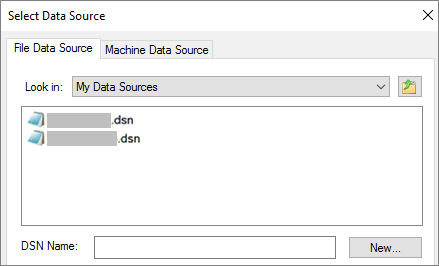
Tergantung pada metode autentikasi yang dimasukkan dalam informasi koneksi, Anda mungkin perlu memasukkan kata sandi lagi.
Untuk membuat file DSN baru:
Pilih Baru.
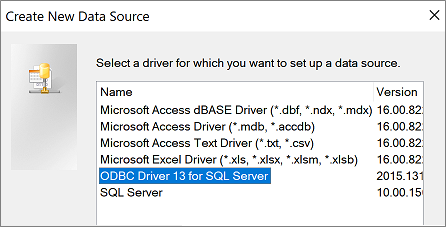
Pilih Driver ODBC 13 untuk SQL Server, lalu pilih Berikutnya.
Masukkan nama untuk file DSN, atau pilih Telusuri untuk membuat file di lokasi lain.
Pilih Berikutnya untuk meninjau informasi ringkasan, lalu pilih Selesai.
Tahap 3: Menggunakan panduan Membuat Sumber Data Baru di SQL Server
Dalam panduan Membuat Sumber Data Baru di SQL Server, lakukan hal berikut:
Di halaman satu, masukkan informasi identifikasi:
- Dalam kotak Deskripsi , Anda dapat memasukkan informasi deskriptif tentang file DSN.
- Dalam kotak Server, masukkan nama SQL Server. Jangan memilih panah bawah.
Di halaman dua, pilih salah satu metode autentikasi berikut:
- Dengan autentikasi Windows Terintegrasi: Sambungkan melalui akun pengguna Windows. Anda juga dapat memasukkan Nama Prinsipal Layanan (SPN). Untuk informasi selengkapnya, lihat Nama Pokok Layanan (SPN) di Koneksi Klien (ODBC).
- Dengan autentikasi SQL Server...: Sambungkan dengan memasukkan ID login dan kata sandi yang disiapkan dalam database.
Di halaman tiga dan empat, pilih opsi yang ingin Anda sesuaikan untuk koneksi. Untuk informasi selengkapnya tentang opsi ini, lihat Driver Microsoft ODBC untuk SQL Server.
Layar akan muncul untuk mengonfirmasi pengaturan. Pilih Uji Sumber Data untuk mengonfirmasi koneksi Anda.
Anda mungkin perlu masuk ke database. Dalam kotak dialog Login SQL Server, masukkan ID login dan kata sandi. Untuk mengubah pengaturan lainnya, pilih Opsi.
Tahap 4: Pilih tabel dan tampilan untuk ditautkan atau diimpor
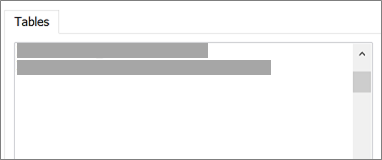
Dalam kotak dialog Tautkan Tabel atau Mengimpor Objek, di bawah Tabel, pilih setiap tabel atau tampilan yang ingin Anda tautkan atau impor, lalu pilih OK.
Dalam operasi penautan, tentukan untuk memilih Simpan Kata Sandi.
Memilih opsi ini berarti Anda tidak perlu memasukkan kredensial setiap kali membuka Access dan mengakses data. Namun, opsi ini menyimpan kata sandi yang tidak terenkripsi dalam database Access. Siapa saja yang dapat mengakses konten sumber dapat melihat nama pengguna dan kata sandi. Jika memilih opsi ini, kami sangat menyarankan Anda menyimpan database Access di lokasi yang tepercaya dan membuat kata sandi database Access. Untuk informasi selengkapnya, lihat Memutuskan untuk memercayai database dan Mengenkripsi database menggunakan kata sandi database.
Jika memutuskan untuk tidak menyimpan kata sandi dan kemudian berubah pikiran, Anda perlu menghapus dan membuat ulang tabel tertaut, lalu pilih Simpan Kata Sandi.
Tahap 5: Membuat spesifikasi dan tugas (Hanya impor)
- Dalam kotak dialog Dapatkan Data Eksternal - Database ODBC, Anda dapat menyimpan langkah pengimporan sebagai spesifikasi dan membuat tugas Outlook untuk mengotomatiskan operasi impor secara berkala. Untuk informasi selengkapnya, lihat Menyimpan detail operasi impor atau ekspor sebagai spesifikasi.
Hasil
Ketika operasi tautan atau impor selesai, tabel muncul di Panel Navigasi dengan nama yang sama dengan tabel atau tampilan SQL Server yang dikombinasikan dengan nama pemilik. Misalnya, jika nama SQL-nya adalah dbo.Product, nama Access adalah dbo_Product. Jika nama tersebut sudah digunakan, Access akan 1 ditambahkan ke nama tabel baru, misalnya dbo_Product1. Jika dbo_Product1 juga sudah digunakan, Access membuat dbo_Product2, dan seterusnya. Anda dapat mengganti nama tabel menjadi sesuatu yang lebih bermakna.
Dalam operasi impor, Access tidak pernah menimpa tabel dalam database. Meskipun Anda tidak dapat secara langsung menambahkan data SQL Server ke tabel yang sudah ada, Anda dapat membuat kueri tambahan setelah mengimpor data dari tabel serupa.
Dalam operasi tautan, jika kolom bersifat baca-saja dalam tabel SQL Server, kolom juga bersifat baca-saja di Access.
Tips
Untuk melihat string koneksi, arahkan mouse ke atas tabel di Panel Navigasi.
Memperbarui desain tabel tertaut
Anda tidak dapat menambahkan, menghapus, atau mengubah kolom atau mengubah tipe data dalam tabel yang ditautkan. Jika Anda ingin membuat perubahan desain, buat di database SQL Server. Untuk melihat perubahan desain di Access, perbarui tabel tertaut:
- PilihManajer Tabel TertautData> Eksternal.
- Pilih setiap tabel tertaut yang ingin Anda perbarui, pilih OK, lalu pilih Tutup.
Membandingkan tipe data
Access dan SQL Server menggunakan nama yang berbeda untuk beberapa tipe data. Misalnya, kolom SQL Server yang menggunakan tipe data diimpor bit atau ditautkan ke Access sebagai tipe Yes/No data. Untuk informasi selengkapnya, lihat Membandingkan tipe data Access dan SQL Server.
Apa lagi yang perlu saya ketahui?
- Untuk informasi mengenai cara menyimpan detail impor menjadi spesifikasi yang dapat Anda gunakan di kemudian hari, lihat artikel Menyimpan detail operasi impor atau ekspor sebagai spesifikasi.
- Untuk informasi mengenai cara menjalankan spesifikasi impor yang tersimpan, lihat artikel Menjalankan operasi impor atau ekspor yang tersimpan.
- Untuk informasi tentang cara menjadwalkan spesifikasi untuk dijalankan pada waktu tertentu, lihat artikel Menjadwalkan operasi impor atau ekspor.
- Untuk informasi tentang cara mengubah nama spesifikasi, menghapus spesifikasi, atau memperbarui nama file sumber di spesifikasi, lihat artikel Mengelola Tugas Data.