
Seiring berkembangnya basis data, menemukan catatan tertentu akan melibatkan lebih dari sekadar sekilas lembar data. Dalam artikel ini, pelajari lima cara untuk menemukan catatan tertentu berdasarkan kebutuhan Anda.
Apa yang ingin Anda lakukan?
- Telusuri semua catatan
- Menuju ke rekaman tertentu
- Mencari catatan tertentu
- Filter untuk melihat jumlah catatan terbatas
- Membuat kueri untuk menemukan catatan tertentu
Telusuri semua catatan
Anda dapat menelusuri catatan menggunakan tombol TAB ketika Anda ingin menelusuri satu catatan dalam satu waktu, secara berurutan, untuk menemukan catatan tertentu. Anda juga dapat menelusuri catatan dalam tabel dalam tampilan Lembar Data menggunakan tombol navigasi rekaman. Tombol navigasi rekam tersedia di bagian bawah tabel atau formulir.
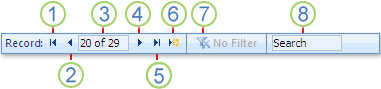
1. Masuk ke catatan pertama
2. Masuk ke catatan sebelumnya
3. Kotak Catatan Saat Ini
4. Buka catatan berikutnya
5. Buka catatan terakhir
6. Membuka catatan baru (kosong)
7. Indikator filter
8. Kotak pencarian
Catatan
- Saat mengklik kotak Catatan Saat Ini , Anda dapat mengetikkan nomor rekaman, lalu menekan ENTER untuk menavigasi ke catatan tersebut. Nomor catatan dihitung secara berurutan dari awal formulir atau lembar data. Ini tidak sesuai dengan nilai bidang apa pun.
- Untuk mengetahui apakah filter telah diterapkan, lihat tombol indikator filter. Jika tidak ada filter yang diterapkan atau semua filter telah dibersihkan, tidak ada filter di dalamnya ditampilkan. Ketika menampilkan Difilter, Anda dapat mengklik tombol ini untuk menghapus filter. Demikian pula, ketika menampilkan Tidak Difilter, Anda dapat mengklik tombol ini untuk menerapkan filter terakhir yang digunakan, jika ada.
- Saat Anda memasukkan teks dalam kotak Pencarian , nilai cocok pertama disorot secara real time saat Anda memasukkan setiap karakter. Anda dapat menggunakan fitur ini untuk mencari rekaman dengan cepat dengan nilai yang cocok.
Menuju ke rekaman tertentu
Anda dapat membuka catatan tertentu di Access jika mengetahui catatan mana yang ingin ditemukan. Kotak Buka memungkinkan Anda memilih catatan tertentu dari daftar menurun dan biasanya ditambahkan ke formulir.

Untuk menavigasi ke catatan tertentu, klik panah di sebelah kanan kotak Buka ke, lalu pilih catatan dari daftar menurun.
Catatan
Jika mengetahui beberapa karakter pertama dari rekaman yang ingin Anda navigasi, Anda dapat mengetikkan karakter tersebut dalam kotak Buka untuk membantu menemukan catatan tersebut dengan cepat.
Kotak Buka hanya menampilkan data yang cukup untuk mengidentifikasi setiap catatan secara unik. Saat Anda memilih catatan dari daftar, Access menampilkan data catatan lainnya di area utama formulir.
Mencari catatan tertentu
Anda dapat mencari catatan tertentu dalam tabel atau formulir menggunakan tab Temukan dalam kotak dialog Temukan dan Ganti . Ini adalah pilihan yang efektif untuk menemukan catatan tertentu jika catatan yang ingin Anda temukan memenuhi kriteria tertentu, seperti istilah pencarian dan operator perbandingan, seperti "sama" atau "berisi".
Catatan
Anda hanya dapat menggunakan kotak dialog Temukan dan Ganti jika tabel atau formulir saat ini menampilkan data. Hal ini berlaku meskipun tidak ada catatan yang terlihat karena filter telah diterapkan.
Buka tabel atau formulir, lalu klik bidang yang ingin Anda cari.
Di tab Beranda, dalam grup Temukan, klik Temukan, atau tekan CTRL+F.
Kotak dialog Temukan dan Ganti akan muncul, dengan tab Temukan dipilih.Dalam kotak Temukan , ketik nilai yang ingin Anda cari.
Untuk mengubah bidang yang ingin Anda cari atau mencari seluruh tabel yang mendasarinya, klik opsi yang sesuai dalam daftar Lihat Dalam .
Tips
Daftar Pencocokan mewakili operator perbandingan Anda (seperti "sama" atau "berisi"). Untuk memperluas pencarian, dalam daftar Cocok , klik Bagian Mana pun dari Bidang.
Dalam daftar Pencarian, pilih Semua, lalu klik Temukan Berikutnya.
Ketika item yang Anda cari disorot, klik Batalkan dalam kotak dialog Temukan dan Ganti untuk menutup kotak dialog. Catatan yang sesuai dengan kondisi Anda akan disorot
Untuk informasi selengkapnya tentang cara menggunakan kotak dialog Temukan dan Ganti , lihat artikel Menggunakan kotak dialog Temukan dan Ganti untuk mengubah data.
Filter untuk melihat jumlah catatan terbatas
Anda dapat memfilter untuk melihat jumlah catatan terbatas ketika hanya ingin melihat catatan yang memenuhi kriteria dan operator perbandingan tertentu. Misalnya, untuk mempersempit catatan yang ditampilkan dengan cepat, klik kanan bidang yang nilainya ingin Anda cocokkan, lalu pilih Sama dengan, Tidak Sama, Berisi, atau Tidak Berisi di bagian bawah menu pintasan. Filter dapat diaktifkan atau dinonaktifkan, yang memudahkan untuk beralih antara tampilan yang difilter dan tidak difilter dari data yang sama. Tidak seperti pencarian, filter hanya membatasi rekaman mana yang ditampilkan.
- Untuk menerapkan filter yang didasarkan pada pilihan, buka tabel atau formulir.
- Untuk memastikan bahwa tabel atau formulir belum difilter, pada tab Beranda , dalam grup Urutkan & Filter , klik Tingkat lanjut, lalu klik Hapus Semua Filter, jika perintah tersebut tersedia.
- Navigasikan ke catatan yang berisi nilai yang ingin Anda gunakan sebagai bagian dari filter, lalu klik di dalam kolom (dalam tampilan Lembar Data) atau kontrol (dalam tampilan Formulir, Laporan, atau Tata Letak). Untuk memfilter berdasarkan pilihan parsial, pilih karakter yang Anda inginkan saja.
- Pada tab Beranda , dalam grup Urutkan & Filter , klik Pilihan, lalu klik filter yang ingin Anda terapkan.
- Untuk memfilter bidang lain berdasarkan pilihan, ulangi langkah 3 dan 4.
Untuk informasi selengkapnya tentang cara menerapkan filter, lihat artikel Menerapkan filter untuk menampilkan catatan pilihan dalam database Access.
Membuat kueri untuk menemukan catatan tertentu
Teknik yang dapat Anda gunakan untuk mencari dan memfilter catatan sangat berguna untuk menemukan catatan tertentu untuk kasus yang sedang dihadapi. Namun, Anda mungkin ingin melakukan operasi pencarian atau pemfilteran yang sama secara teratur. Alih-alih mereproduksi serangkaian langkah pencarian dan filter setiap saat, Anda dapat membuat kueri. Kueri adalah cara yang ampuh dan fleksibel untuk menemukan catatan tertentu karena memungkinkan Anda melakukan pencarian yang disesuaikan, menerapkan filter yang disesuaikan, dan mengurutkan catatan. Anda dapat membuat kueri Anda sendiri untuk membantu Anda fokus pada catatan tertentu dan menjawab pertanyaan tertentu. Setelah dibuat, kueri dapat disimpan dan digunakan kembali, dan juga dapat digunakan dalam pembuatan formulir dan laporan.
Ketika menggunakan kueri untuk mencari atau memfilter, Anda menggunakan kriteria berdasarkan tipe data yang dicari. Jenis informasi yang berbeda disimpan sebagai jenis data yang berbeda. Misalnya, ulang tahun disimpan sebagai data tanggal/waktu, sedangkan nama disimpan sebagai data teks.
Terkadang, Anda tidak dapat menemukan catatan tertentu yang Anda ketahui keberadaannya. Hal ini dapat terjadi jika Anda menampilkan catatan dalam formulir atau kueri yang tidak menampilkan catatan tertentu karena nilai bidang tertentu. Contoh berikut menunjukkan cara menggunakan kueri untuk menemukan catatan.
Misalkan Anda menggunakan database yang dibuat menggunakan templat Masalah Akses untuk melacak masalah. Tabel Masalah memiliki bidang yang bernama Status, yang menunjukkan apakah masalah tertentu aktif, teratasi, atau ditutup. Anda dapat membuat kueri yang menampilkan masalah yang statusnya ditutup dengan mengikuti langkah-langkah berikut:
Di tab Buat, dalam grup Kueri, klik Desain Kueri.
Klik dua kali Masalah, lalu klik Tutup.
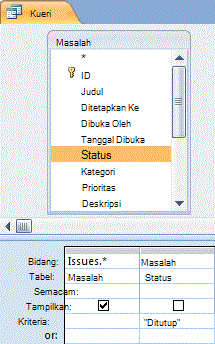
Dalam perancang kueri, klik dua kali tanda bintang (*) dalam tabel Masalah . Hal ini membantu memastikan bahwa kueri akan menampilkan semua bidang dari catatan yang dikembalikan.
Masalah.* muncul di kolom pertama kisi desain, di baris Bidang . Hal ini menunjukkan bahwa semua bidang dari tabel Masalah harus dikembalikan.Di perancang kueri, klik ganda Status pada tabel Masalah .
Status muncul di kolom kedua dalam kisi desain, di baris Bidang .Di kolom kedua kisi desain, kosongkan kotak centang di baris Tampilkan . Hal ini membantu memastikan bahwa kueri tidak menampilkan bidang Status.
Jika Anda tidak mengosongkan kotak centang Perlihatkan di kolom Status, bidang Status akan ditampilkan dua kali dalam hasil kueri.Di kolom kedua kisi desain, di baris Kriteria , ketik ="Ditutup". Ini adalah kriteria pencarian Anda. Ini adalah cara memastikan bahwa kueri hanya akan mengembalikan rekaman yang nilainya Status adalah "Ditutup."
Catatan
Dalam contoh ini, hanya satu kriteria pencarian yang digunakan. Anda dapat menggunakan banyak kriteria pencarian untuk pencarian tertentu dengan menambahkan kriteria ke lebih banyak bidang, dan dengan menggunakan baris atau dan baris tambahan di bawah or.
Kueri Anda siap dijalankan, dan terlihat seperti ini:
Pada tab Desain, dalam grup Hasil, klik Jalankan.
Catatan
Kecuali Anda sudah mulai melacak masalah dan karena itu memiliki data dalam tabel Masalah — dan Anda telah mengatur status setidaknya satu masalah ke "Ditutup" — kueri tidak akan mengembalikan hasil apa pun. Namun, Anda dapat menyimpan kueri dan menggunakannya kapan saja di masa mendatang.
Tekan CTRL+S untuk menyimpan kueri.
Dalam kotak dialog Simpan Sebagai, ketik nama untuk kueri di bidang Nama Kueri, seperti Masalah Tertutup, lalu klik OK.
Kini Anda memiliki kueri yang menampilkan masalah yang statusnya ditutup.
Untuk mempelajari selengkapnya tentang cara membuat kueri untuk membantu Anda menemukan catatan, lihat artikel Membuat kueri pilihan sederhana.
Untuk mempelajari selengkapnya tentang kriteria pencarian dan filter, lihat artikel Contoh kriteria kueri.