
Di Access, Anda dapat membuat bidang multinilai yang menampung beberapa nilai (hingga 100). Anda juga dapat membuat bidang Pencarian yang menampilkan nilai yang mudah digunakan yang terikat ke nilai di sumber data lain. Saat Anda mengkueri bidang Telisik atau multinilai, ada pertimbangan unik. Untuk informasi selengkapnya, lihat Membuat atau menghapus bidang multinilai dan Membuat atau menghapus bidang pencarian.
Di artikel ini
- Menampilkan nilai terikat bidang Telisik dalam kueri
- Menggunakan nilai tampilan untuk bidang Telisik dalam kueri
- Menggunakan bidang multinilai dalam kueri
- Menambahkan kriteria ke bidang multinilai dalam kueri
- Menambahkan beberapa kriteria ke bidang multinilai dalam kueri
- Mengelompokkan dan menghitung bidang multinilai dalam kueri
- Menggunakan kueri Tambahkan dengan bidang multinilai
- Menggunakan kueri Pembaruan dengan bidang multinilai
- Menggunakan kueri Hapus dengan bidang multinilai
Menampilkan nilai terikat bidang Telisik dalam kueri
Nilai tampilan bidang Pencarian secara otomatis ditampilkan dalam tampilan lembar data kueri secara default. Saat membuat kueri, Anda dapat menimpa perilaku ini sehingga nilai terikat ditampilkan. Dalam contoh ini, misalkan Anda ingin melihat nilai terikat dari bidang Pencarian dalam tabel Kantor Pusat yang "mencari" nama negara bagian New England.
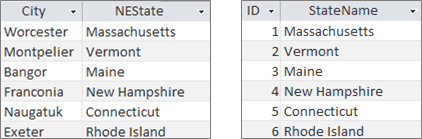
Buka kueri dalam Tampilan Desain.
Dalam contoh ini, tambahkan tabel Headquarters dan NewEngland .
Kedua tabel harus digabungkan.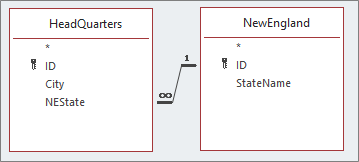
Untuk informasi selengkapnya, lihat Menggabungkan tabel dan kueri.
Seret bidang A bersama dengan bidang Pencarian ke kisi desain kueri. Dalam contoh ini, tambahkan bidang Kota dan NEState .
Klik bidang Pencarian, lalu pada tab Desain , dalam grup Tampilkan/Sembunyikan , klik Lembar Properti. Dalam contoh ini, gunakan bidang NEState .
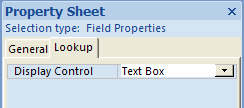
Di lembar properti, pilih tab Pencarian , lalu di properti Kontrol Tampilan , pilih Kotak Teks.
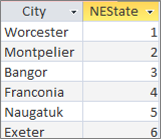
Hasil Sekarang, ketika melihat kueri dalam Tampilan Lembar Data, Anda akan melihat nilai terikat yang sesuai dari nilai tampilan.
Menggunakan nilai tampilan untuk bidang Telisik dalam kueri
Saat Anda membuat bidang Pencarian, gabungan dibuat antara nilai Terikat dan nilai Tampilan. Meskipun Anda tidak dapat menggunakan nilai Tampilan secara langsung dalam kueri, Anda dapat menggunakan nilai terkait dari sumber data lain. Dalam contoh ini, misalkan Anda ingin menggunakan nilai tampilan bidang Pencarian, NEState, dalam tabel Kantor Pusat dalam kueri sebagai kriteria.
Buka kueri dalam Tampilan Desain.
Dalam contoh ini, tambahkan tabel Headquarters dan NewEngland .
Kedua tabel harus digabungkan. Untuk informasi selengkapnya, lihat Menggabungkan tabel dan kueri.Seret bidang yang ingin Anda gunakan ke kisi kueri. Dalam contoh ini, seret City dari tabel Kantor Pusat ke kolom pertama, NEState dari tabel Kantor Pusat ke kolom kedua, dan StateName dari tabel NewEngland ke kolom ketiga.
Kosongkan kotak centang PerlihatkanStateName di kisi kueri.
Dalam kisi kueri, di bawah StateName, di baris Kriteria, masukkan Vermont.
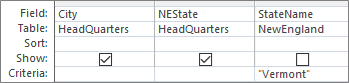
Kriteria kueri didasarkan pada kolom StateName , yang tentunya merupakan nilai yang sama dengan nilai Tampilan, NEState, tetapi tidak ditampilkan dalam Tampilan Lembar Data.
Pada tab Desain, dalam grup Hasil, klik Jalankan.
Hasil Hanya baris yang berisi Vermont yang ditampilkan.

Menggunakan bidang multinilai dalam kueri
Ketika menampilkan bidang multinilai dalam kueri, Anda dapat menampilkan bidang multinilai lengkap yang berisi semua nilai yang dipisahkan dengan koma pada satu baris, atau data yang diratakan dengan baris terpisah untuk setiap nilai. Misalnya, Anda memiliki tabel Masalah yang berisi bidang Judul untuk setiap masalah dan bidang multinilai AssignedTo untuk menetapkan masalah kepada orang.
Menampilkan semua nilai dalam bidang multinilai dalam satu baris
- Buka kueri dalam Tampilan Desain.
- Dalam contoh ini, tambahkan tabel Masalah .
- Seret bidang ke kisi desain kueri. Dalam contoh ini, seret bidang Judul dan bidang multinilai AssignedTo .
- Pada tab Desain, dalam grup Hasil, klik Jalankan.
Hasil Seperti yang Anda duga, satu kolom menampilkan bidang Judul dan kolom kedua menampilkan bidang multinilai AssignedTo :
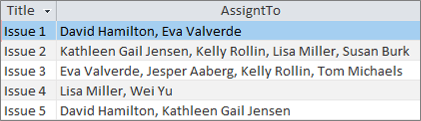 Menampilkan setiap nilai dari bidang multinilai dalam satu baris (tampilan rata)
- Buka kueri dalam Tampilan Desain.
- Dalam contoh ini, tambahkan tabel Masalah .
- Seret bidang U ke kisi kueri. Dalam contoh ini, seret bidang Judul dan bidang multinilai AssignedTo.Value .
Formatnya, <Nama> Bidang. Value, menambahkan properti Value sebagai string . ke bidang AssignedTo . - Pada tab Desain, dalam grup Hasil, klik Jalankan.
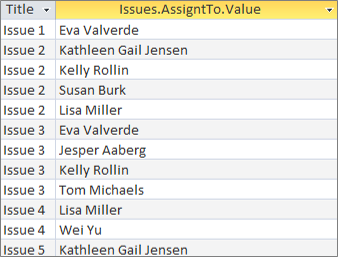
Hasil Data diratakan sedemikian rupa sehingga bidang Judul diulang dan setiap nilai dalam bidang multinilai AssignedTo ditampilkan dalam baris yang sesuai:
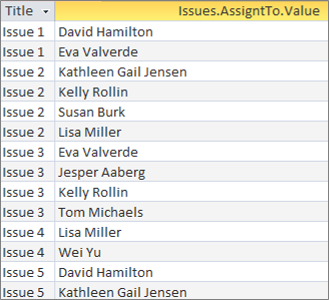
Menambahkan kriteria ke bidang multinilai dalam kueri
Penempatan kriteria yang sama dalam kisi kueri di kolom kisi yang berbeda memiliki dampak besar pada hasil kueri Anda.
Menambahkan kriteria yang menampilkan semua nilai dalam bidang multinilai dalam satu baris
Access membuat kumpulan hasil terlebih dahulu, lalu menambahkan kriteria.
Buka kueri dalam Tampilan Desain.
Dalam contoh ini, tambahkan tabel Masalah .
Seret bidang U ke kisi kueri. Dalam contoh ini, seret bidang Judul , bidang multinilai AssignedTo , dan bidang multinilai AssignedTo.Value .
Kosongkan kotak centang TampilkanAssignedTo.Value di kisi kueri.
Di kisi kueri, di bawah AssignedTo.Value, di baris Kriteria , masukkan "BUKAN "David Hamilton".
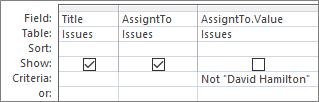
Sangat membantu untuk melihat tampilan SQL:
SELECT Title, AssignedTo FROM Issues WHERE NOT AssignedTo.Value = "David Hamilton";Pada tab Desain, dalam grup Hasil, klik Jalankan.
Hasil Tiga masalah yang tidak ditetapkan untuk David Hamilton ditampilkan dalam nilai default.
 Menambahkan kriteria yang menampilkan setiap nilai dalam bidang multinilai dalam satu baris (tampilan rata)
Access pertama-tama membuat kumpulan hasil yang diratakan, lalu menambahkan kriteria.
Buka kueri dalam Tampilan Desain.
Dalam contoh ini, tambahkan tabel Masalah .
Seret bidang U ke kisi kueri. Dalam contoh ini, seret bidang Judul dan bidang multinilai AssignedTo.Value .
Dalam kisi kueri, di bawah AssignedTo.Value, di baris Kriteria , masukkan BUKAN "David Hamilton".
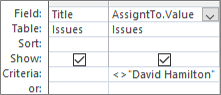
Sangat membantu untuk melihat tampilan SQL:
SELECT Issues.Title, AssignedTo.Value FROM Issues WHERE NOT AssignedTo.Value = "David Hamilton"Pada tab Desain, dalam grup Hasil, klik Jalankan.
Hasil Setiap masalah yang tidak ditetapkan kepada David Hamilton ditampilkan dalam nilai rata.
Menambahkan beberapa kriteria ke bidang multinilai dalam kueri
Terkadang Anda perlu mencari kecocokan pada lebih dari satu nilai di dalam bidang multinilai. Misalnya, Anda ingin melihat masalah di mana "Kelly Rollin" dan "Lisa Miller" termasuk di antara nilai dalam bidang AssignedTo
- Buka kueri dalam Tampilan Desain.
- Dalam contoh ini, tambahkan tabel Masalah .
- Seret bidang U ke kisi kueri. Dalam contoh ini, seret bidang Judul dan bidang multinilai AssignedTo .
- Di kisi kueri, di bawah AssignedTo, di baris Kriteria , masukkan "Kelly Rollin" DAN "Lisa Miller".
- Pada tab Desain, dalam grup Hasil, klik Jalankan.
Hasil Dua masalah yang ditetapkan untuk "Kelly Rollin" dan "Lisa Miller" ditampilkan.

Mengelompokkan dan menghitung bidang multinilai dalam kueri
Untuk melakukan penghitungan, pengelompokan, dan pengurutan nilai yang disimpan dalam bidang multinilai, gunakan <Nama> Bidang. Bidang nilai. Untuk informasi selengkapnya tentang kueri grup, lihat Menghitung data menggunakan kueri.
Untuk menghitung jumlah masalah yang ditetapkan kepada setiap orang
- Buka kueri dalam Tampilan Desain.
- Dalam contoh ini, tambahkan tabel Masalah .
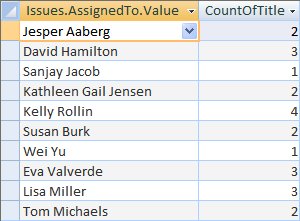
- Seret bidang yang ingin Anda gunakan ke kisi kueri. Dalam contoh ini, seret AssignedTo.Value ke kolom pertama dan Judul ke kolom kedua.
- Di tab Desain, dalam grup Perlihatkan/Sembunyikan, klik Total.
Baris Total muncul di kisi kueri. Kelompokkan Berdasarkan muncul secara default di sel Total di bawah setiap bidang dalam kueri. - Di kisi kueri, di bawah Judul, di baris Total , klik Hitung.
- Pada tab Desain, dalam grup Hasil, klik Jalankan.
Hasil Jumlah masalah yang ditetapkan per orang ditampilkan dalam tampilan rata.
Untuk menghitung jumlah orang yang ditetapkan untuk setiap masalah
- Buka kueri dalam Tampilan Desain.
- Dalam contoh ini, tambahkan tabel Masalah .
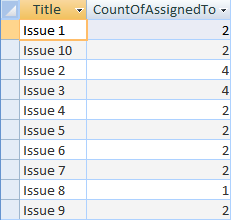
- Seret bidang yang ingin Anda gunakan ke kisi kueri. Dalam contoh ini, seret Judul ke kolom pertama dan seret AssignedTo ke kolom kedua.
- Di tab Desain, dalam grup Perlihatkan/Sembunyikan, klik Total.
Baris Total muncul di kisi kueri. Kelompokkan Berdasarkan muncul secara default di sel Total di bawah bidang Judul dalam kueri. Ekspresi muncul secara default di sel Total di bawah bidang AssignedTo karena Anda tidak dapat melakukan operasi Kelompokkan Berdasarkan secara langsung pada bidang multinilai, hanya nama <bidang>. Bidang nilai. - Di kisi kueri, di bawah AssignedTo, di baris Total , klik Hitung.
- Pada tab Desain, dalam grup Hasil, klik Jalankan.
Hasil Jumlah orang yang ditetapkan per masalah ditampilkan dalam tampilan rata.
Menggunakan kueri Tambahkan dengan bidang multinilai
Anda dapat menyisipkan satu nilai ke dalam bidang multinilai menggunakan kueri Tambahkan. Misalnya, Anda ingin menambahkan "Tom Michaels" ke bidang multinilai AssignedTo dalam tabel Masalah.
catatan Ini adalah satu-satunya tipe kueri Tambahkan yang berfungsi dengan bidang multinilai.
- Buka kueri dalam Tampilan Desain.
- Tambahkan tabel Masalah .
- Pada tab Desain , klik Tambahkan.
- Dalam kotak dialog Tambahkan, pilih Masalah, lalu klik OK.
- Di baris Tambahkan Ke pada kisi desain, pilih AssignedTo.Value.
- Di baris Bidang Kisi Desain, masukkan "Tom Michaels".
- Untuk membatasi operasi penambahan ke masalah tertentu, tambahkan bidang ke kisi Desain, seperti Judul, hapus Judul dari baris Tambahkan Ke , lalu masukkan kriteria seperti "Masalah 3".
- Pada tab Desain, dalam grup Hasil, klik Jalankan.
Access mungkin meminta Anda untuk mengonfirmasi apakah akan menambahkan baris yang dipilih. Klik Ya untuk menyisipkan baris, atau klik Tidak untuk membatalkan.
Hasil "Tom Michaels" kini ditambahkan ke bidang AssignedTo untuk Edisi 3.
Penting Anda tidak dapat menggunakan kueri Tambahan yang mereferensikan tabel yang berisi bidang multinilai. Misalnya, kueri berikut tidak valid:
INSERT INTO [NewIssues] ( ID, Title, AssignedTo ) SELECT Issues.ID, Issues.Title, Issues.AssignedTo FROM Issues;
Menggunakan kueri Pembaruan dengan bidang multinilai
Anda dapat menggunakan kueri Update untuk mengubah satu nilai dalam bidang multinilai menjadi nilai lain. Dalam contoh ini, Anda ingin memperbarui bidang multinilai AssignedTo untuk mengganti "Kelly Rollin" dengan "Lisa Miller."
- Buka kueri dalam Tampilan Desain.
- Tambahkan tabel Masalah .
- Pada tab Desain , klik Perbarui.
- Seret AssignedTo.Value ke kisi kueri.
- Di baris Perbarui Ke , masukkan "Lisa Miller".
- Di baris Kriteria , masukkan "Kelly Rollin".
- Pada tab Desain, dalam grup Hasil, klik Jalankan.
Access mungkin meminta Anda untuk mengonfirmasi apakah akan menambahkan baris yang dipilih. Klik Ya untuk menyisipkan baris, atau klik Tidak untuk membatalkan.
Hasil Lisa Miller menggantikan Kelly Rollin di bidang AssignedTo untuk semua masalah terkait.
Menggunakan kueri Hapus dengan bidang multinilai
Ketika bekerja dengan tabel yang berisi bidang multinilai, Anda dapat menggunakan permintaan penghapusan untuk menghapus catatan yang berisi nilai tertentu dalam bidang multinilai, atau menghapus nilai tertentu dari bidang multinilai di semua catatan dalam tabel. Dalam contoh berikut, misalkan Anda ingin menghapus "David Hamilton" dari tabel Masalah.
Penting Ketika menggunakan kueri penghapusan untuk menghapus bidang multinilai yang berisi data, Anda akan kehilangan data tersebut secara permanen—Anda tidak dapat membatalkan penghapusan. Untuk itu, Anda harus mencadangkan database Anda sebelum menghapus bidang tabel atau komponen database lainnya.
Untuk menghapus nilai tertentu dari bidang multinilai di semua catatan
- Di tab Buat, dalam grup Kueri, klik Desain Kueri.
- Tambahkan tabel Masalah .
- Buka kueri dalam Tampilan Desain.
- Pada tab Desain , klik Hapus.
- Di baris Kriteria , masukkan "David Hamilton".
- Pada tab Desain, dalam grup Hasil, klik Jalankan.
Access mungkin meminta Anda untuk mengonfirmasi apakah akan menghapus catatan. Klik Ya untuk menghapus catatan, atau klik Tidak untuk membatalkan.
Hasil David Hamilton dihapus dari karena semua masalah terkait.
Menghapus catatan yang berisi nilai tertentu dalam bidang multinilai
Di tab Buat, dalam grup Kueri, klik Desain Kueri.
Tambahkan tabel Masalah .
Buka kueri dalam Tampilan Desain.
Pada tab Desain , klik Hapus grup.
Pada tab Desain , dalam grup Hasil , klik panah di bawah Tampilan , lalu klik Tampilan SQL.
Masukkan pernyataan SQL berikut:
DELETE FROM Issues WHERE (((Issues.AssignedTo.Value)="David Hamilton"));catatan Dalam hal ini, Anda hanya dapat menggunakan pernyataan SQL, bukan kisi Desain. Jika Anda beralih ke tampilan kisi Desain, Access menambahkan tanda bintang (*) setelah pernyataan DELETE, yang harus Anda hapus dari tampilan SQL.
Pada tab Desain, dalam grup Hasil, klik Jalankan.
Access mungkin meminta Anda untuk mengonfirmasi apakah akan menghapus catatan. Klik Ya untuk menghapus catatan, atau klik Tidak untuk membatalkan.
Hasil Semua masalah di mana David Hamilton ditugaskan akan dihapus.