
Artikel ini disiapkan untuk pengguna program pembaca layar seperti Windows Narator, JAWS, atau NVDA dengan alat atau fitur Windows dan produk Microsoft 365. Artikel ini merupakan bagian dari kumpulan konten Bantuan & pembelajaran aksesibilitas tempat Anda dapat menemukan informasi aksesibilitas selengkapnya di aplikasi kami. Untuk bantuan umum, kunjungi Dukungan Microsoft.
Gunakan Excel dengan keyboard dan pembaca layar untuk membuat PivotTable atau PivotChart. Kami telah mengujinya dengan Narator, NVDA, dan JAWS, tetapi mungkin berfungsi dengan pembaca layar lain selama mereka mengikuti standar dan teknik aksesibilitas umum.
Gunakan PivotTable untuk menghitung, meringkas, dan menganalisis data. Anda bisa dengan cepat membuat perbandingan, pola, dan tren untuk data Anda.
Dengan PivotChart, Anda bisa menyajikan data Anda secara visual, dan dengan cepat mendapatkan gambaran besar tentang apa yang terjadi.
Catatan
- Fitur Microsoft 365 baru dirilis secara bertahap untuk pelanggan Microsoft 365, jadi aplikasi Anda mungkin belum memiliki fitur ini. Untuk mempelajari bagaimana agar dapat memperoleh fitur baru dengan lebih cepat, bergabunglah dalam program Office Insider.
- Untuk mempelajari selengkapnya tentang pembaca layar, buka Cara kerja pembaca layar dengan Microsoft 365.
Dalam topik ini
Membuat PivotTable
- Di lembar kerja Anda, pilih sel yang ingin Anda konversi menjadi PivotTable. Pastikan data Anda tidak memiliki baris atau kolom kosong. Data tidak boleh berisi lebih dari satu baris judul.
- Tekan Alt+N, V, lalu T. Kotak dialog Buat PivotTable akan terbuka.
- Fokus berada pada kotak Tabel/Rentang: yang memperlihatkan rentang sel yang dipilih, dan Anda akan mendengar rentang sel yang dipilih. Tinjau pilihan dan gunakan keyboard Anda untuk mengubah rentang jika diperlukan.
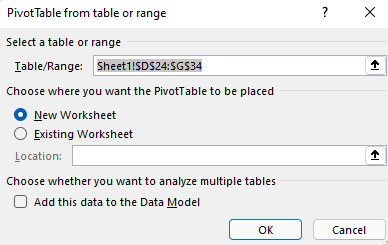
- Jika sudah siap, tekan tombol Tab hingga Anda mencapai tombol OK , lalu tekan Enter. Lembar kerja baru untuk PivotTable akan terbuka. Panel Bidang PivotTable terbuka di sebelah kanan layar.
- Untuk memindahkan fokus ke panel Bidang PivotTable , tekan F6 hingga Anda mendengar: "Bidang PivotTable, ketikkan kata untuk dicari."
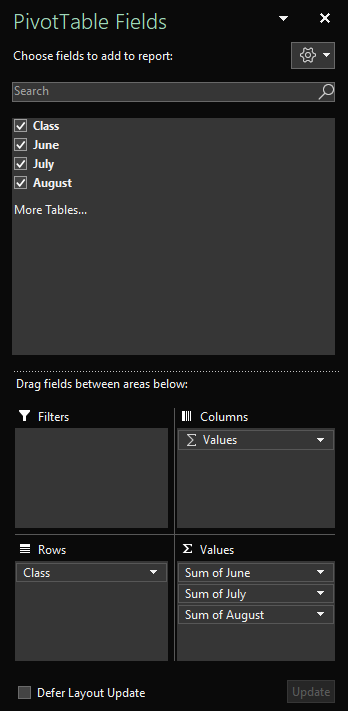
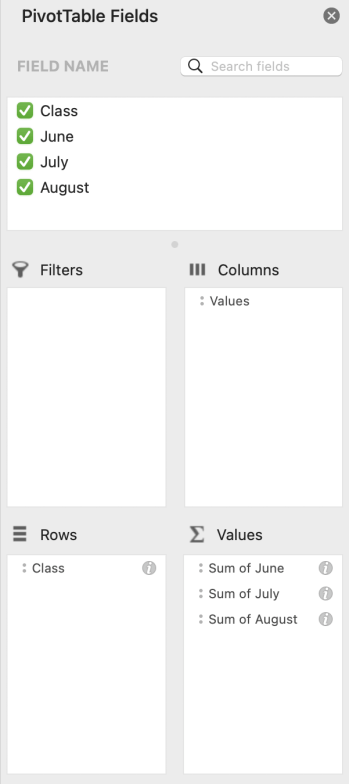
- Kini Anda dapat memilih bidang yang ingin digunakan dalam PivotTable. Untuk menelusuri daftar bidang, gunakan tombol Panah Bawah atau Atas. Untuk memilih bidang untuk PivotTable, tekan Spacebar. Bidang dan datanya ditambahkan ke PivotTable di kisi lembar kerja.
Bidang yang Anda pilih ditambahkan ke area defaultnya di bagian bawah panel Bidang PivotTable : bidang nonnumerik ditambahkan ke Baris, hierarki tanggal dan waktu ditambahkan ke Kolom, dan bidang numerik ditambahkan ke Nilai. - Kini Anda dapat memindahkan bidang ke area lain atau ke posisi lain dalam area saat ini jika diperlukan. Di panel Bidang PivotTable , tekan tombol Tab hingga Anda mendengar nama area yang berisi bidang yang ingin dipindahkan. Tekan tombol Panah kanan hingga Anda mendengar bidang yang diinginkan. Lalu tekan tombol Panah atas hingga Anda mendengar opsi yang diinginkan, misalnya, "Pindahkan ke label kolom," lalu tekan Enter. PivotTable pada kisi lembar kerja diperbarui sesuai kebutuhan.
Merefresh PivotTable
Jika Anda menambahkan data baru ke sumber data PivotTable, semua PivotTable yang dibuat di sumber data tersebut perlu direfresh.
- Di lembar kerja Anda, pilih sel dalam PivotTable yang ingin Anda refresh.
- Tekan Shift+F10 atau tombol Menu Windows untuk membuka menu konteks.
- Untuk merefresh data dalam PivotTable, tekan R.
Membuat PivotChart
- Di lembar kerja Anda, pilih sel yang ingin Anda konversi menjadi PivotChart. Pastikan data Anda tidak memiliki baris atau kolom kosong. Data tidak boleh berisi lebih dari satu baris judul.
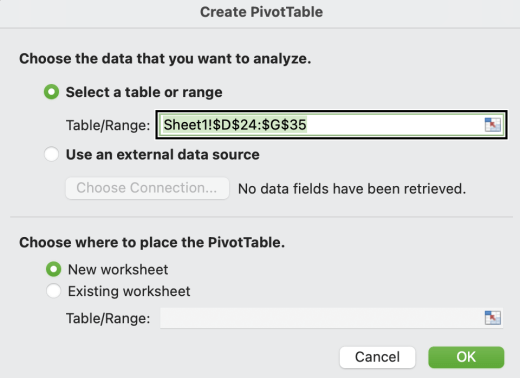
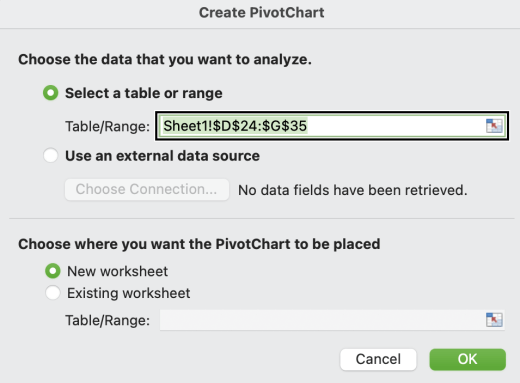
- Tekan Alt+N, S, Z, lalu C. Kotak dialog Buat PivotChart akan terbuka.
- Fokus berada pada kotak Tabel/Rentang: yang memperlihatkan rentang sel yang dipilih, dan Anda akan mendengar rentang sel yang dipilih. Tinjau pilihan dan gunakan keyboard Anda untuk mengubah rentang jika diperlukan.

- Jika sudah siap, tekan tombol Tab hingga Anda mendengar "OK, tombol," lalu tekan Enter. Lembar kerja baru untuk PivotChart akan terbuka. Panel Bidang PivotChart terbuka di sebelah kanan layar.
- Tekan F6 hingga Anda mendengar: "Bidang PivotChart, nama bidang untuk dicari."
- Kini Anda dapat memilih bidang yang ingin digunakan dalam PivotChart. Untuk menelusuri daftar bidang, gunakan tombol Panah Bawah atau Atas. Untuk memilih bidang untuk PivotChart Anda, tekan Spacebar. Bidang dan datanya ditambahkan ke PivotChart pada kisi lembar kerja.
- Kini Anda dapat memindahkan bidang ke area lain atau ke posisi lain dalam area saat ini jika diperlukan. Di panel Bidang PivotChart , tekan tombol Tab hingga Anda mendengar nama area yang berisi bidang yang ingin dipindahkan. Tekan tombol Panah kanan hingga Anda mendengar bidang yang diinginkan. Lalu tekan tombol Panah atas hingga Anda mendengar opsi yang diinginkan, misalnya, "Pindahkan ke label legenda," lalu tekan Enter. Kisi PivotChart pada lembar kerja diperbarui sesuai kebutuhan.

Membuat PivotChart dari PivotTable
- Pilih sel dalam PivotTable yang ingin Anda konversi menjadi PivotChart.
- Tekan Alt+J, T, lalu C. Kotak dialog Sisipkan Bagan akan terbuka.
- Untuk memindahkan fokus ke daftar tipe bagan yang tersedia, tekan tombol Tab sekali. Anda akan mendengar tipe bagan yang dipilih saat ini. Untuk menelusuri daftar tipe bagan, gunakan tombol Panah Atas atau Bawah.
- Setelah menemukan tipe bagan yang ingin disisipkan, tekan tombol Tab sekali untuk memindahkan fokus ke daftar subtipe bagan yang tersedia. Untuk menelusuri daftar subtipe, gunakan tombol panah Kanan atau Kiri.
- Setelah menemukan subtipe bagan yang diinginkan, tekan Enter untuk menyisipkan PivotChart ke lembar kerja yang sama seperti PivotTable.
Lihat juga
Menggunakan pembaca layar untuk memfilter data dalam PivotTable di Excel
Menggunakan pembaca layar untuk mengelompokkan atau memisahkan grup data dalam PivotTable di Excel
Tugas dasar menggunakan pembaca layar dengan Excel
Menyiapkan perangkat Anda untuk bekerja dengan aksesibilitas di Microsoft 365
Menggunakan pembaca layar untuk menelusuri dan menavigasi Excel


Dukungan teknis untuk pelanggan difabel
Microsoft ingin memberikan pengalaman yang terbaik untuk semua pelanggan. Jika Anda memiliki disabilitas atau pertanyaan terkait aksesibilitas, silakan hubungi Answer Desk Disabilitas Microsoft untuk bantuan teknis. Tim dukungan Answer Desk Disabilitas dilatih untuk menggunakan berbagai teknologi bantuan populer dan dapat memberikan bantuan dalam bahasa Inggris, Prancis, Spanyol, dan Bahasa Isyarat Amerika. Silakan kunjungi situs Answer Desk Disabilitas Microsoft untuk mendapatkan detail kontak bagi kawasan Anda.
Jika Anda adalah pengguna pemerintah, komersial, atau perusahaan, silakan hubungi Answer Desk Disabilitas perusahaan.