

Gunakan Pemeriksa Aksesibilitas di Outlook, Word, PowerPoint, dan Exceluntuk memeriksa pesan email, dokumen, slide, dan lembar bentang Anda untuk masalah aksesibilitas saat Anda bekerja. Dengan cara ini, Anda dapat memastikan bahwa konten Microsoft 365 mudah dibaca dan diedit oleh pengguna difabel.
Ada versi baru Pemeriksa Aksesibilitas yang tersedia untuk aplikasi desktop Word dan akan segera tersedia untuk aplikasi Microsoft 365 lainnya termasuk Outlook, PowerPoint, dan Excel.
Untuk mempelajari selengkapnya tentang Asisten Aksesibilitas baru, buka Menyempurnakan aksesibilitas di dokumen Anda dengan Asisten Aksesibilitas.
Untuk mempelajari selengkapnya tentang pemberitahuan masalah aksesibilitas secara real-time di kanvas, buka Mendapatkan pemberitahuan masalah aksesibilitas secara real-time saat bekerja pada aplikasi Microsoft 365.
Dalam topik ini
- Memeriksa aksesibilitas saat Anda bekerja di Outlook
- Memeriksa aksesibilitas saat Anda bekerja di Word, Excel, dan PowerPoint
Periksa aksesibilitas selagi Anda bekerja di Outlook
Di Outlook, Pemeriksa Aksesibilitas berjalan secara otomatis saat menulis email, dan TipSurat akan memberikan anjuran yang mudah untuk memperbaiki masalah aksesibilitas sebelum mengirim email.
 PilihKemudahan AksesOpsi>File> dan pilih apakah Anda ingin melihat pemberitahuan aksesibilitas melalui TipsSurat saat Anda bekerja, dalam skenario tertentu, atau hanya saat Anda membuka panel Pemeriksa Aksesibilitas secara manual.
Opsi defaultnya adalah menampilkan pemberitahuan aksesibilitas dalam skenario tertentu. Selain itu, jika ada masalah aksesibilitas yang terdeteksi, TipSurat akan muncul untuk memandu Anda meninjau saran dan memperbaiki masalah tersebut.

Tampilkan peringatan aksesibilitas selagi saya bekerja
Tampilkan peringatan aksesibilitas saat:
- Setidaknya satu penerima lebih memilih konten yang dapat diakses
- Menggunakan latar belakang gelap untuk menulis pesan. Jika Anda menulis dalam Tema Hitam dengan mode gelap yang diaktifkan (merupakan default untuk tema ini), Pemeriksa Aksesibilitas berjalan, tetapi hanya memperlihatkan pemberitahuan jika kontras teks tidak mencukupi. Masalah lain masih akan muncul di panel Pemeriksa Aksesibilitas, tetapi tidak akan menyebabkan TipSurat muncul.
- Membuat pesan kepada khalayak luas
- Setidaknya satu penerima berada di luar organisasi saya
- Membuat pesan dengan tingkat kepentingan tinggi
Tampilkan peringatan aksesibilitas hanya saat saya membuka pemeriksa aksesibilitas
Memeriksa aksesibilitas saat Anda bekerja di Word, Excel, dan PowerPoint
Untuk mendapatkan pemberitahuan tentang masalah aksesibilitas dalam dokumen Word, Excel, dan PowerPoint saat Anda terus mengerjakannya, centang kotak centang Biarkan pemeriksa aksesibilitas berjalan saat saya bekerja.
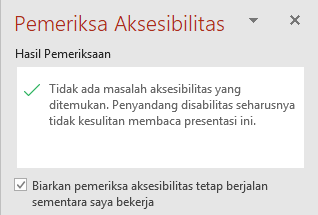 Ini menambahkan tombol Aksesibilitas ke bilah status Anda, dan melacak masalah aksesibilitas secara real time. Anda dapat membuka Pemeriksa Aksesibilitas kapan pun diinginkan dengan memilih tombol bilah status.

Catatan
Kotak centang Pertahankan pemeriksa aksesibilitas berjalan saat saya bekerja tidak ada di Outlook. Sebagai gantinya, pemeriksa aksesibilitas berjalan secara otomatis di latar belakang. TombolAksesibilitas tidak akan ditampilkan di bilah status. Sebagai gantinya, TipSurat aksesibilitas akan ditampilkan di jendela pesan. Hal ini memungkinkan Anda meninjau masalah aksesibilitas sebelum mengirim pesan.
Lihat juga
Meningkatkan aksesibilitas dengan Pemeriksa Aksesibilitas
Menjadikan konten Anda mudah diakses oleh semua orang dengan Pemeriksa Aksesibilitas
Aturan untuk Pemeriksa Aksesibilitas
Dukungan teknis untuk pelanggan difabel
Microsoft ingin memberikan pengalaman yang terbaik untuk semua pelanggan. Jika Anda memiliki disabilitas atau pertanyaan terkait aksesibilitas, silakan hubungi Answer Desk Disabilitas Microsoft untuk bantuan teknis. Tim dukungan Answer Desk Disabilitas dilatih untuk menggunakan berbagai teknologi bantuan populer dan dapat memberikan bantuan dalam bahasa Inggris, Prancis, Spanyol, dan Bahasa Isyarat Amerika. Silakan kunjungi situs Answer Desk Disabilitas Microsoft untuk mendapatkan detail kontak bagi kawasan Anda.
Jika Anda adalah pengguna pemerintah, komersial, atau perusahaan, silakan hubungi Answer Desk Disabilitas perusahaan.