Topik ini memberi Anda instruksi langkah demi langkah tentang cara membuat buku catatan OneNote Anda mudah diakses dan membuka kunci konten Anda untuk semua orang, termasuk penyandang disabilitas.
Anda belajar, misalnya, cara bekerja dengan Pemeriksa Aksesibilitas untuk mengatasi masalah aksesibilitas saat menulis buku catatan. Anda juga akan belajar cara menambahkan teks alternatif ke gambar sehingga orang yang menggunakan pembaca layar dapat mendengarkan isi gambar tersebut. Anda juga dapat membaca tentang cara menggunakan warna dan gaya font untuk memaksimalkan inklusivitas buku catatan Anda sebelum membagikannya dengan orang lain.
Praktik terbaik untuk menjadikan buku catatan OneNote mudah diakses
Tabel berikut ini mencakup praktik terbaik utama untuk membuat buku catatan OneNote yang mudah diakses oleh penyandang disabilitas.
| Hal yang perlu diperbaiki |
Cara menemukannya |
Alasan perbaikan |
Cara memperbaikinya |
| Sertakan teks alternatif dengan semua visual dan file yang disematkan. |
Untuk menemukan teks alternatif yang hilang, gunakan Pemeriksa Aksesibilitas. |
Teks alternatif membantu orang yang tidak dapat melihat layar untuk memahami apa yang penting dalam gambar, visual lainnya, dan file yang disematkan. |
Tambahkan teks alternatif ke visual dan file yang disematkan |
| Tambahkan teks hyperlink yang bermakna dan akurat. |
Untuk menentukan apakah teks hyperlink masuk akal sebagai informasi mandiri, pindai buku catatan Anda secara visual. |
Orang yang menggunakan pembaca layar terkadang memindai sekumpulan tautan. |
Tambahkan teks hyperlink yang mudah diakses |
| Beri nama unik untuk grup bagian, bagian, dan halaman, serta hapus item yang kosong. |
Untuk menentukan apakah Anda telah menamai semua konten dan menghapus item kosong, pindai buku catatan Anda secara visual. |
Buku catatan dengan konten yang diberi nama deskriptif memudahkan untuk menemukan informasi tertentu. Hal ini juga membantu orang yang menggunakan pembaca layar karena mereka dapat mengetahui isi item tanpa membukanya. |
Mengganti nama bagian dan grup bagian
Menghapus bagian dan grup bagian yang tidak digunakan
Menambahkan judul halaman atau mengganti nama halaman
Menghapus halaman yang tidak digunakan |
| Pastikan bahwa warna bukanlah satu-satunya cara menyampaikan informasi. |
Gunakan warna font Otomatis untuk teks Anda. Pindai buku catatan Anda secara visual untuk menemukan contoh pengkodean warna. |
Penyandang tunanetra, orang yang memiliki daya penglihatan rendah, maupun orang yang buta warna akan melewatkan informasi yang disampaikan melalui warna tertentu. |
Menggunakan warna dan pemformatan teks yang mudah diakses |
| Jika Anda harus menggunakan tabel, buat struktur tabel sederhana untuk data saja, dan tentukan informasi header kolom. |
Untuk memastikan bahwa tabel tidak berisi sel terpisah, sel gabungan, atau tabel bertumpuk, gunakan Pemeriksa Aksesibilitas. |
Pembaca layar akan selalu melacak lokasi mereka pada tabel dengan menghitung sel tabel.
Pembaca layar juga menggunakan informasi header untuk mengidentifikasi baris dan kolom. |
Hindari penggunaan tabel
Menggunakan header tabel |
| Gunakan ukuran font yang besar (18pt atau yang lebih besar), font sans serif, dan spasi kosong yang cukup. |
Untuk menemukan potensi masalah terkait font atau ruang kosong, tinjau halaman Anda untuk area yang terlihat ramai atau tidak terbaca. |
People who ties dyslexia menggambarkan melihat teks bergabung atau mendistorsi. |
Menggunakan warna dan pemformatan teks yang mudah diakses
Menggunakan perataan dan penspasian teks yang mudah diakses |
| Jadikan file audio dan video mudah diakses oleh penyandang tunanetra atau memiliki penglihatan rendah, atau bagi penyandang tuna rungu atau gangguan pendengaran. |
Jika memungkinkan, pastikan bahwa file audio dan video memiliki subtitel, teks tertutup, atau deskripsi video sebelum disisipkan ke OneNote. |
|
Menjadikan file audio dan video mudah diakses |
| Gunakan judul dan gaya bawaan. |
Perangkat lunak pembaca layar mengenali gaya judul bawaan sebagai judul dan memungkinkan orang untuk menavigasi berdasarkan judul.
Selain itu, orang dengan gangguan membaca seperti disleksia bergantung pada judul untuk membantu mereka menyusun informasi. |
Gunakan judul untuk menyusun informasi dalam catatan Anda menjadi bagian-bagian kecil yang disusun dalam urutan logis.
Untuk menemukan judul yang tidak disusun dalam urutan logis, gunakan Pemeriksa Aksesibilitas. |
Menerapkan gaya judul bawaan |
Atas Halaman
Periksa aksesibilitas selagi Anda bekerja di OneNote
Pemeriksa Aksesibilitas adalah alat yang meninjau konten Anda dan menandai masalah aksesibilitas yang dialaminya. Ini menjelaskan mengapa setiap masalah mungkin menjadi masalah potensial bagi seseorang dengan disabilitas. Pemeriksa Aksesibilitas juga menyarankan cara mengatasi masalah yang muncul.
Untuk meluncurkan Pemeriksa Aksesibilitas, pilih Tinjau>Periksa Aksesibilitas.
Panel Aksesibilitas akan terbuka, dan kini Anda dapat meninjau dan memperbaiki masalah aksesibilitas. Untuk informasi selengkapnya, buka Meningkatkan aksesibilitas dengan Pemeriksa Aksesibilitas.
Atas Halaman
Menerapkan gaya judul bawaan
Gunakan gaya judul bawaan untuk membentuk kerangka halaman buku catatan untuk pembaca layar. Pembaca layar memungkinkan orang untuk menavigasi berdasarkan judul, tetapi mereka tidak dapat menafsirkan baris teks dengan font besar dan tebal sebagai judul kecuali gaya bawaan diterapkan.
Atur judul dalam urutan logis yang ditentukan dan jangan lewatkan tingkat judul. Misalnya, gunakan Judul 1, Judul 2, lalu Judul 3, bukan Judul 3, Judul 1, lalu Judul 2.
Selain itu, pengguna dengan gangguan membaca seperti disleksia biasanya mengandalkan judul untuk membantu mereka menyusun dan membagi informasi menjadi bagian-bagian kecil yang lebih mudah dipahami. Idealnya, setiap judul hanya mencakup beberapa paragraf.
Pilih teks untuk judul.
Di tab Beranda , pilih gaya judul, seperti Judul 2.

Atas Halaman
Hindari penggunaan tabel
Secara umum, hindari tabel jika memungkinkan dan sajikan data dengan cara lain, seperti paragraf dengan judul dan banner. Tabel dengan lebar tetap mungkin terbukti sulit dibaca oleh orang yang menggunakan Kaca Pembesar, karena tabel tersebut memaksa konten ke ukuran tertentu. Hal ini membuat fontnya sangat kecil, yang memaksa pengguna Kaca Pembesar untuk menggulir secara horizontal terutama di perangkat seluler.
Jika Anda harus menggunakan tabel, gunakan panduan berikut untuk memastikan tabel Anda semudah mungkin:
- Hindari tabel lebar tetap.
- Pastikan tabel dirender dengan benar di semua perangkat, termasuk ponsel dan tablet.
- Jika Anda memiliki hyperlink di tabel Anda, edit teks tautan, agar masuk akal dan tidak pecah di tengah kalimat.
- Pastikan buku catatan mudah dibaca dengan Kaca Pembesar. Lihat di komputer dan perangkat seluler Anda untuk melihat tampilannya di berbagai layar.
-
Gunakan header tabel.
-
Uji aksesibilitas dengan Pembaca imersif.
Jika Anda perlu menggunakan tabel, tambahkan header ke tabel untuk membantu pembaca layar melacak kolom dan baris. Jika tabel ditumpuk dalam tabel lain atau jika sel digabungkan atau dipisahkan, pembaca layar akan kehilangan jumlah dan tidak dapat memberikan informasi bermanfaat tentang tabel setelah titik tersebut. Sel kosong pada tabel juga dapat membuat orang yang menggunakan pembaca layar menduga bahwa tidak ada lagi hal yang perlu diperhatikan pada tabel tersebut. Pembaca layar juga menggunakan informasi header untuk mengidentifikasi baris dan kolom.
Semua tabel yang dibuat di OneNote secara otomatis memiliki baris header. Anda dapat menghapus atau menambahkan baris header menggunakan aplikasi OneNote untuk Windows. Jika buku catatan Anda memiliki tabel dengan opsi Baris Header yang tidak dipilih, Anda dapat menggunakan aplikasi Windows untuk mengatasi masalah ini.
- Di tabel Anda, letakkan kursor pada baris pertama.
- Pada tab Tabel , pilih Sisipkan Di Atas.
- Klik kanan baris yang disisipkan dalam tabel, lalu pilih Tabel. Pastikan bahwa Baris Header dipilih.
- Kembali ke tabel dan ketikkan judul kolom.
Atas Halaman
Tambahkan teks alternatif ke visual dan file yang disematkan
Teks alternatif membantu orang yang tidak dapat melihat layar untuk memahami apa yang penting dalam gambar dan visual lainnya. Dalam teks alt, jelaskan gambar secara singkat dan sebutkan keberadaan teks dan maksudnya. Pembaca layar membaca teks untuk menjelaskan gambar kepada pengguna yang tidak dapat melihat gambar tersebut.
Anda juga harus menambahkan teks alternatif ke file yang disematkan, seperti materi pendukung, deskripsi pekerjaan, atau templat laporan sehingga pengguna pembaca layar dapat mendengar deskripsi file.
Klik kanan file visual atau yang disematkan, lalu pilih Teks Alt.
Ketik judul dan deskripsi untuk item.

Tergantung pada versi OneNote Anda, bidang Deskripsi mungkin sudah berisi teks alternatif yang dihasilkan komputer. Anda dapat mengedit teks ini sesuai keinginan Anda.
Jika sudah siap, pilih OK.
Untuk informasi selengkapnya tentang cara menulis teks alt, buka Semua yang perlu Anda ketahui untuk menulis teks alternatif yang efektif. Konten visual mencakup gambar, grafik SmartArt, bentuk, grup, bagan, objek yang disematkan, tinta, dan video.
Untuk menemukan teks alternatif yang hilang, gunakan Pemeriksa Aksesibilitas. Untuk informasi selengkapnya, buka Meningkatkan aksesibilitas dengan Pemeriksa Aksesibilitas.
Catatan
- Untuk konten audio dan video, selain teks alternatif, sertakan teks tertutup bagi penyandang tuna rungu atau gangguan pendengaran.
- Hindari penggunaan teks dalam gambar sebagai satu-satunya cara penyampaian informasi penting. Jika Anda harus menggunakan gambar dengan teks di dalamnya, ulangi teks tersebut di buku catatan Anda.
Atas Halaman
Menjadikan file audio dan video mudah diakses
Jika memungkinkan, pastikan bahwa file audio dan video dapat diakses sebelum disisipkan ke OneNote. Atau, sisipkan file tambahan ke dalam buku catatan untuk menyediakan subtitel, keterangan, atau deskripsi video pendukung.
-
Subtitel biasanya berisi transkripsi (atau terjemahan) dialog.
-
Teks tertutup biasanya juga menjelaskan isyarat audio seperti musik atau efek suara yang berlangsung di luar layar.
-
Deskripsi video berarti deskripsi dinarasikan audio dari elemen visual utama video. Deskripsi ini disisipkan ke dalam jeda alami dalam dialog program. Deskripsi video membuat video lebih mudah diakses oleh penyandang disabilitas penglihatan.
Atas Halaman
Tambahkan teks hyperlink yang mudah diakses
Tambahkan teks yang bermakna ke hyperlink untuk memberi tahu pengguna apa yang ada di balik tautan tersebut. Orang yang menggunakan pembaca layar terkadang memindai sekumpulan tautan. Tautan harus menyampaikan informasi yang jelas dan akurat tentang tujuan. Misalnya, alih-alih menggunakan teks tautan seperti "Klik di sini", "Lihat halaman ini", "Buka ke sini", atau "Pelajari selengkapnya", sertakan judul lengkap halaman tujuan.
Pilih teks yang ingin ditambahkan hyperlink.
Pada tab Sisipkan, pilih Tautan.
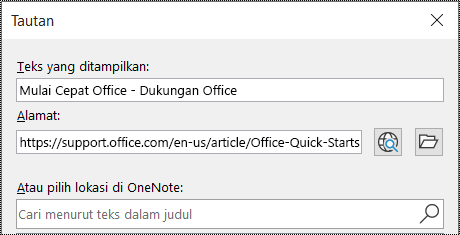
Teks yang Anda pilih ditampilkan dalam bidang Teks untuk ditampilkan. Teks ini adalah teks hyperlinknya. Anda dapat mengubahnya jika diperlukan.
Tips
Hindari menggunakan "klik di sini" atau ekspresi nondeskriptif serupa. Teks tautan harus mendeskripsikan tujuan halaman secara akurat, namun tetap singkat.
Tambahkan URL hyperlink ke bidang Alamat.
Anda dapat menyalin dan menempelkan alamat, menggunakan tombol Telusuri Web atau Telusuri File , atau memilih lokasi di OneNote untuk menemukan halaman tujuan, file, atau item OneNote.
Pilih OK.
Atas halaman
Gunakan satu wadah catatan per halaman
Di OneNote, Anda dapat menambahkan catatan di mana saja pada halaman dengan mengeklik dan menambahkan konten. Tindakan ini akan membuat wadah catatan baru.
Menempatkan semua catatan pada halaman dalam satu wadah akan membantu pengguna pembaca layar membaca di satu tempat tanpa harus menavigasi ke beberapa lokasi di halaman. Jika wadah catatan menjadi terlalu besar, Anda dapat membaginya ke beberapa halaman atau menambahkan header deskriptif. (Pembaca layar menyebut wadah catatan sebagai "blok konten.")
Atas Halaman
Mengganti nama bagian dan grup bagian
Jika Anda memberi nama konten buku catatan secara deskriptif dan akurat, orang lain akan lebih mudah menemukan informasi tertentu dalam catatan Anda. Hal ini juga membantu orang yang menggunakan pembaca layar untuk mengetahui isi bagian atau grup bagian tanpa membukanya.
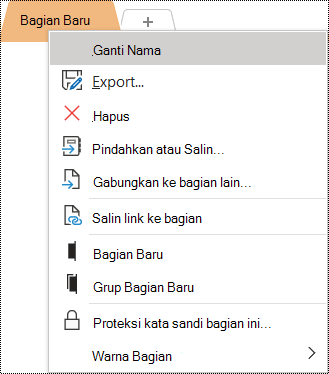
Di buku catatan, klik kanan nama bagian atau grup bagian yang ingin Anda edit, lalu pilih Ganti Nama.
Ketikkan nama baru, lalu tekan Enter.
Atas Halaman
Menghapus bagian dan grup bagian yang tidak digunakan
Untuk membantu semua orang menemukan informasi yang relevan dengan cepat, hapus bagian dan grup bagian yang tidak berisi informasi yang tidak digunakan.
Di buku catatan, klik kanan bagian atau grup bagian yang ingin Anda hapus, lalu pilih Hapus.
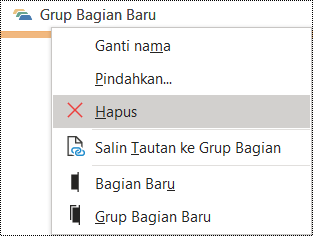
Dalam kotak dialog konfirmasi, pilih Ya.
Atas Halaman
Menambahkan judul halaman atau mengganti nama halaman
Halaman yang diberi judul deskriptif dan akurat memudahkan Anda menemukan informasi tertentu dalam catatan Anda. Hal ini juga membantu orang yang menggunakan pembaca layar untuk mengetahui isi halaman tanpa membukanya.
Dalam buku catatan, buka halaman yang ingin Anda beri nama atau ganti namanya.
Ketikkan nama pada baris judul halaman di atas waktu dan tanggal.

Atas Halaman
Menghapus halaman yang tidak digunakan
Untuk membantu semua orang menemukan informasi yang relevan dengan cepat, hapus halaman yang tidak digunakan yang tidak berisi informasi.
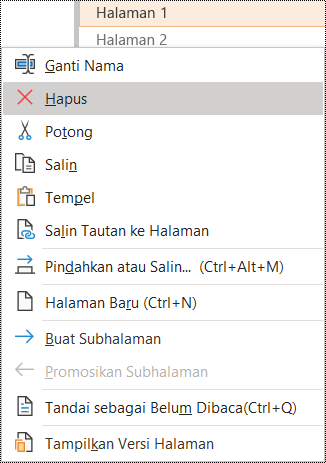
Dalam daftar halaman, klik kanan halaman yang ingin Anda hapus, lalu pilih Hapus.
Atas Halaman
Menggunakan warna dan pemformatan teks yang mudah diakses
Teks di buku catatan Anda harus dapat dibaca dalam mode kontras tinggi sehingga semua orang, termasuk penyandang disabilitas visual, dapat melihatnya dengan baik. Untuk memastikan bahwa teks ditampilkan dengan baik dalam mode kontras tinggi, gunakan pengaturan Otomatis untuk warna font.
Orang yang tunanetra, memiliki penglihatan rendah, atau buta warna mungkin melewatkan makna yang disampaikan oleh warna tertentu. Pastikan Anda tidak menggunakan warna saja untuk menyampaikan makna. Buat teks yang menduplikasi makna warna atau karakteristik sensorik lainnya.
Untuk membuat teks Anda lebih mudah diakses dengan pemformatan, pilih font sans-serif biasa dan gunakan ukuran font yang lebih besar.
Pilih teks yang ingin Anda format.
Di tab Beranda , klik panah bawah pada tombol Warna Font , lalu pilih Otomatis.

Di tab Beranda , pilih, misalnya, ukuran font yang lebih besar (18pt atau lebih besar) dan font sans-serif yang sudah tak asing lagi, seperti Arial atau Calibri. Anda juga dapat menggunakan opsi pemformatan lainnya, seperti font tebal untuk penekanan. Hindari penggunaan huruf kapital blok, garis bawah, dan miring yang berlebihan.
Atas Halaman
Menggunakan perataan dan penspasian teks yang mudah diakses
Orang-orang dengan disleksia melihat teks dalam cara yang membuat mereka sulit membedakan huruf dan kata-kata. Misalnya, mereka mungkin melihat suatu baris teks tampak menyatu ke baris di bawahnya, atau huruf yang berdekatan seakan-akan melebur.
Ratakan paragraf Anda ke kiri untuk menghindari celah yang tidak merata di antara kata, dan tambah atau kurangi ruang kosong di antara baris untuk meningkatkan keterbacaan. Sertakan cukup ruang kosong di antara baris dan paragraf, tetapi hindari lebih dari dua spasi di antara kata dan dua baris kosong di antara paragraf.
Pilih teks yang ingin Anda ubah.
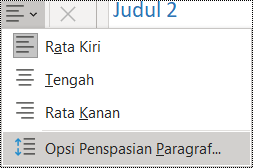
Di tab Beranda , pilih Perataan Paragraf.
Untuk meratakan teks paragraf ke kiri, pilih Selaraskan Kiri.

Untuk mengubah penspasian baris, pilih Opsi Spasi Paragraf, lalu masukkan penspasian yang ingin Anda gunakan.
Catatan
Nilai penspasian paragraf di OneNote mengikuti logika yang berbeda dari nilai dalam, misalnya, Word. Di OneNote, Anda perlu memasukkan jumlah total (dalam poin) untuk ukuran font saat ini dan spasi baris yang dimaksud. Misalnya, guna menerapkan spasi ganda untuk font Calibri berukuran 11, masukkan 27 ke dalam bidang Spasi garis setidaknya.
Atas Halaman
Menggunakan daftar berpoin
Jika memungkinkan, pisahkan teks menjadi beberapa poin untuk meningkatkan keterbacaan dan navigasi.
Letakkan kursor di tempat Anda ingin menambahkan daftar di buku catatan Anda, atau pilih teks yang akan disertakan dalam daftar.
Di tab Beranda , pilih Poin.
Untuk mengubah gaya poin, klik panah bawah pada tombol Poin .

Jika diperlukan, ketikkan item daftar.
Tips
Gunakan tanda titik atau koma di akhir setiap item daftar untuk membuat pembaca layar menjeda.
Atas Halaman
Menggunakan daftar berurutan
Gunakan daftar bernomor untuk membuat urutan, karena lebih mudah diikuti daripada rangkaian teks yang panjang.
Letakkan kursor di tempat Anda ingin menambahkan daftar di buku catatan Anda, atau pilih teks yang akan disertakan dalam daftar.
Di tab Beranda , pilih Penomoran.
Untuk mengubah gaya penomoran, klik panah bawah pada tombol Penomoran .

Jika diperlukan, ketikkan item daftar.
Atas Halaman
Uji aksesibilitas dengan Pembaca Imersif
Coba baca buku catatan dengan Pembaca Imersif untuk memeriksa seperti apa suaranya.
- Di buku catatan Anda, pilih ViewPembaca>Imersif. Pembaca Imersif akan terbuka dalam jendela baru.
- Pilih
 (Putar) untuk mendengarkan buku catatan Anda dibacakan dengan lantang.
- Untuk keluar dari Pembaca Imersif, pilih
 (Keluar).
Untuk informasi selengkapnya, lihat Menggunakan Pembaca Imersif untuk OneNote.
Atas Halaman
Lihat juga
Meningkatkan aksesibilitas dengan Pemeriksa Aksesibilitas
Aturan untuk Pemeriksa Aksesibilitas
Jadikan dokumen Word Anda mudah diakses oleh pengguna difabel
Jadikan dokumen Excel Anda mudah diakses oleh penyandang disabilitas
Menjadikan presentasi PowerPoint Anda mudah diakses oleh penyandang disabilitas
Menjadikan email Outlook Anda mudah diakses oleh penyandang disabilitas
Praktik terbaik untuk menjadikan buku catatan OneNote mudah diakses
Tabel berikut ini mencakup praktik terbaik untuk membuat buku catatan OneNote untuk Mac yang dapat diakses oleh penyandang disabilitas.
| Hal yang perlu diperbaiki |
Alasan perbaikan |
Cara memperbaikinya |
| Sertakan teks alternatif dengan semua visual dan file yang disematkan. |
Teks alternatif membantu orang yang tidak dapat melihat layar untuk memahami apa yang penting dalam gambar, visual lainnya, dan file yang disematkan. |
Tambahkan teks alternatif ke visual dan file yang disematkan |
| Tambahkan teks hyperlink yang penting. |
Orang yang menggunakan pembaca layar terkadang memindai sekumpulan tautan. |
Menggunakan teks hyperlink yang mudah diakses |
| Beri nama unik untuk grup bagian, bagian, dan halaman, serta hapus item yang kosong. |
Buku catatan dengan konten yang diberi nama deskriptif memudahkan untuk menemukan informasi tertentu. Hal ini juga membantu orang yang menggunakan pembaca layar karena mereka dapat mengetahui isi item tanpa membukanya. |
Mengganti nama bagian dan grup bagian
Menambahkan judul halaman atau mengganti nama halaman
Menghapus bagian dan grup bagian yang tidak digunakan
Menghapus halaman yang tidak digunakan |
| Pastikan bahwa warna bukanlah satu-satunya cara menyampaikan informasi. |
Penyandang tunanetra, orang yang memiliki daya penglihatan rendah, maupun orang yang buta warna akan melewatkan informasi yang disampaikan melalui warna tertentu. |
Menggunakan warna dan pemformatan teks yang mudah diakses |
| Terapkan kontras yang cukup untuk warna teks dan latar belakang. |
Teks dalam buku catatan Anda harus dapat dibaca dalam mode kontras tinggi, agar semua orang termasuk orang-orang dengan disabilitas visual dapat melihatnya dengan baik. |
Menggunakan warna dan pemformatan teks yang mudah diakses |
| Gunakan ukuran font yang besar (18pt atau lebih besar), font sans serif, dan spasi kosong yang cukup. |
Orang-orang dengan disleksia melihat teks dalam cara yang membuat mereka sulit membedakan huruf dan kata-kata. |
Menggunakan warna dan pemformatan teks yang mudah diakses
Menggunakan perataan teks yang mudah diakses |
| Gunakan judul dan gaya bawaan. |
Pembaca layar mengenali gaya judul bawaan sebagai judul dan memungkinkan orang menavigasi berdasarkan judul.
People dengan gangguan membaca seperti disleksia bergantung pada judul untuk membantu mereka menyusun informasi.
Jika memungkinkan, pisahkan teks menjadi poin-poin atau daftar bernomor untuk meningkatkan keterbacaan dan navigasi. |
Menerapkan gaya judul bawaan
Membuat daftar yang mudah diakses |
| Jika Anda harus menggunakan tabel, buat struktur tabel sederhana untuk data saja. |
Pembaca layar akan selalu melacak lokasi mereka pada tabel dengan menghitung sel tabel. |
Hindari penggunaan tabel |
| Jadikan audio atau video dapat diakses oleh penyandang tunanetra atau memiliki penglihatan rendah, atau bagi penyandang tuna rungu atau gangguan pendengaran. |
Subtitel biasanya berisi transkripsi (atau terjemahan) dialog.
Teks tertutup biasanya juga menjelaskan isyarat audio seperti musik atau efek suara yang berlangsung di luar layar.
Deskripsi video berarti deskripsi dinarasikan audio dari elemen visual utama video. Deskripsi ini disisipkan ke dalam jeda alami dalam dialog program. Deskripsi video membuat video lebih mudah diakses oleh penyandang tunanetra atau memiliki penglihatan rendah. |
Jika memungkinkan, pastikan bahwa file audio dan video dapat diakses sebelum disisipkan ke OneNote.
Atau, sisipkan file tambahan ke dalam buku catatan untuk menyediakan subtitel, keterangan, atau deskripsi video pendukung. |
Atas Halaman
Periksa aksesibilitas selagi Anda bekerja di OneNote
Pemeriksa Aksesibilitas adalah alat yang meninjau konten Anda dan menandai masalah aksesibilitas yang dialaminya. Ini menjelaskan mengapa setiap masalah mungkin menjadi masalah potensial bagi seseorang dengan disabilitas. Pemeriksa Aksesibilitas juga menyarankan cara mengatasi masalah yang muncul.
Untuk meluncurkan Pemeriksa Aksesibilitas, pilih Lihat>Periksa Aksesibilitas.
Panel Pemeriksa Aksesibilitas akan terbuka, dan kini Anda dapat meninjau dan memperbaiki masalah aksesibilitas. Untuk informasi selengkapnya, buka Meningkatkan aksesibilitas dengan Pemeriksa Aksesibilitas.
Atas Halaman
Menerapkan gaya judul bawaan
Gunakan gaya judul bawaan untuk membentuk kerangka halaman buku catatan untuk pembaca layar. Pembaca layar memungkinkan orang untuk menavigasi berdasarkan judul, tetapi mereka tidak dapat menafsirkan baris teks dengan font besar dan tebal sebagai judul kecuali gaya bawaan diterapkan.
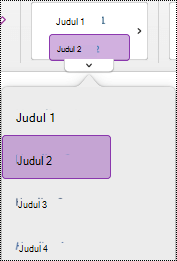
Atur judul dalam urutan logis yang ditentukan dan jangan lewatkan tingkat judul. Misalnya, gunakan Judul 1, Judul 2, lalu Judul 3, bukan Judul 3, Judul 1, lalu Judul 2.
Selain itu, pengguna dengan gangguan membaca seperti disleksia biasanya mengandalkan judul untuk membantu mereka menyusun dan membagi informasi menjadi bagian-bagian kecil yang lebih mudah dipahami. Idealnya, setiap judul hanya mencakup beberapa paragraf.
Untuk menemukan judul yang tidak disusun dalam urutan logis, gunakan Pemeriksa Aksesibilitas.
Pilih teks untuk judul.
Di tab Beranda , pilih gaya judul, seperti Judul 2.
Atas Halaman
Hindari penggunaan tabel
Secara umum, hindari tabel jika memungkinkan dan sajikan data dengan cara lain, seperti paragraf dengan judul dan banner. Tabel dengan lebar tetap mungkin terbukti sulit dibaca oleh orang yang menggunakan Kaca Pembesar, karena tabel tersebut memaksa konten ke ukuran tertentu. Hal ini membuat fontnya sangat kecil, yang memaksa pengguna Kaca Pembesar untuk menggulir secara horizontal terutama di perangkat seluler.
Jika Anda harus menggunakan tabel, gunakan panduan berikut untuk memastikan tabel Anda semudah mungkin:
- Hindari tabel lebar tetap.
- Pastikan tabel dirender dengan benar di semua perangkat, termasuk ponsel dan tablet.
- Jika Anda memiliki hyperlink di tabel Anda, edit teks tautan, agar masuk akal dan tidak pecah di tengah kalimat.
- Pastikan buku catatan mudah dibaca dengan Kaca Pembesar. Lihat di komputer dan perangkat seluler Anda untuk melihat tampilannya di berbagai layar.
-
Uji aksesibilitas dengan Pembaca imersif.
Atas Halaman
Tambahkan teks alternatif ke visual dan file yang disematkan
Teks alternatif membantu orang yang tidak dapat melihat layar untuk memahami apa yang penting dalam gambar, bentuk, grafik SmartArt, bagan, dan visual lainnya. Dalam teks alt, jelaskan gambar secara singkat dan sebutkan maksudnya. Pembaca layar membaca teks untuk menjelaskan gambar kepada pengguna yang tidak dapat melihat gambar tersebut.
Anda juga harus menambahkan teks alternatif ke file yang disematkan, seperti materi pendukung, deskripsi pekerjaan, atau templat laporan sehingga pengguna pembaca layar dapat mendengar deskripsi file.
Hindari penggunaan teks dalam gambar sebagai satu-satunya cara penyampaian informasi penting. Jika Anda harus menggunakan gambar dengan teks di dalamnya, ulangi teks tersebut di konten halaman.
Untuk menemukan teks alternatif yang hilang, gunakan Pemeriksa Aksesibilitas.
Untuk informasi selengkapnya tentang cara menulis teks alt, buka Semua yang perlu Anda ketahui untuk menulis teks alternatif yang efektif.
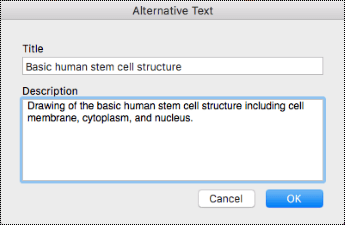
Klik kanan gambar di buku catatan Anda, lalu pilih Teks Alt.
Ketikkan judul dan deskripsi di bidang. Tuliskan dengan singkat, mulailah dengan informasi terpenting, dan sampaikan konten serta fungsionalitas gambar tersebut. Jika sudah siap, pilih OK.
Tips
Isi bidang Judul dan Deskripsi karena setiap pembaca layar akan membacakan informasi tersebut dalam cara yang berbeda.
Atas Halaman
Menggunakan teks hyperlink yang mudah diakses
Tambahkan teks yang bermakna ke hyperlink untuk memberi tahu pengguna apa yang ada di balik tautan tersebut. Orang yang menggunakan pembaca layar terkadang memindai sekumpulan tautan. Tautan harus menyampaikan informasi yang jelas dan akurat tentang tujuan. Misalnya, alih-alih menggunakan teks tautan seperti "Klik di sini", "Lihat halaman ini", "Buka ke sini", atau "Pelajari selengkapnya", sertakan judul lengkap halaman tujuan.
- Pilih teks yang ingin ditambahkan hyperlink.
- Tekan Command+K atau pada tab Sisipkan , pilih Tautan.
- Teks yang Anda pilih akan ditampilkan dalam bidang Teks untuk ditampilkan. Teks ini adalah teks hyperlinknya. Anda dapat mengubahnya jika diperlukan.
- Tambahkan URL hyperlink ke bidang Alamat. Anda dapat menyalin dan menempelkan alamat dari lokasi aslinya.

- Pilih OK.
Atas halaman
Beri nama bagian, grup bagian, dan halaman secara deskriptif
Jika Anda memberi nama konten buku catatan secara deskriptif dan akurat, orang lain akan lebih mudah menemukan informasi tertentu dalam catatan Anda. Hal ini juga membantu orang yang menggunakan pembaca layar untuk mengetahui isi bagian atau grup bagian tanpa membukanya.
Mengganti nama bagian
- Di daftar bagian, klik kanan tab bagian yang ingin Anda edit, lalu pilih Ganti Nama.
- Ketik nama bagian baru, lalu tekan Return.

Atas Halaman
Mengganti nama grup bagian
Dalam daftar bagian, klik kanan grup bagian yang ingin diganti namanya.
Pilih Ganti Nama.

Ketik nama baru untuk grup bagian, lalu tekan Return.
Atas Halaman
Menambahkan judul atau mengganti nama halaman
Dalam buku catatan, buka halaman yang ingin Anda beri nama atau ganti namanya.
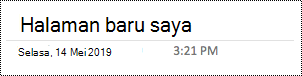
Ketikkan nama pada baris judul halaman di atas waktu dan tanggal.
Atas Halaman
Menghapus bagian, grup bagian, dan halaman yang tidak digunakan
Untuk membantu semua orang menemukan informasi yang relevan dengan cepat, hapus bagian dan grup bagian yang tidak berisi informasi yang tidak digunakan.
Menghapus bagian
- Dalam daftar bagian, klik kanan tab bagian yang ingin Anda hapus, lalu pilih Hapus Bagian.

- Dalam kotak dialog konfirmasi, pilih Ya.
Atas Halaman
Menghapus grup bagian
Dalam daftar bagian, klik kanan grup bagian yang ingin dihapus.
Pilih Hapus.
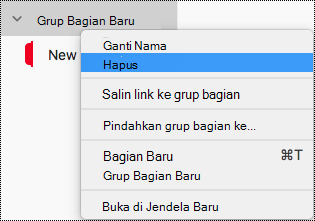
Dalam kotak dialog konfirmasi, pilih Ya.
Atas Halaman
Menghapus halaman
Dalam daftar halaman, klik kanan halaman yang ingin dihapus.
Pilih Hapus.
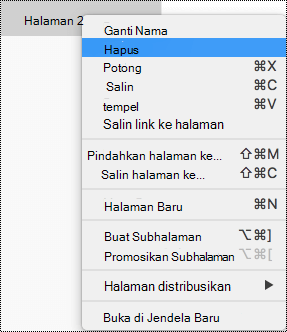
Atas Halaman
Menggunakan warna dan pemformatan teks yang mudah diakses
Teks di buku catatan Anda harus dapat dibaca dalam mode kontras tinggi sehingga semua orang, termasuk penyandang disabilitas visual, dapat melihatnya dengan baik. Untuk memastikan bahwa teks ditampilkan dengan baik dalam mode kontras tinggi, gunakan pengaturan Otomatis untuk warna font.
People yang buta, memiliki penglihatan rendah, atau buta warna mungkin melewatkan makna yang disampaikan oleh warna tertentu. Pastikan Anda tidak menggunakan warna saja untuk menyampaikan makna. Buat teks yang menduplikasi makna warna atau karakteristik sensorik lainnya. Gunakan cara tambahan untuk menyampaikan informasi, seperti bentuk atau label. Misalnya, pertimbangkan penggunaan tanda centang hijau untuk menunjukkan keberhasilan dan X berwarna merah untuk menunjukkan kegagalan, bukan bayangan berwarna hijau dan merah.
Untuk membuat teks Anda lebih mudah diakses dengan pemformatan, pilih font sans-serif biasa dan gunakan ukuran font yang lebih besar.
- Pilih teks yang ingin Anda format.
- Di tab Beranda , Anda dapat memilih, misalnya, ukuran font yang lebih besar dan font sans-serif. Anda juga dapat menggunakan opsi pemformatan lainnya, seperti font tebal untuk penekanan.
- Untuk mengubah warna font, pada tab Beranda , perluas menu Warna Font, lalu pilih Otomatis.

Atas Halaman
Menggunakan perataan dan penspasian teks yang mudah diakses
Orang-orang dengan disleksia melihat teks dalam cara yang membuat mereka sulit membedakan huruf dan kata-kata. Misalnya, mereka mungkin melihat suatu baris teks tampak menyatu ke baris di bawahnya, atau huruf yang berdekatan seakan-akan melebur. Selain itu, memiliki beberapa baris kosong atau spasi berturut-turut dapat membuat navigasi keyboard lambat dan penggunaan pembaca layar lebih rumit.
Ratakan paragraf Anda ke kiri untuk menghindari celah yang tidak merata di antara kata dan tambah atau kurangi ruang kosong di antara baris untuk meningkatkan keterbacaan. Sertakan cukup ruang kosong di antara baris dan paragraf, tetapi hindari lebih dari dua spasi di antara kata dan dua baris kosong di antara paragraf.
- Pilih teks yang ingin Anda ubah.
- Di tab Beranda , perluas menu Perataan Paragraf, lalu pilih Sejajarkan Kiri.

Atas Halaman
Membuat daftar yang mudah diakses
Untuk memudahkan pembaca layar membaca halaman Anda, atur informasi ke dalam bagian-bagian kecil seperti daftar berpoin atau bernomor.
Mendesain daftar sehingga Anda tidak perlu menambahkan paragraf biasa tanpa poin atau angka di tengah daftar. Jika daftar Anda dipecah menjadi paragraf biasa, beberapa pembaca layar mungkin mengumumkan jumlah item daftar yang salah. Selain itu, pengguna mungkin mendengar di tengah daftar bahwa mereka meninggalkan daftar.
Letakkan kursor di tempat Anda ingin menambahkan daftar di buku catatan Anda, atau pilih teks yang akan disertakan dalam daftar.
Di tab Beranda, pilih  (Poin) atau
  (Penomoran).
Untuk mengubah gaya poin atau penomoran, perluas menu Poin atau Penomoran, lalu pilih gaya yang Anda inginkan.
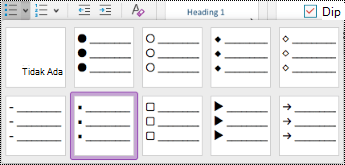
Jika diperlukan, ketikkan item daftar.
Tips
Gunakan tanda titik atau koma di akhir setiap item daftar untuk membuat pembaca layar menjeda.
Atas Halaman
Uji aksesibilitas dengan Pembaca Imersif
Coba baca buku catatan dengan Pembaca Imersif untuk memeriksa seperti apa suaranya.
- Di buku catatan Anda, pilih ViewPembaca>Imersif.
- Pilih (Putar) untuk mendengarkan buku catatan Anda dibacakan dengan lantang.
- Untuk keluar dari Pembaca Imersif, pilih (Keluar).
Untuk informasi selengkapnya, lihat Menggunakan Pembaca Imersif untuk OneNote.
Atas Halaman
Lihat juga
Meningkatkan aksesibilitas dengan Pemeriksa Aksesibilitas
Aturan untuk Pemeriksa Aksesibilitas
Jadikan dokumen Word Anda mudah diakses oleh pengguna difabel
Jadikan dokumen Excel Anda mudah diakses oleh penyandang disabilitas
Menjadikan presentasi PowerPoint Anda mudah diakses oleh penyandang disabilitas
Menjadikan email Outlook Anda mudah diakses oleh penyandang disabilitas
Praktik terbaik untuk menjadikan buku catatan OneNote mudah diakses
Tabel berikut ini mencakup praktik terbaik utama untuk membuat buku catatan OneNote untuk iOS yang dapat diakses oleh penyandang disabilitas.
| Hal yang perlu diperbaiki |
Alasan perbaikan |
Cara memperbaikinya |
| Sertakan teks alternatif pada semua gambar dan file yang disematkan. |
Teks alternatif membantu orang yang tidak dapat melihat layar untuk memahami apa yang penting dalam gambar, visual lainnya, dan file yang disematkan. |
Tambahkan teks alternatif ke visual dan file yang disematkan |
| Tambahkan teks hyperlink yang penting. |
Orang yang menggunakan pembaca layar terkadang memindai sekumpulan tautan. |
Tambahkan teks hyperlink yang mudah diakses |
| Beri nama unik untuk grup bagian, bagian, dan halaman, serta hapus item yang kosong. |
Buku catatan dengan konten yang diberi nama deskriptif memudahkan untuk menemukan informasi tertentu. Hal ini juga membantu orang yang menggunakan pembaca layar karena mereka dapat mengetahui isi item tanpa membukanya. |
Mengganti nama bagian dan grup bagian
Mengganti nama halaman
Menghapus bagian dan grup bagian yang tidak digunakan
Menghapus halaman yang tidak digunakan |
| Pastikan bahwa warna bukanlah satu-satunya cara menyampaikan informasi. |
Penyandang tunanetra, orang yang memiliki daya penglihatan rendah, maupun orang yang buta warna akan melewatkan informasi yang disampaikan melalui warna tertentu. |
Menggunakan warna dan pemformatan teks yang mudah diakses |
| Gunakan ukuran font yang besar (18pt atau lebih besar), font sans serif, dan spasi kosong yang cukup. |
People dengan disleksia mungkin memandang teks dengan cara yang dapat mempersulit untuk membedakan huruf dan kata. |
Menggunakan warna dan pemformatan teks yang mudah diakses
Menggunakan perataan dan penspasian teks yang mudah diakses
Menggunakan daftar yang mudah diakses |
| Simpan informasi dalam satu wadah catatan. |
Di OneNote, Anda dapat menambahkan catatan di mana saja pada halaman dengan mengeklik atau mengetuk lalu menambahkan konten. Tindakan ini akan membuat wadah catatan baru.
Menempatkan semua catatan pada halaman dalam satu wadah akan membantu pengguna pembaca layar membaca di satu tempat tanpa harus menavigasi ke beberapa lokasi di halaman. |
Coba pindahkan semua informasi di halaman ke dalam satu wadah catatan. Jika wadah catatan menjadi terlalu besar, Anda dapat membaginya ke beberapa halaman atau menambahkan header deskriptif. (Pembaca layar menyebut wadah catatan sebagai "blok konten.") |
| Jadikan file audio dan video mudah diakses oleh penyandang tunanetra atau memiliki penglihatan rendah, atau bagi penyandang tuna rungu atau gangguan pendengaran. |
Subtitel biasanya berisi transkripsi (atau terjemahan) dialog.
Teks tertutup biasanya juga menjelaskan isyarat audio seperti musik atau efek suara yang berlangsung di luar layar.
Deskripsi video berarti deskripsi dinarasikan audio dari elemen visual utama video. Deskripsi ini disisipkan ke dalam jeda alami dalam dialog program. Deskripsi video membuat video lebih mudah diakses oleh penyandang tunanetra atau memiliki penglihatan rendah. |
Jika memungkinkan, pastikan bahwa file audio dan video dapat diakses sebelum disisipkan ke OneNote.
Atau, sisipkan file tambahan ke dalam buku catatan untuk menyediakan subtitel, keterangan, atau deskripsi video pendukung. |
Atas Halaman
Menambahkan teks alternatif ke gambar dan file yang disematkan
Teks alternatif membantu pengguna pembaca layar memahami apa yang penting dalam gambar dan file yang disematkan. Dalam teks alt, jelaskan isi gambar atau file dan sebutkan maksudnya. Buatlah singkat tetapi sertakan deskripsi tentang hal penting tentang gambar atau file. Pembaca layar membacakan deskripsi kepada pengguna yang tidak dapat melihat konten.
Untuk informasi mendetail tentang cara menulis teks alt, buka Semua yang perlu Anda ketahui untuk menulis teks alternatif yang efektif.
Menambahkan teks alt ke gambar
Di halaman buku catatan, ketuk dan tahan gambar.
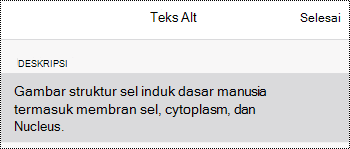
Dalam menu konteks, geser ke kiri, lalu pilih Teks Alt.
Ketikkan deskripsi untuk gambar. Jika sudah siap, pilih Selesai.
Atas Halaman
Menambahkan teks alt ke file yang disematkan
Tambahkan teks alternatif ke file yang disematkan, seperti materi pendukung, deskripsi pekerjaan, atau templat laporan sehingga pengguna pembaca layar dapat mendengar deskripsi file.
Di halaman buku catatan, ketuk dan tahan file.
Dalam menu konteks, geser ke kiri, lalu pilih Teks Alt.
Ketik deskripsi untuk file dan pilih Selesai.

Atas Halaman
Menambahkan teks hyperlink yang bermakna
Tambahkan teks yang bermakna ke hyperlink untuk memberi tahu pengguna apa yang ada di balik tautan tersebut. Orang yang menggunakan pembaca layar terkadang memindai sekumpulan tautan. Tautan harus menyampaikan informasi yang jelas dan akurat tentang tujuan. Misalnya, alih-alih menggunakan teks tautan seperti "Klik di sini", "Lihat halaman ini", "Buka ke sini", atau "Pelajari selengkapnya", sertakan judul lengkap halaman tujuan.
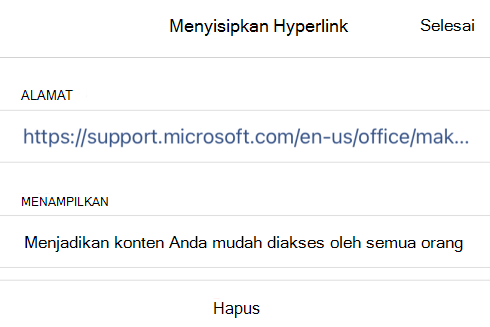
Pilih teks yang ingin ditambahkan hyperlink.
Di bilah menu, geser ke kiri dan pilih  (Sisipkan hyperlink).
Teks yang Anda pilih ditampilkan di bidang teks TAMPILKAN . Ini teks hyperlinknya. Kini Anda dapat mengubahnya jika perlu.
Ketik atau tempel URL hyperlink ke dalam bidang teks ADDRESS , lalu pilih Selesai.
Atas Halaman
Beri nama bagian, grup bagian, dan halaman Anda secara deskriptif
Bagian, grup bagian, dan halaman yang deskriptif dan diberi judul akurat membantu pengguna menemukan bagian yang mereka butuhkan.
Mengganti nama bagian atau grup bagian
Dalam daftar Bagian , pilih Edit.
Pilih tab bagian atau grup bagian yang namanya ingin Anda ganti, lalu di bilah menu, pilih  (Ganti nama).

Ketik nama baru, lalu pilih Selesai.
Atas Halaman
Mengganti nama halaman
Halaman dengan judul yang akurat dan deskriptif akan membantu pengguna menemukan halaman yang tepat.
Dalam daftar Halaman , pilih halaman yang ingin Anda beri nama atau ganti namanya.
Pada baris judul halaman di atas waktu dan tanggal, ubah nama halaman.

Atas Halaman
Menghapus bagian, grup bagian, dan halaman yang tidak digunakan
Untuk membantu pembaca layar dan pengguna menemukan informasi yang relevan dengan cepat, hapus bagian, grup bagian, dan halaman yang tidak berisi informasi yang tidak digunakan.
Menghapus bagian atau grup bagian
- Dalam daftar Bagian , pilih Edit.
- Pilih tab bagian atau grup bagian yang ingin Anda hapus, dan di bilah menu, pilih
 (Hapus).
- Dalam kotak dialog konfirmasi, pilih Hapus.
Atas Halaman
Menghapus halaman
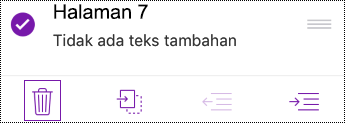
Dalam daftar Halaman , pilih Edit.
Pilih halaman yang ingin Anda hapus, dan di bilah menu, pilih (Hapus).
Atas Halaman
Menggunakan pemformatan teks yang mudah diakses
Untuk membuat pemformatan teks lebih mudah diakses, pilih font sans-serif biasa, gunakan ukuran font yang lebih besar, ratakan teks Anda ke kiri, dan hindari penggunaan huruf kapital dan miring blok yang berlebihan.
Untuk mengubah warna teks guna meningkatkan kontras antara teks dan latar belakang, beralih ke OneNote versi desktop penuh atau aplikasi Windows 10. Untuk instruksi tentang cara mengubah warna teks di OneNote untuk Windows, OneNote untuk Mac, atau OneNote untuk Windows 10, buka tab dan bagian masing-masing dalam topik ini.
Menerapkan pemformatan teks
Pilih teks yang ingin Anda format.
Di bilah menu, geser ke kiri dan pilih opsi yang Anda inginkan. Anda dapat memilih, misalnya, font tebal atau miring, atau garis bawah untuk penekanan.

Atas Halaman
Mengubah tipe dan ukuran font
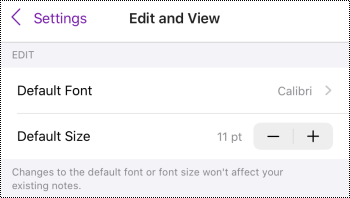
Dalam tampilan Bagian , pilih  (Tindakan lainnya) >Pengaturan.

Pilih Edit dan Tampilkan.
Pilih ukuran font default yang lebih besar dan font default sans-serif.
Atas Halaman
Menggunakan perataan teks yang sesuai
Ratakan paragraf ke kiri untuk menghindari jarak antar kata yang tidak beraturan.
- Pilih teks yang akan diubah.
- Di bilah menu, pilih
 (Kurangi indentasi).
Atas Halaman
Menggunakan daftar yang mudah diakses
Jika memungkinkan, pisahkan teks beruntun menjadi daftar berpoin atau bernomor untuk meningkatkan keterbacaan dan navigasi.
Letakkan kursor di tempat Anda ingin menambahkan daftar di buku catatan atau pilih teks yang akan disertakan dalam daftar.
Di bilah menu, pilih  (Poin) atau
  (Penomoran).
Jika diperlukan, ketikkan item daftar.
Tips
Gunakan tanda titik atau koma di akhir setiap item daftar untuk membuat pembaca layar menjeda.
Atas Halaman
Menguji aksesibilitas halaman Anda
Jika halaman sudah siap, Anda dapat mencoba beberapa hal untuk memastikan halaman tersebut dapat diakses:
Beralih ke OneNote versi desktop atau web lengkap, lalu jalankan Pemeriksa Aksesibilitas. Pemeriksa Aksesibilitas adalah alat yang meninjau konten Anda dan menandai masalah aksesibilitas yang dialaminya. Ini menjelaskan mengapa setiap masalah mungkin menjadi masalah potensial bagi seseorang dengan disabilitas. Pemeriksa Aksesibilitas juga menyarankan cara mengatasi masalah yang muncul. Untuk instruksinya, buka Meningkatkan aksesibilitas dengan Pemeriksa Aksesibilitas.
Di aplikasi OneNote untuk iOS, Anda dapat mencoba menavigasi halaman menggunakan pembaca layar bawaan, VoiceOver. VoiceOver hadir dengan iOS; Jadi, tidak perlu menginstal apa pun. Ini adalah salah satu cara tambahan untuk menemukan masalah dalam urutan navigasi, misalnya.
- Untuk mengaktifkan VoiceOver, di pengaturan perangkat Anda, pilih VoiceOver Aksesibilitas>, lalu aktifkan sakelar VoiceOver.
- Untuk menavigasi konten di halaman, geser ke kiri atau kanan. Ubah urutan baca elemen di halaman jika perlu.
Coba baca halaman dengan Pembaca Imersif untuk memeriksa seperti apa suaranya. Pembaca Imersif adalah alat gratis, yang disertakan dalam OneNote, yang dapat meningkatkan kemampuan membaca dan menulis bagi orang-orang tanpa memandang usia atau kemampuan mereka.
- Di aplikasi OneNote untuk iOS, buka halaman yang ingin Anda baca dengan Pembaca Imersif, lalu pilih
 (Tindakan halaman) >Pembaca Imersif.
- Untuk instruksi tentang cara menggunakan Pembaca Imersif di OneNote versi desktop lengkap, buka Menggunakan Pembaca Imersif untuk OneNote.
Atas Halaman
Lihat juga
Jadikan dokumen Word Anda mudah diakses oleh pengguna difabel
Jadikan dokumen Excel Anda mudah diakses oleh penyandang disabilitas
Menjadikan presentasi PowerPoint Anda mudah diakses oleh penyandang disabilitas
Menjadikan email Outlook Anda mudah diakses oleh penyandang disabilitas
Praktik terbaik untuk menjadikan buku catatan OneNote mudah diakses
Tabel berikut ini mencakup praktik terbaik utama untuk membuat buku catatan OneNote untuk Android yang dapat diakses oleh penyandang disabilitas.
| Hal yang perlu diperbaiki |
Alasan perbaikan |
Cara memperbaikinya |
| Sertakan teks alternatif pada semua gambar dan file yang disematkan. |
Teks alternatif membantu orang yang tidak dapat melihat layar untuk memahami apa yang penting dalam gambar, visual lainnya, dan file yang disematkan. |
Menambahkan teks alternatif ke gambar dan file yang disematkan |
| Tambahkan teks hyperlink yang penting. |
Orang yang menggunakan pembaca layar terkadang memindai sekumpulan tautan. |
Tambahkan teks hyperlink yang mudah diakses |
| Beri nama unik untuk grup bagian, bagian, dan halaman, serta hapus item yang kosong. |
Buku catatan dengan konten yang diberi nama deskriptif memudahkan untuk menemukan informasi tertentu. Hal ini juga membantu orang yang menggunakan pembaca layar karena mereka dapat mengetahui isi item tanpa membukanya. |
Mengganti nama bagian dan grup bagian
Menambahkan judul halaman atau mengganti nama halaman
Menghapus bagian dan grup bagian yang tidak digunakan
Menghapus halaman yang tidak digunakan |
| Pastikan bahwa warna bukanlah satu-satunya cara menyampaikan informasi. |
Penyandang tunanetra, orang yang memiliki daya penglihatan rendah, maupun orang yang buta warna akan melewatkan informasi yang disampaikan melalui warna tertentu. |
Menggunakan warna dan pemformatan teks yang mudah diakses |
| Gunakan ukuran font yang besar (18pt atau yang lebih besar), font sans serif, dan spasi kosong yang cukup. |
People dengan disleksia mungkin memandang teks dengan cara yang dapat mempersulit untuk membedakan huruf dan kata. Misalnya, mereka mungkin melihat suatu baris teks tampak menyatu ke baris di bawahnya, atau huruf yang berdekatan seakan-akan melebur. |
Menggunakan warna dan pemformatan teks yang mudah diakses
Menggunakan perataan dan penspasian teks yang mudah diakses
Membuat daftar yang mudah diakses |
| Jadikan file audio dan video mudah diakses oleh penyandang tunanetra atau memiliki penglihatan rendah, atau bagi penyandang tuna rungu atau gangguan pendengaran. |
Subtitel biasanya berisi transkripsi (atau terjemahan) dialog.
Teks tertutup biasanya juga menjelaskan isyarat audio seperti musik atau efek suara yang berlangsung di luar layar.
Deskripsi video berarti deskripsi dinarasikan audio dari elemen visual utama video. Deskripsi ini disisipkan ke dalam jeda alami dalam dialog program. Deskripsi video membuat video lebih mudah diakses oleh penyandang tunanetra atau memiliki penglihatan rendah. |
Jika memungkinkan, pastikan bahwa file audio dan video dapat diakses sebelum disisipkan ke OneNote.
Atau, sisipkan file tambahan ke dalam buku catatan untuk menyediakan subtitel, keterangan, atau deskripsi video pendukung. |
Atas Halaman
Menambahkan teks alternatif ke gambar dan file yang disematkan
Teks alternatif membantu pengguna pembaca layar memahami apa yang penting dalam gambar dan file yang disematkan. Dalam teks alt, jelaskan isi gambar atau file dan sebutkan maksudnya. Buatlah singkat tetapi sertakan deskripsi tentang hal penting tentang gambar atau file. Pembaca layar membacakan deskripsi kepada pengguna yang tidak dapat melihat konten.
Untuk informasi mendetail tentang cara menulis teks alt, buka Semua yang perlu Anda ketahui untuk menulis teks alternatif yang efektif.
Menambahkan teks alt ke gambar
Hindari penggunaan teks dalam gambar sebagai satu-satunya cara penyampaian informasi penting. Jika Anda menggunakan gambar dengan teks di dalamnya, ulangi teks dalam teks alt. Jika gambar Anda dekoratif, sebutkan dalam teks alternatif.
Ketuk dan tahan gambar dalam buku catatan Anda.
Di menu konteks, pilih Teks Alt.
Ketikkan judul dan deskripsi untuk gambar. Jika sudah siap, pilih SELESAI.
Tips
Isi bidang Judul dan Deskripsi karena setiap pembaca layar akan membacakan informasi tersebut dalam cara yang berbeda.
Atas Halaman
Menambahkan teks alt ke file yang disematkan
Tambahkan teks alternatif ke file yang disematkan, seperti materi pendukung, deskripsi pekerjaan, atau templat laporan sehingga pengguna pembaca layar dapat mendengar deskripsi file.
- Di halaman buku catatan, ketuk dan tahan file tempat Anda ingin menambahkan teks alt.
- Di menu konteks, pilih Teks Alt.
- Ketik deskripsi untuk file, lalu pilih SELESAI.
Atas Halaman
Menambahkan teks hyperlink yang bermakna
Tambahkan teks yang bermakna ke hyperlink untuk memberi tahu pengguna apa yang ada di balik tautan tersebut. Orang yang menggunakan pembaca layar terkadang memindai sekumpulan tautan. Tautan harus menyampaikan informasi yang jelas dan akurat tentang tujuan. Misalnya, alih-alih menggunakan teks tautan seperti "Klik di sini", "Lihat halaman ini", "Buka ke sini", atau "Pelajari selengkapnya", sertakan judul lengkap halaman tujuan.
Pilih teks yang ingin ditambahkan hyperlink.
Di bilah menu, geser ke kiri, lalu pilih  (Sisipkan hyperlink). Teks yang Anda pilih akan ditampilkan dalam bidang Teks untuk ditampilkan. Teks ini adalah teks hyperlinknya. Anda dapat mengubahnya jika diperlukan.
Ketik atau tempel URL hyperlink ke dalam bidang Alamat .
Pilih SELESAI.

Atas Halaman
Beri nama bagian dan halaman Anda secara deskriptif
Bagian dan halaman yang deskriptif dan berjudul akurat membantu pengguna menemukan informasi yang mereka butuhkan.
Untuk mengganti nama grup bagian, beralih ke OneNote versi desktop lengkap atau aplikasi Windows 10. Untuk instruksi tentang cara mengganti nama grup bagian di OneNote untuk Windows, OneNote untuk Mac, atau OneNote untuk Windows 10, buka tab dan bagian masing-masing dalam topik ini.
Ganti nama bagian
- Dalam daftar BAGIAN, ketuk dan tahan bagian yang ingin diganti namanya.
- Di bilah menu, pilih
 (bagian Ganti nama).
- Ketik nama baru dan pilih GANTI NAMA.
Atas Halaman
Mengganti nama halaman
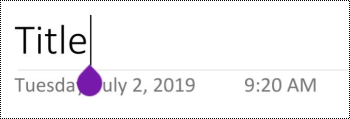
Di daftar HALAMAN , pilih halaman yang ingin Anda ganti namanya.
Ketikkan nama baru untuk halaman pada baris judul halaman di atas waktu dan tanggal.
Atas Halaman
Menghapus bagian dan halaman yang tidak digunakan
Untuk membantu pembaca layar dan pengguna menemukan informasi yang relevan dengan cepat, hapus bagian dan halaman yang tidak digunakan yang tidak berisi informasi.
Untuk menghapus grup bagian, beralih ke desktop lengkap atau versi aplikasi Windows 10 di OneNote. Untuk instruksi tentang cara menghapus grup bagian di OneNote untuk Windows, OneNote untuk Mac, atau OneNote untuk Windows 10, buka tab dan bagian masing-masing dalam topik ini.
Menghapus bagian
- Dalam daftar BAGIAN, ketuk dan tahan bagian yang ingin dihapus.
- Di bilah menu, pilih
 (Hapus bagian).
- Dalam kotak dialog konfirmasi, pilih HAPUS.
Atas Halaman
Menghapus halaman
Untuk membantu pembaca layar dan pengguna menemukan informasi yang relevan dengan cepat, hapus halaman tidak terpakai yang tidak berisi informasi apa pun.
- Dalam daftar HALAMAN, ketuk dan tahan halaman yang ingin dihapus.
- Di bilah menu, pilih (Hapus halaman).
- Dalam kotak dialog konfirmasi, pilih HAPUS.
Atas Halaman
Menggunakan pemformatan teks yang mudah diakses
Pemformatan teks yang mudah diakses tidak mengecualikan atau memperlambat kecepatan membaca setiap orang yang membaca halaman di buku catatan Anda, termasuk penyandang penglihatan rendah atau disabilitas membaca atau penyandang tunanetra. Pemformatan yang tepat meningkatkan keterbacaan dan keterbacaan halaman.
Untuk mengubah jenis dan ukuran font, beralih ke desktop lengkap, aplikasi Windows 10, atau versi web OneNote. Untuk instruksi tentang cara mengubah tipe dan ukuran font di OneNote untuk Windows, OneNote untuk Mac, OneNote untuk Windows 10, atau OneNote untuk web, buka tab dan bagian masing-masing dalam topik ini.
Untuk membuat teks lebih mudah diakses dengan pemformatan di aplikasi OneNote untuk Android, Anda dapat, misalnya, menggunakan font tebal, meratakan teks ke kiri, dan menghindari penggunaan huruf kapital dan miring yang berlebihan.
- Pilih teks yang ingin Anda format.
- Di bilah menu, pilih opsi yang Anda inginkan. Misalnya, Anda dapat menggunakan font tebal atau garis bawah untuk penekanan.

Atas Halaman
Menggunakan perataan teks yang sesuai
Ratakan paragraf ke kiri untuk menghindari jarak antar kata yang tidak beraturan.
- Pilih teks yang ingin Anda sejajarkan.
- Di bilah menu, pilih
 (Kurangi indentasi).
Atas Halaman
Membuat daftar yang mudah diakses
Untuk memudahkan pembaca layar membaca halaman Anda, atur informasi ke dalam bagian-bagian kecil seperti daftar berpoin atau bernomor.
Mendesain daftar sehingga Anda tidak perlu menambahkan paragraf biasa tanpa poin atau angka di tengah daftar. Jika daftar Anda dipecah menjadi paragraf biasa, beberapa pembaca layar mungkin mengumumkan jumlah item daftar yang salah. Selain itu, pengguna mungkin mendengar di tengah daftar bahwa mereka meninggalkan daftar.
Letakkan kursor di tempat Anda ingin menambahkan daftar atau pilih teks yang akan disertakan dalam daftar.
Di bilah menu, pilih  (Poin) atau
  (Penomoran).
Jika diperlukan, ketikkan item daftar.
Tips
Gunakan tanda titik atau koma di akhir setiap item daftar untuk membuat pembaca layar menjeda.
Atas Halaman
Menguji aksesibilitas halaman Anda
Jika halaman sudah siap, Anda dapat mencoba beberapa hal untuk memastikan halaman tersebut dapat diakses:
Beralih ke OneNote versi desktop atau web lengkap dan lakukan salah satu atau kedua hal berikut:
- Jalankan Pemeriksa Aksesibilitas. Pemeriksa Aksesibilitas adalah alat yang meninjau konten Anda dan menandai masalah aksesibilitas yang dialaminya. Ini menjelaskan mengapa setiap masalah mungkin menjadi masalah potensial bagi seseorang dengan disabilitas. Pemeriksa Aksesibilitas juga menyarankan cara mengatasi masalah yang muncul. Untuk instruksinya, buka Meningkatkan aksesibilitas dengan Pemeriksa Aksesibilitas.
- Coba baca halaman dengan Pembaca Imersif untuk memeriksa seperti apa suaranya. Pembaca Imersif adalah alat gratis, yang disertakan dalam OneNote, yang dapat meningkatkan kemampuan membaca dan menulis bagi orang-orang tanpa memandang usia atau kemampuan mereka. Untuk instruksinya, buka Menggunakan Pembaca Imersif untuk OneNote.
Di aplikasi OneNote untuk Android, Anda dapat mencoba menavigasi halaman menggunakan pembaca layar bawaan, TalkBack. TalkBack hadir dengan Android; Jadi, tidak perlu menginstal apa pun. Ini adalah salah satu cara tambahan untuk menemukan masalah dalam urutan navigasi, misalnya.
- Untuk mengaktifkan TalkBack, di pengaturan perangkat Anda, pilihLayananPenggunaan TalkBack>Aksesibilitas>.
- Untuk menavigasi konten di halaman, geser ke kiri atau kanan. Ubah urutan baca elemen di halaman jika perlu.
Atas Halaman
Lihat juga
Jadikan dokumen Word Anda mudah diakses oleh pengguna difabel
Jadikan dokumen Excel Anda mudah diakses oleh penyandang disabilitas
Menjadikan presentasi PowerPoint Anda mudah diakses oleh penyandang disabilitas
Menjadikan email Outlook Anda mudah diakses oleh penyandang disabilitas
Praktik terbaik untuk menjadikan buku catatan OneNote mudah diakses
Tabel berikut ini mencakup praktik terbaik di OneNote untuk Windows 10 untuk membuat buku catatan yang mudah diakses oleh semua orang.
| Hal yang perlu diperbaiki |
Alasan perbaikan |
Cara memperbaikinya |
| Hindari masalah aksesibilitas umum seperti hilangnya teks alternatif (teks alt) dan warna kontras rendah. |
Permudah semua orang untuk membaca slide Anda. |
Meningkatkan aksesibilitas dengan Pemeriksa Aksesibilitas |
| Gunakan judul dan gaya bawaan. |
Pembaca layar mengenali gaya judul bawaan sebagai judul dan memungkinkan orang menavigasi berdasarkan judul.
People dengan gangguan membaca seperti disleksia bergantung pada judul untuk membantu mereka menyusun informasi.
Jika memungkinkan, pisahkan teks menjadi poin-poin atau daftar bernomor untuk meningkatkan keterbacaan dan navigasi. |
Menerapkan gaya judul bawaan
Membuat daftar yang mudah diakses |
| Simpan informasi dalam satu wadah catatan. |
Memiliki catatan pada halaman dalam beberapa kontainer akan mempersulit navigasi halaman bagi orang yang menggunakan pembaca layar. |
Gunakan satu wadah catatan per halaman |
| Jika Anda harus menggunakan tabel, buat struktur tabel sederhana untuk data saja, dan tentukan informasi header kolom. |
Pembaca layar akan selalu melacak lokasi mereka pada tabel dengan menghitung sel tabel.
Pembaca layar juga menggunakan informasi header untuk mengidentifikasi baris dan kolom. |
Hindari penggunaan tabel |
| Sertakan teks alt dengan semua gambar dan file yang disematkan. |
Teks alternatif membantu orang yang tidak dapat melihat layar untuk memahami apa yang penting dalam gambar, visual lainnya, dan file yang disematkan.
Untuk menemukan teks alternatif yang hilang, gunakan Pemeriksa Aksesibilitas. |
Tambahkan teks alternatif ke visual dan file yang disematkan |
| Tambahkan teks hyperlink yang penting. |
Orang yang menggunakan pembaca layar terkadang memindai sekumpulan tautan. |
Tambahkan teks hyperlink yang mudah diakses |
| Beri nama unik untuk grup bagian, bagian, dan halaman, serta hapus item yang kosong. |
Buku catatan dengan konten yang diberi nama deskriptif memudahkan untuk menemukan informasi tertentu. Hal ini juga membantu orang yang menggunakan pembaca layar karena mereka dapat mengetahui isi item tanpa membukanya. |
Mengganti nama bagian dan grup bagian
Menambahkan judul halaman atau mengganti nama halaman
Menghapus bagian dan grup bagian yang tidak digunakan
Menghapus halaman yang tidak digunakan |
| Pastikan bahwa warna bukanlah satu-satunya cara menyampaikan informasi. |
Penyandang tunanetra, orang yang memiliki daya penglihatan rendah, maupun orang yang buta warna akan melewatkan informasi yang disampaikan melalui warna tertentu. |
Menggunakan warna dan pemformatan teks yang mudah diakses |
| Terapkan kontras yang cukup untuk warna teks dan latar belakang. |
Teks dalam buku catatan Anda harus dapat dibaca dalam mode kontras tinggi, agar semua orang termasuk orang-orang dengan disabilitas visual dapat melihatnya dengan baik. |
Menggunakan warna dan pemformatan teks yang mudah diakses |
| Gunakan ukuran font yang besar (18pt atau lebih besar), font sans serif, dan spasi kosong yang cukup. |
People dengan disleksia mungkin memandang teks dengan cara yang dapat mempersulit untuk membedakan huruf dan kata. |
Menggunakan warna dan pemformatan teks yang mudah diakses
Menggunakan perataan dan penspasian teks yang mudah diakses |
| Jadikan audio atau video dapat diakses oleh penyandang tunanetra atau memiliki penglihatan rendah, atau bagi penyandang tuna rungu atau gangguan pendengaran. |
Subtitel biasanya berisi transkripsi (atau terjemahan) dialog.
Teks tertutup biasanya juga menjelaskan isyarat audio seperti musik atau efek suara yang berlangsung di luar layar.
Deskripsi video berarti deskripsi dinarasikan audio dari elemen visual utama video. Deskripsi ini disisipkan ke dalam jeda alami dalam dialog program. Deskripsi video membuat video lebih mudah diakses oleh penyandang tunanetra atau memiliki penglihatan rendah. |
Menjadikan file audio dan video mudah diakses |
Atas Halaman
Periksa aksesibilitas selagi Anda bekerja di OneNote
Pemeriksa Aksesibilitas adalah alat yang meninjau konten Anda dan menandai masalah aksesibilitas yang dialaminya. Ini menjelaskan mengapa setiap masalah mungkin menjadi masalah potensial bagi seseorang dengan disabilitas. Pemeriksa Aksesibilitas juga menyarankan cara mengatasi masalah yang muncul.
Untuk meluncurkan Pemeriksa Aksesibilitas, pilih Lihat>Periksa Aksesibilitas.
Panel Pemeriksa Aksesibilitas akan terbuka, dan kini Anda dapat meninjau dan memperbaiki masalah aksesibilitas. Untuk informasi selengkapnya, buka Meningkatkan aksesibilitas dengan Pemeriksa Aksesibilitas.
Atas Halaman
Menerapkan gaya judul bawaan
Gunakan gaya judul bawaan untuk membentuk kerangka halaman buku catatan untuk pembaca layar. Pembaca layar memungkinkan orang untuk menavigasi berdasarkan judul, tetapi mereka tidak dapat menafsirkan baris teks dengan font besar dan tebal sebagai judul kecuali gaya bawaan diterapkan.
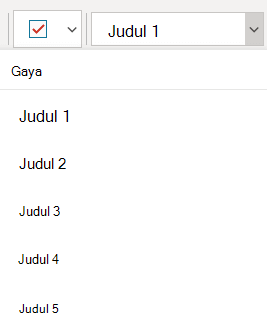
Atur judul dalam urutan logis yang ditentukan dan jangan lewatkan tingkat judul. Misalnya, gunakan Judul 1, Judul 2, lalu Judul 3, bukan Judul 3, Judul 1, lalu Judul 2.
Selain itu, orang dengan gangguan membaca seperti disleksia bergantung pada judul untuk membantu mereka menyusun informasi dan membagi informasi menjadi potongan berukuran lebih kecil yang lebih mudah diproses. Idealnya, setiap judul hanya mencakup beberapa paragraf.
Pilih teks untuk judul.
Di tab Beranda, pilih  (Gaya) untuk memperluas menu, lalu pilih gaya judul, seperti Judul 2.
Atas Halaman
Gunakan satu wadah catatan per halaman
Di OneNote, Anda dapat menambahkan catatan di mana saja pada halaman dengan mengeklik dan menambahkan konten. Tindakan ini akan membuat wadah catatan baru.
Menempatkan semua catatan pada halaman dalam satu wadah akan membantu pengguna pembaca layar membaca di satu tempat tanpa harus menavigasi ke beberapa lokasi di halaman. Jika wadah catatan menjadi terlalu besar, Anda dapat membaginya ke beberapa halaman atau menambahkan header deskriptif. (Pembaca layar menyebut wadah catatan sebagai "blok konten.")
Atas Halaman
Hindari penggunaan tabel
Secara umum, hindari tabel jika memungkinkan dan sajikan data dengan cara lain, seperti paragraf dengan judul dan banner. Tabel dengan lebar tetap mungkin terbukti sulit dibaca oleh orang yang menggunakan Kaca Pembesar, karena tabel tersebut memaksa konten ke ukuran tertentu. Hal ini membuat fontnya sangat kecil, yang memaksa pengguna Kaca Pembesar untuk menggulir secara horizontal terutama di perangkat seluler.
Jika Anda harus menggunakan tabel, gunakan panduan berikut untuk memastikan tabel Anda semudah mungkin:
- Hindari tabel lebar tetap.
- Pastikan tabel dirender dengan benar di semua perangkat, termasuk ponsel dan tablet.
- Jika Anda memiliki hyperlink di tabel Anda, edit teks tautan, agar masuk akal dan tidak pecah di tengah kalimat.
- Pastikan buku catatan mudah dibaca dengan Kaca Pembesar. Lihat di komputer dan perangkat seluler Anda untuk melihat tampilannya di berbagai layar.
- Gunakan header tabel. Untuk menyisipkan header tabel ke tabel yang telah Anda buat di OneNote untuk Windows 10, beralih ke OneNote versi desktop lengkap.
-
Uji aksesibilitas dengan Pembaca imersif.
Atas Halaman
Tambahkan teks alternatif ke visual dan file yang disematkan
Teks alternatif membantu pengguna pembaca layar memahami apa yang penting dalam visual di slide Anda. Konten visual mencakup gambar, grafik SmartArt, bentuk, grup, bagan, tinta, dan video. Tambahkan juga teks alternatif ke file yang disematkan, seperti materi pendukung, deskripsi pekerjaan, atau templat laporan sehingga pengguna pembaca layar dapat mendengar deskripsi file.
Dalam teks alt, jelaskan gambar secara singkat, maksudnya, dan apa yang penting tentang gambar tersebut. Pembaca layar membacakan deskripsi kepada pengguna yang tidak dapat melihat konten.
Tips
Untuk membuat teks alt yang bagus, pastikan untuk menyampaikan isi konten dan tujuan gambar secara singkat dan jelas. Teks alternatif tidak boleh lebih panjang dari satu atau dua kalimat pendek—seringkali beberapa kata yang dipilih dengan cermat sudah cukup. Jangan ulangi konten tekstual di sekitarnya sebagai teks alternatif atau gunakan frasa yang merujuk pada gambar, seperti, "grafik" atau "gambar". Untuk informasi selengkapnya tentang cara menulis teks alt, buka Semua yang perlu Anda ketahui untuk menulis teks alternatif yang efektif.
Hindari penggunaan teks dalam gambar sebagai satu-satunya cara penyampaian informasi penting. Jika Anda menggunakan gambar dengan teks di dalamnya, ulangi teks dalam slide. Dalam teks alternatif gambar tersebut, sebutkan keberadaan teks dan maksudnya.
Untuk menemukan teks alternatif yang hilang, gunakan Pemeriksa Aksesibilitas. Untuk informasi selengkapnya, buka Meningkatkan aksesibilitas dengan Pemeriksa Aksesibilitas.
Menambahkan teks alt ke visual
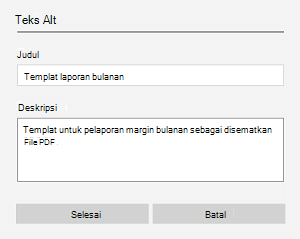
Klik kanan gambar di buku catatan Anda, lalu pilih Teks Alt.
Ketikkan judul dan deskripsi di bidang. Jika sudah siap, pilih Selesai.
Tips
Isi bidang Judul dan Deskripsi karena setiap pembaca layar akan membacakan informasi tersebut dalam cara yang berbeda.

Atas Halaman
Menambahkan teks alt ke file yang disematkan
Klik kanan file di halaman.
Pilih  (teks alt).
Ketik judul dan deskripsi untuk file, lalu pilih Selesai.
Atas Halaman
Menggunakan teks hyperlink yang mudah diakses
Orang yang menggunakan pembaca layar terkadang memindai sekumpulan tautan. Tautan harus menyampaikan informasi yang jelas dan akurat tentang tujuan. Misalnya, hindari menggunakan teks tautan seperti "Klik di sini", "Lihat halaman ini", "Buka ke sini", atau "Pelajari selengkapnya". Sebagai gantinya, sertakan judul lengkap halaman tujuan.
Tips
Jika judul pada halaman tujuan hyperlink memberikan ringkasan yang akurat tentang apa yang ada di halaman, gunakan untuk teks hyperlink. Misalnya, teks hyperlink ini cocok dengan judul di halaman tujuan:Buat lebih banyak dengan templat Microsoft.
- Pilih teks yang ingin Anda ubah menjadi hyperlink.
- Tekan Ctrl+K atau pada tab Sisipkan , pilih Tautan.
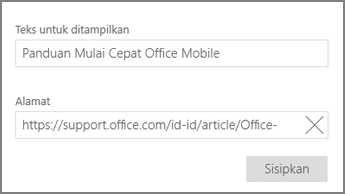
- Teks yang Anda pilih akan ditampilkan dalam bidang Teks untuk ditampilkan. Teks ini adalah teks hyperlinknya. Anda dapat mengubahnya jika diperlukan.
- Di bidang teks Alamat , ketik atau tempel URL hyperlink, lalu pilih Sisipkan.
Atas Halaman
Mengganti nama bagian, grup bagian, dan halaman
Jika Anda memberi nama konten buku catatan secara deskriptif dan akurat, orang lain akan lebih mudah menemukan informasi tertentu dalam catatan Anda. Hal ini juga membantu pengguna pembaca layar mengetahui isi bagian, grup bagian, atau halaman tanpa membukanya.
Mengganti nama bagian atau grup bagian
- Di buku catatan, klik kanan tab bagian atau grup bagian yang ingin Anda edit, lalu pilih Ganti nama bagian atau Ganti nama grup bagian.
- Ketikkan nama baru, lalu tekan Enter.
Atas Halaman
Menambahkan judul halaman atau mengganti nama halaman
Dalam buku catatan, buka halaman yang ingin Anda beri nama atau ganti namanya.
Ketikkan nama pada baris judul halaman di atas waktu dan tanggal.

Atas Halaman
Menghapus bagian, grup bagian, dan halaman yang tidak digunakan
- Dalam buku catatan, klik kanan tab bagian, grup bagian, atau tab halaman yang ingin Anda hapus, lalu pilih Hapus Bagian, Hapus Grup Bagian, atau Hapus Halaman.
- Dalam kotak dialog konfirmasi untuk bagian dan grup bagian, pilih Ya.
Atas Halaman
Menggunakan warna dan pemformatan teks yang mudah diakses
Teks di buku catatan Anda harus dapat dibaca dalam mode kontras tinggi sehingga semua orang, termasuk penyandang disabilitas visual, dapat melihatnya dengan baik. Untuk memastikan bahwa teks ditampilkan dengan baik dalam mode kontras tinggi, gunakan pengaturan Otomatis untuk warna font.
People yang buta, memiliki penglihatan rendah, atau buta warna mungkin melewatkan makna yang disampaikan oleh warna tertentu. Pastikan Anda tidak menggunakan warna saja untuk menyampaikan makna. Buat teks yang menduplikasi makna warna atau karakteristik sensorik lainnya. Gunakan cara tambahan untuk menyampaikan informasi, seperti bentuk atau label. Misalnya, pertimbangkan penggunaan tanda centang hijau untuk menunjukkan keberhasilan dan X berwarna merah untuk menunjukkan kegagalan, bukan bayangan berwarna hijau dan merah.
Untuk membuat teks Anda lebih mudah diakses dengan pemformatan, pilih font sans-serif biasa dan gunakan ukuran font yang lebih besar.
- Pilih teks yang ingin Anda format.
- Di tab Beranda , Anda dapat memilih, misalnya, ukuran font yang lebih besar dan font sans-serif. Anda juga dapat menggunakan opsi pemformatan lainnya, seperti font tebal untuk penekanan.

- Untuk mengubah warna font, pada tab Beranda, pilih
 (Warna Font), lalu pilih Otomatis.
Atas Halaman
Menggunakan perataan dan penspasian teks yang mudah diakses
Orang-orang dengan disleksia melihat teks dalam cara yang membuat mereka sulit membedakan huruf dan kata-kata. Misalnya, mereka mungkin melihat suatu baris teks tampak menyatu ke baris di bawahnya, atau huruf yang berdekatan seakan-akan melebur. Selain itu, memiliki beberapa baris kosong atau spasi berturut-turut dapat membuat navigasi keyboard lambat dan penggunaan pembaca layar lebih rumit.
Ratakan paragraf Anda ke kiri untuk menghindari celah yang tidak merata di antara kata, dan tambah atau kurangi ruang kosong di antara baris untuk meningkatkan keterbacaan. Sertakan cukup ruang kosong di antara baris dan paragraf, tetapi hindari lebih dari dua spasi di antara kata dan dua baris kosong di antara paragraf.
- Pilih teks yang ingin Anda ubah.
- Di tab Beranda, pilih
 (Pemformatan Paragraf) untuk memperluas menu, lalu pilih
  (Sejajarkan ke kiri).

Atas Halaman
Membuat daftar yang mudah diakses
Untuk memudahkan pembaca layar membaca halaman Anda, atur informasi ke dalam bagian-bagian kecil seperti daftar berpoin atau bernomor.
Mendesain daftar sehingga Anda tidak perlu menambahkan paragraf biasa tanpa poin atau angka di tengah daftar. Jika daftar Anda dipecah menjadi paragraf biasa, beberapa pembaca layar mungkin mengumumkan jumlah item daftar yang salah. Selain itu, pengguna mungkin mendengar di tengah daftar bahwa mereka meninggalkan daftar.
Letakkan kursor di tempat Anda ingin menambahkan daftar, atau pilih teks yang akan disertakan dalam daftar.
Di tab Beranda, pilih  (Poin) atau
  (Penomoran).
Untuk mengubah gaya poin atau penomoran, perluas menu Poin atau Penomoran, lalu pilih gaya yang Anda inginkan.
Jika diperlukan, ketikkan item daftar.
Tips
Gunakan tanda titik atau koma di akhir setiap item daftar untuk membuat pembaca layar menjeda.
Atas Halaman
Menjadikan file audio dan video mudah diakses
Agar file audio dan video mudah diakses oleh semua orang, pastikan file tersebut memiliki subtitel, teks tertutup, atau deskripsi video sebelum menyisipkannya ke OneNote. Atau, sisipkan file tambahan ke dalam buku catatan untuk menyediakan subtitel, keterangan, atau deskripsi video pendukung.
-
Subtitel biasanya berisi transkripsi (atau terjemahan) dialog.
-
Teks tertutup biasanya juga menjelaskan isyarat audio seperti musik atau efek suara yang berlangsung di luar layar.
-
Deskripsi video berarti deskripsi dinarasikan audio dari elemen visual utama video. Deskripsi ini disisipkan ke dalam jeda alami dalam dialog program. Deskripsi video membuat video lebih mudah diakses oleh penyandang disabilitas penglihatan.
Atas Halaman
Uji aksesibilitas dengan Pembaca Imersif
Coba baca buku catatan dengan Pembaca Imersif untuk memeriksa seperti apa suaranya.
- Di buku catatan Anda, pilih ViewPembaca>Imersif.
- Pilih (Putar) untuk mendengarkan buku catatan Anda dibacakan dengan lantang.
- Untuk keluar dari Pembaca Imersif, pilih (Keluar).
Untuk informasi selengkapnya, lihat Menggunakan Pembaca Imersif untuk OneNote.
Atas Halaman
Lihat juga
Meningkatkan aksesibilitas dengan Pemeriksa Aksesibilitas
Aturan untuk Pemeriksa Aksesibilitas
Jadikan dokumen Word Anda mudah diakses oleh pengguna difabel
Jadikan dokumen Excel Anda mudah diakses oleh penyandang disabilitas
Menjadikan presentasi PowerPoint Anda mudah diakses oleh penyandang disabilitas
Menjadikan email Outlook Anda mudah diakses oleh penyandang disabilitas
Praktik terbaik untuk menjadikan buku catatan OneNote untuk web mudah diakses
Tabel berikut ini mencakup praktik terbaik untuk membuat buku catatan OneNote untuk web yang dapat diakses oleh penyandang disabilitas.
| Hal yang perlu diperbaiki |
Alasan perbaikan |
Cara memperbaikinya |
| Sertakan teks alternatif pada semua gambar dan file yang disematkan. |
Teks alternatif membantu orang yang tidak dapat melihat layar untuk memahami apa yang penting dalam gambar, visual lainnya, dan file yang disematkan. |
Tambahkan teks alternatif ke visual dan file yang disematkan |
| Tambahkan teks hyperlink yang penting. |
Orang yang menggunakan pembaca layar terkadang memindai sekumpulan tautan. |
Tambahkan teks hyperlink yang mudah diakses |
| Beri bagian, dan halaman nama unik, dan hapus item kosong. |
Buku catatan dengan konten yang diberi nama deskriptif memudahkan untuk menemukan informasi tertentu. Hal ini juga membantu orang yang menggunakan pembaca layar karena mereka dapat mengetahui isi item tanpa membukanya. |
Beri nama bagian dan halaman Anda secara deskriptif
Menghapus bagian dan grup bagian yang tidak digunakan
Menghapus halaman yang tidak digunakan |
| Pastikan bahwa warna bukanlah satu-satunya cara menyampaikan informasi. |
Penyandang tunanetra, orang yang memiliki daya penglihatan rendah, maupun orang yang buta warna akan melewatkan informasi yang disampaikan melalui warna tertentu. |
Menggunakan warna dan pemformatan teks yang mudah diakses |
| Terapkan kontras yang cukup untuk warna teks dan latar belakang. |
Teks dalam buku catatan Anda harus dapat dibaca dalam mode kontras tinggi, agar semua orang termasuk orang-orang dengan disabilitas visual dapat melihatnya dengan baik. |
Menggunakan warna dan pemformatan teks yang mudah diakses |
| Gunakan ukuran font yang besar (18pt atau lebih besar), font sans serif, dan spasi kosong yang cukup. |
Orang-orang dengan disleksia melihat teks dalam cara yang membuat mereka sulit membedakan huruf dan kata-kata. |
Menggunakan warna dan pemformatan teks yang mudah diakses
Menggunakan perataan dan penspasian teks yang mudah diakses |
| Gunakan judul dan gaya bawaan. |
Pembaca layar mengenali gaya judul bawaan sebagai judul dan memungkinkan orang menavigasi berdasarkan judul.
People dengan gangguan membaca seperti disleksia bergantung pada judul untuk membantu mereka menyusun informasi.
Jika memungkinkan, pisahkan teks menjadi poin-poin atau daftar bernomor untuk meningkatkan keterbacaan dan navigasi. |
Menerapkan gaya judul bawaan
Membuat daftar yang mudah diakses |
| Simpan informasi dalam satu wadah catatan. |
Memiliki catatan pada halaman dalam beberapa kontainer akan mempersulit navigasi halaman bagi orang yang menggunakan pembaca layar. |
Gunakan satu wadah catatan per halaman |
| Jika Anda harus menggunakan tabel, buat struktur tabel sederhana untuk data saja. |
Pembaca layar akan selalu melacak lokasi mereka pada tabel dengan menghitung sel tabel. |
Hindari penggunaan tabel |
| Jika memungkinkan, pastikan bahwa file audio dan video dapat diakses sebelum disisipkan ke OneNote. |
Jadikan audio atau video dapat diakses oleh penyandang tunanetra atau memiliki penglihatan rendah, atau bagi penyandang tuna rungu atau gangguan pendengaran. |
Menjadikan file audio dan video mudah diakses |
Atas Halaman
Periksa aksesibilitas selagi Anda bekerja di OneNote untuk web
Pemeriksa Aksesibilitas adalah alat yang meninjau konten Anda dan menandai masalah aksesibilitas yang dialaminya. Ini menjelaskan mengapa setiap masalah mungkin menjadi masalah potensial bagi seseorang dengan disabilitas. Pemeriksa Aksesibilitas juga menyarankan cara mengatasi masalah yang muncul.
Untuk meluncurkan Pemeriksa Aksesibilitas, pilih Lihat>Periksa Aksesibilitas.
Panel Aksesibilitas akan terbuka, dan kini Anda dapat meninjau dan memperbaiki masalah aksesibilitas. Untuk informasi selengkapnya, buka Meningkatkan aksesibilitas dengan Pemeriksa Aksesibilitas.
Atas Halaman
Menerapkan gaya judul bawaan
Gunakan gaya judul bawaan untuk membentuk kerangka halaman buku catatan untuk pembaca layar. Pembaca layar memungkinkan orang untuk menavigasi berdasarkan judul, tetapi mereka tidak dapat menafsirkan baris teks dengan font besar dan tebal sebagai judul kecuali gaya bawaan diterapkan.
Atur judul dalam urutan logis yang ditentukan dan jangan lewatkan tingkat judul. Misalnya, gunakan Judul 1, Judul 2, lalu Judul 3, bukan Judul 3, Judul 1, lalu Judul 2.
Selain itu, pengguna dengan gangguan membaca seperti disleksia biasanya mengandalkan judul untuk membantu mereka menyusun dan membagi informasi menjadi bagian-bagian kecil yang lebih mudah dipahami. Idealnya, setiap judul hanya mencakup beberapa paragraf.
- Pilih bagian teks yang ingin Anda ubah menjadi judul.
- Di tab Beranda , pilih gaya judul, seperti Judul 2.

Atas Halaman
Hindari penggunaan tabel
Secara umum, hindari tabel jika memungkinkan dan sajikan data dengan cara lain, seperti paragraf dengan judul dan banner. Tabel dengan lebar tetap mungkin terbukti sulit dibaca oleh orang yang menggunakan Kaca Pembesar, karena tabel tersebut memaksa konten ke ukuran tertentu. Hal ini membuat fontnya sangat kecil, yang memaksa pengguna Kaca Pembesar untuk menggulir secara horizontal terutama di perangkat seluler.
Jika Anda harus menggunakan tabel, gunakan panduan berikut untuk memastikan tabel Anda semudah mungkin:
- Hindari tabel lebar tetap.
- Pastikan tabel dirender dengan benar di semua perangkat, termasuk ponsel dan tablet.
- Jika Anda memiliki hyperlink di tabel Anda, edit teks tautan, agar masuk akal dan tidak pecah di tengah kalimat.
- Pastikan buku catatan mudah dibaca dengan Kaca Pembesar. Lihat di komputer dan perangkat seluler Anda untuk melihat tampilannya di berbagai layar.
-
Uji aksesibilitas dengan Pembaca imersif.
Atas Halaman
Menambahkan teks alternatif ke visual, file yang disematkan, dan tabel
Teks alternatif membantu orang yang tidak dapat melihat layar untuk memahami apa yang penting dalam gambar, visual lainnya, dan tabel. Dalam teks alt, jelaskan visual atau tabel secara singkat dan sebutkan keberadaan teks dan maksudnya. Pembaca layar membaca teks untuk menjelaskan visual atau tabel kepada pengguna yang tidak dapat melihatnya.
Anda juga harus menambahkan teks alternatif ke file yang disematkan, seperti materi pendukung, deskripsi pekerjaan, atau templat laporan sehingga pengguna pembaca layar dapat mendengar deskripsi file.
- Klik kanan visual atau tabel di buku catatan Anda, lalu pilih Teks Alt.
- Ketikkan deskripsi pada bidang teks. Untuk tabel, tambahkan juga judul untuk teks alt. Buatlah singkat, mulailah dengan informasi terpenting, dan bertujuan untuk menyampaikan konten dan fungsionalitas visual atau tabel. Jika sudah siap, pilih OK.
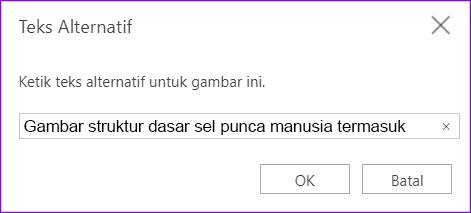
Untuk informasi selengkapnya tentang cara menulis teks alt, buka Semua yang perlu Anda ketahui untuk menulis teks alternatif yang efektif. Konten visual mencakup gambar, grafik SmartArt, bentuk, grup, bagan, objek yang disematkan, tinta, dan video.
Untuk menemukan teks alternatif yang hilang, gunakan Pemeriksa Aksesibilitas. Untuk informasi selengkapnya, buka Meningkatkan aksesibilitas dengan Pemeriksa Aksesibilitas.
Catatan
Hindari penggunaan teks dalam gambar sebagai satu-satunya cara penyampaian informasi penting. Jika Anda harus menggunakan gambar dengan teks di dalamnya, ulangi teks tersebut di buku catatan Anda.
Atas Halaman
Menjadikan file audio dan video mudah diakses
Agar file audio dan video mudah diakses oleh semua orang, pastikan file tersebut memiliki subtitel, teks tertutup, atau deskripsi video sebelum menyisipkannya ke OneNote. Atau, sisipkan file tambahan ke dalam buku catatan untuk menyediakan subtitel, keterangan, atau deskripsi video pendukung.
-
Subtitel biasanya berisi transkripsi (atau terjemahan) dialog.
-
Teks tertutup biasanya juga menjelaskan isyarat audio seperti musik atau efek suara yang berlangsung di luar layar.
-
Deskripsi video berarti deskripsi dinarasikan audio dari elemen visual utama video. Deskripsi ini disisipkan ke dalam jeda alami dalam dialog program. Deskripsi video membuat video lebih mudah diakses oleh penyandang disabilitas penglihatan.
Atas Halaman
Menggunakan teks hyperlink yang mudah diakses
Tambahkan teks yang bermakna ke hyperlink untuk memberi tahu pengguna apa yang ada di balik tautan tersebut. Orang yang menggunakan pembaca layar terkadang memindai sekumpulan tautan. Tautan harus menyampaikan informasi yang jelas dan akurat tentang tujuan. Misalnya, alih-alih menggunakan teks tautan seperti "Klik di sini", "Lihat halaman ini", "Buka ke sini", atau "Pelajari selengkapnya", sertakan judul lengkap halaman tujuan.
Jika judul pada halaman tujuan hyperlink memberikan ringkasan yang akurat tentang apa yang ada di halaman, gunakan untuk teks hyperlink. Misalnya, teks hyperlink ini cocok dengan judul di halaman tujuan: Buat lebih banyak dengan templat Microsoft.
- Pilih teks yang ingin ditambahkan hyperlink.
- Tekan Ctrl+K atau pada tab Sisipkan , pilih Sisipkan Tautan.
- Teks yang Anda pilih ditampilkan di bidang Tampilkan teks . Teks ini adalah teks hyperlinknya. Anda dapat mengubahnya jika diperlukan.
- Ketik atau tempel URL hyperlink ke bidang Alamat , lalu pilih Sisipkan.
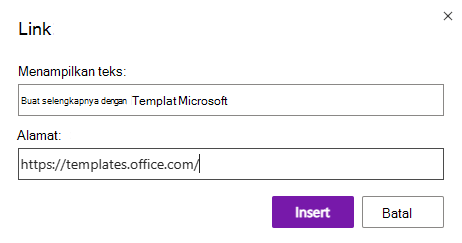
Atas Halaman
Gunakan satu wadah catatan per halaman
Di OneNote, Anda dapat menambahkan catatan di mana saja pada halaman dengan mengeklik dan menambahkan konten. Tindakan ini akan membuat wadah catatan baru.
Menempatkan semua catatan pada halaman dalam satu wadah akan membantu pengguna pembaca layar membaca di satu tempat tanpa harus menavigasi ke beberapa lokasi di halaman. Jika wadah catatan menjadi terlalu besar, Anda dapat membaginya ke beberapa halaman atau menambahkan header deskriptif. (Pembaca layar menyebut wadah catatan sebagai "blok konten.")
Atas Halaman
Beri nama bagian dan halaman secara deskriptif
Jika Anda memberi nama konten buku catatan secara deskriptif dan akurat, orang lain akan lebih mudah menemukan informasi tertentu dalam catatan Anda. Hal ini juga membantu orang yang menggunakan pembaca layar untuk mengetahui isi bagian atau grup bagian tanpa membukanya.
Anda dapat mengganti nama grup bagian di versi desktop OneNote atau aplikasi Windows 10. Untuk instruksi tentang cara mengganti nama grup bagian di desktop OneNote atau aplikasi Windows 10, buka masing-masing bagian dalam topik ini.
Untuk instruksi langkah demi langkah tentang cara mengganti nama bagian atau halaman, buka Mengganti nama bagian di OneNote untuk web atau Mengganti nama halaman di OneNote untuk web.
Atas Halaman
Menghapus bagian dan halaman yang tidak digunakan
Untuk membantu semua orang menemukan informasi yang relevan dengan cepat, hapus bagian dan grup bagian yang tidak berisi informasi yang tidak digunakan.
Anda dapat menghapus grup bagian di versi aplikasi desktop OneNote atau Windows 10. Untuk petunjuk tentang cara menghapus grup bagian di OneNote desktop atau aplikasi Windows 10, buka bagian masing-masing dalam topik ini.
Untuk instruksi langkah demi langkah tentang cara menghapus bagian atau halaman, buka Menghapus bagian di OneNote untuk web atau Menghapus halaman di OneNote untuk web.
Atas Halaman
Menggunakan warna dan pemformatan teks yang mudah diakses
Teks di buku catatan Anda harus dapat dibaca dalam mode kontras tinggi sehingga semua orang, termasuk penyandang disabilitas visual, dapat melihatnya dengan baik. Untuk memastikan bahwa teks ditampilkan dengan baik dalam mode kontras tinggi, gunakan pengaturan Otomatis untuk warna font.
People yang buta, memiliki penglihatan rendah, atau buta warna mungkin melewatkan makna yang disampaikan oleh warna tertentu. Pastikan Anda tidak menggunakan warna saja untuk menyampaikan makna. Buat teks yang menduplikasi makna warna atau karakteristik sensorik lainnya. Gunakan cara tambahan untuk menyampaikan informasi, seperti bentuk atau label. Misalnya, pertimbangkan penggunaan tanda centang hijau untuk menunjukkan keberhasilan dan X berwarna merah untuk menunjukkan kegagalan, bukan bayangan berwarna hijau dan merah.
Untuk membuat teks Anda lebih mudah diakses dengan pemformatan, pilih font sans-serif biasa dan gunakan ukuran font yang lebih besar.
- Pilih teks yang ingin Anda format.
- Di tab Beranda , Anda dapat memilih, misalnya, ukuran font yang lebih besar dan font sans-serif. Anda juga dapat menggunakan opsi pemformatan lainnya, seperti font tebal untuk penekanan.
- Untuk mengubah warna font, perluas menu Warna Font, lalu pilih Otomatis.

Atas Halaman
Menggunakan perataan dan penspasian teks yang mudah diakses
Orang-orang dengan disleksia melihat teks dalam cara yang membuat mereka sulit membedakan huruf dan kata-kata. Misalnya, mereka mungkin melihat suatu baris teks tampak menyatu ke baris di bawahnya, atau huruf yang berdekatan seakan-akan melebur. Selain itu, memiliki beberapa baris kosong atau spasi berturut-turut dapat membuat navigasi keyboard lambat dan penggunaan pembaca layar lebih rumit.
Ratakan paragraf Anda ke kiri untuk menghindari celah yang tidak merata di antara kata, dan tambah atau kurangi ruang kosong di antara baris untuk meningkatkan keterbacaan. Sertakan cukup ruang kosong di antara baris dan paragraf, tetapi hindari lebih dari dua spasi di antara kata dan dua baris kosong di antara paragraf.
- Pilih teks yang ingin Anda ubah.
- Di tab Beranda , perluas menu Perataan Paragraf, lalu pilih Sejajarkan Kiri.

Atas Halaman
Membuat daftar yang mudah diakses
Untuk memudahkan pembaca layar membaca halaman Anda, atur informasi ke dalam bagian-bagian kecil seperti daftar berpoin atau bernomor.
Mendesain daftar sehingga Anda tidak perlu menambahkan paragraf biasa tanpa poin atau angka di tengah daftar. Jika daftar Anda dipecah menjadi paragraf biasa, beberapa pembaca layar mungkin mengumumkan jumlah item daftar yang salah. Selain itu, pengguna mungkin mendengar di tengah daftar bahwa mereka meninggalkan daftar.
Letakkan kursor di tempat Anda ingin menambahkan daftar di buku catatan Anda, atau pilih teks yang akan disertakan dalam daftar.
Di tab Beranda , pilih  (Pustaka Poin) atau
  (Penomoran).
Untuk mengubah gaya poin atau penomoran, perluas menu Pustaka Poin atau Penomoran, lalu pilih gaya yang Anda inginkan.
Jika diperlukan, ketikkan item daftar.
Tips
Gunakan tanda titik atau koma di akhir setiap item daftar untuk membuat pembaca layar menjeda.
Atas Halaman
Uji aksesibilitas dengan Pembaca Imersif
Coba baca buku catatan dengan Pembaca Imersif untuk memeriksa seperti apa suaranya.
- Di buku catatan Anda, pilih ViewPembaca>Imersif.
- Pilih (Putar) untuk mendengarkan buku catatan Anda dibacakan dengan lantang.
- Untuk keluar dari Pembaca Imersif, pilih (Keluar).
Untuk informasi selengkapnya, lihat Menggunakan Pembaca Imersif untuk OneNote.
Atas Halaman
Lihat juga
Aturan untuk Pemeriksa Aksesibilitas
Meningkatkan aksesibilitas dengan Pemeriksa Aksesibilitas
Jadikan dokumen Word Anda mudah diakses oleh pengguna difabel
Jadikan dokumen Excel Anda mudah diakses oleh penyandang disabilitas
Menjadikan presentasi PowerPoint Anda mudah diakses oleh penyandang disabilitas
Menjadikan email Outlook Anda mudah diakses oleh penyandang disabilitas
Microsoft ingin memberikan pengalaman yang terbaik untuk semua pelanggan. Jika Anda merupakan difabel atau memiliki pertanyaan terkait aksesibilitas, silakan hubungi Answer Desk Disabilitas Microsoft untuk mendapatkan bantuan teknis. Tim dukungan Answer Desk Disabilitas dilatih untuk menggunakan berbagai teknologi bantuan populer dan dapat memberikan bantuan dalam bahasa Inggris, Prancis, Spanyol, dan Bahasa Isyarat Amerika. Silakan kunjungi situs Answer Desk Disabilitas Microsoft untuk mendapatkan detail kontak bagi kawasan Anda.

