

Topik ini memberi Anda instruksi langkah demi langkah tentang cara membuat pesan email Anda mudah diakses dan membuka kunci konten Anda untuk semua orang, termasuk penyandang disabilitas.
Anda belajar, misalnya, cara bekerja dengan Pemeriksa Aksesibilitas untuk mengatasi masalah aksesibilitas saat menulis pesan email. Anda juga akan belajar cara menambahkan teks alternatif ke gambar sehingga orang yang menggunakan pembaca layar dapat mendengarkan isi gambar tersebut. Anda juga dapat membaca tentang cara menggunakan font, warna, dan gaya untuk memaksimalkan inklusivitas pesan email sebelum mengirimkannya.
Dalam topik ini
- Menjadikan email Outlook Mac Anda mudah diakses oleh penyandang disabilitas
- Periksa aksesibilitas selagi Anda bekerja di Outlook
- Hindari penggunaan tabel
- Menggunakan judul dan gaya bawaan
- Membuat banner paragraf
- Menambahkan teks alt ke visual
- Tambahkan teks hyperlink dan Tips Layar yang mudah diakses
- Menggunakan format font dan warna yang mudah diakses
- Membuat daftar yang mudah diakses
- Menyesuaikan spasi antara kalimat dan paragraf
- Minta email yang dapat diakses
- Uji aksesibilitas dengan Pembaca Imersif
Periksa aksesibilitas selagi Anda bekerja di Outlook untuk Windows
Pemeriksa Aksesibilitas adalah alat yang meninjau konten Anda dan menandai masalah aksesibilitas yang dialaminya. Ini menjelaskan mengapa setiap masalah mungkin menjadi masalah potensial bagi seseorang dengan disabilitas. Pemeriksa Aksesibilitas juga menyarankan cara mengatasi masalah yang muncul.
Di Outlook baru dan Outlook klasik, Pemeriksa Aksesibilitas berjalan secara otomatis di latar belakang saat Anda menulis email. Jika Pemeriksa Aksesibilitas mendeteksi masalah aksesibilitas, TipSurat akan memberikan anjuran yang mudah untuk meninjau dan memperbaiki masalah sebelum mengirim email Anda.

Di Outlook baru dan Outlook klasik, Anda dapat menentukan cara kerja pemberitahuan aksesibilitas dan Pemeriksa Aksesibilitas. Pilih Opsi File>>Aksesibilitas dan pilih apakah Anda ingin melihat pemberitahuan aksesibilitas melalui TipSurat saat Anda bekerja, dalam skenario tertentu, atau hanya saat Anda meluncurkan Pemeriksa Aksesibilitas secara manual.
Opsi defaultnya adalah menampilkan pemberitahuan aksesibilitas dalam skenario tertentu. Jika ada masalah aksesibilitas yang terdeteksi, TipSurat akan muncul untuk memandu Anda meninjau saran dan memperbaiki masalah tersebut.

Opsi berikut ini tersedia:
Tampilkan peringatan aksesibilitas selagi saya bekerja
Tampilkan peringatan aksesibilitas saat:
- Setidaknya satu penerima lebih memilih konten yang dapat diakses
- Menggunakan latar belakang gelap untuk menulis pesan. Jika Anda menulis dalam Tema Hitam dengan mode gelap yang diaktifkan (merupakan default untuk tema ini), Pemeriksa Aksesibilitas berjalan, tetapi hanya memperlihatkan pemberitahuan jika kontras teks tidak mencukupi. Masalah lain masih akan muncul di panel Aksesibilitas , tetapi tidak akan menyebabkan TipSurat muncul.
- Membuat pesan kepada khalayak luas
- Setidaknya satu penerima berada di luar organisasi saya
- Membuat pesan dengan tingkat kepentingan tinggi
Tampilkan peringatan aksesibilitas hanya saat saya membuka pemeriksa aksesibilitas
Untuk meluncurkan Pemeriksa Aksesibilitas secara manual, pilih Tinjau>Periksa Aksesibilitas. Panel Aksesibilitas akan terbuka, dan kini Anda dapat meninjau dan memperbaiki masalah aksesibilitas. Untuk informasi selengkapnya, buka Meningkatkan aksesibilitas dengan Pemeriksa Aksesibilitas.
Hindari penggunaan tabel di Outlook untuk Windows
Di Outlook untuk Windows baru atau Outlook klasik untuk Windows, hindari penggunaan tabel jika memungkinkan dan sajikan data dengan cara lain, seperti paragraf dengan judul dan banner. Tabel dengan lebar tetap mungkin terbukti sulit dibaca oleh orang yang menggunakan Kaca Pembesar, karena tabel tersebut memaksa konten ke ukuran tertentu. Hal ini membuat fontnya sangat kecil, yang memaksa pengguna Kaca Pembesar untuk menggulir secara horizontal terutama di perangkat seluler.
Jika Anda harus menggunakan tabel, gunakan panduan berikut untuk memastikan tabel Anda semudah mungkin:
- Hindari tabel lebar tetap.
- Pastikan tabel dirender dengan benar di semua perangkat, termasuk ponsel dan tablet.
- Jika Anda memiliki hyperlink di tabel Anda, edit teks tautan, sehingga masuk akal dan tidak pecah di tengah kalimat.
- Pastikan email mudah dibaca dengan Kaca Pembesar. Kirim draf email ke diri Anda sendiri dan lihat di perangkat seluler untuk memastikan orang tidak perlu menggulir email secara horizontal di telepon, misalnya.
- Gunakan header tabel.
- Uji aksesibilitas dengan Pembaca Imersif.
Menggunakan header tabel
Di Outlook untuk Windows baru atau Outlook untuk Windows klasik, pembaca layar melacak lokasi mereka dalam tabel dengan menghitung sel tabel. Jika tabel ditumpuk dalam tabel lain atau jika sel digabungkan atau dipisahkan, pembaca layar akan kehilangan jumlah dan tidak dapat memberikan informasi bermanfaat tentang tabel setelah titik tersebut. Sel kosong pada tabel juga dapat membuat orang yang menggunakan pembaca layar menduga bahwa tidak ada lagi hal yang perlu diperhatikan pada tabel tersebut. Gunakan struktur tabel sederhana untuk data saja dan tentukan informasi header kolom. Pembaca layar juga menggunakan informasi header untuk mengidentifikasi baris dan kolom.
Untuk memastikan bahwa tabel tidak berisi sel terpisah, sel gabungan, atau tabel bertumpuk, gunakan Pemeriksa Aksesibilitas.
- Tempatkan kursor di mana saja dalam tabel.
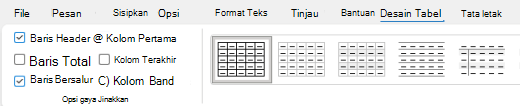
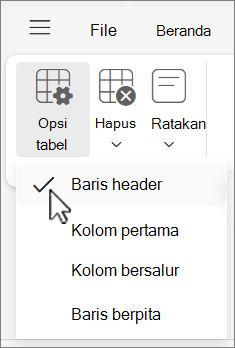
- Pada tab Desain Tabel , dalam grup Opsi Gaya Tabel , pilih kotak centang Baris Header .
- Ketikkan judul kolom Anda.
Menggunakan judul dan gaya bawaan di Outlook untuk Windows
Di Outlook untuk Windows baru atau Outlook klasik untuk Windows, judul dimaksudkan untuk dipindai, baik secara visual maupun dengan teknologi bantuan. Idealnya, judul menjelaskan tentang apa itu bagian email. Gunakan gaya judul bawaan dan buat teks judul deskriptif untuk memudahkan pengguna pembaca layar menentukan struktur pesan dan menavigasi judul.
Atur judul dalam urutan logis yang ditentukan. Misalnya, gunakan Judul 1 , lalu Judul 2. Atur informasi dalam email Anda menjadi bagian-bagian kecil. Idealnya, setiap judul hanya memiliki beberapa paragraf.
Untuk instruksi langkah demi langkah tentang cara menggunakan judul dan gaya, buka Memformat pesan email dengan Gaya.
Membuat banner paragraf di Outlook untuk Windows
Di Outlook untuk Windows baru atau Outlook klasik untuk Windows, selain menggunakan judul untuk mengatur konten dalam pesan email, Anda juga dapat membuat banner paragraf. Dalam banner paragraf, blok warna latar belakang membentang di seluruh lebar pesan email dan menyorot teks di dalam banner. Ini adalah alternatif yang bagus untuk tabel untuk mengatur dan memisahkan konten.
- Pilih teks banner Anda.
- Pilih tab Format Teks.
- Di grup Paragraf , pilih
 Bayangan, lalu pilih warna yang Anda inginkan.

Menambahkan teks alternatif ke visual di Outlook untuk Windows
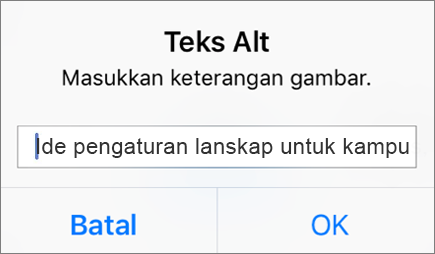
Di Outlook untuk Windows baru atau Outlook untuk Windows klasik, teks alt membantu orang yang tidak dapat melihat layar untuk memahami apa yang penting dalam gambar, bentuk, grafik SmartArt, bagan, dan visual lainnya. Dalam teks alt, jelaskan gambar secara singkat dan sebutkan maksudnya. Pembaca layar membaca teks untuk menjelaskan gambar kepada pengguna yang tidak dapat melihat gambar tersebut.
Untuk instruksi langkah demi langkah tentang cara menambahkan teks alt, buka Menambahkan teks alternatif ke bentuk, gambar, bagan, grafik SmartArt, atau objek lainnya.
Untuk informasi selengkapnya tentang cara menulis teks alt, buka Semua yang perlu Anda ketahui untuk menulis teks alternatif yang efektif. Konten visual mencakup gambar, grafik SmartArt, bentuk, grup, bagan, objek yang disematkan, tinta, dan video.
Untuk menemukan teks alternatif yang hilang, gunakan Pemeriksa Aksesibilitasdi Outlook baru atau Outlook klasik.
Catatan
- Untuk konten audio dan video, selain teks alternatif, sertakan teks tertutup bagi penyandang tuna rungu atau gangguan pendengaran.
- Hindari penggunaan teks dalam gambar sebagai satu-satunya cara penyampaian informasi penting. Jika Anda harus menggunakan gambar dengan teks di dalamnya, ulangi teks tersebut dalam pesan email.
Menambahkan teks hyperlink dan Tips Layar yang mudah diakses di Outlook untuk Windows
Di Outlook untuk Windows baru atau Outlook untuk Windows klasik, orang yang menggunakan pembaca layar terkadang memindai daftar tautan. Tautan harus menyampaikan informasi yang jelas dan akurat tentang tujuan. Misalnya, hindari menggunakan teks tautan seperti "Klik di sini", "Lihat halaman ini", "Buka ke sini", atau "Pelajari selengkapnya". Sebagai gantinya, sertakan judul lengkap halaman tujuan. Anda juga dapat menambahkan TipsLayar yang muncul saat kursor diarahkan ke atas teks atau gambar yang menyertakan hyperlink.
Tips
Jika judul pada halaman tujuan hyperlink memberikan ringkasan yang akurat tentang apa yang ada di halaman, gunakan untuk teks hyperlink. Misalnya, teks hyperlink ini cocok dengan judul di halaman tujuan: Buat lebih banyak dengan templat Microsoft.
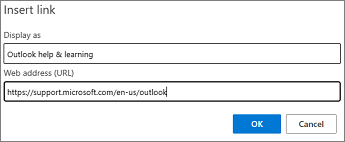
Untuk instruksi langkah demi langkah tentang cara membuat hyperlink dan TipsLayar, buka Membuat atau mengedit hyperlink.
Menggunakan format font dan warna yang mudah diakses di Outlook untuk Windows
Di Outlook untuk Windows baru atau Outlook untuk Windows klasik, font yang mudah diakses tidak mengecualikan atau memperlambat kecepatan baca semua orang yang membaca pesan email, termasuk penyandang penglihatan rendah atau kesulitan membaca atau penyandang tunanetra. Font yang tepat meningkatkan keterbacaan dan keterbacaan pesan email.
Untuk instruksi tentang cara mengubah font default, buka Mengubah atau mengatur font default di Outlook.
Menggunakan format font yang mudah diakses
Untuk mengurangi beban baca, pilih font sans serif yang sudah tak asing lagi seperti Arial atau Calibri. Jangan menulis menggunakan huruf kapital semua dan hindari penggunaan huruf miring atau garis bawah.
Seseorang dengan disabilitas penglihatan mungkin melewatkan makna yang disampaikan oleh warna tertentu. Misalnya, tambahkan garis bawah ke teks hyperlink berkode warna sehingga orang yang buta warna tahu bahwa teks tersebut ditautkan meskipun mereka tidak dapat melihat warnanya. Untuk judul, pertimbangkan untuk menambahkan font tebal atau menggunakan font yang lebih besar.
- Pilih teks.
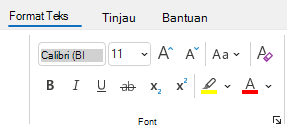
- Pilih tab Format Teks.
- Di grup Font , yang menyediakan opsi untuk tipe font, ukuran, gaya, dan warna, pilih pilihan pemformatan Anda di Outlook baru atau Outlook klasik.
Menggunakan warna font yang mudah diakses
Di Outlook untuk Windows baru atau Outlook untuk Windows klasik, teks dalam email Anda harus dapat dibaca dalam mode kontras tinggi. Sebagai contoh, gunakan skema warna kontras tinggi atau warna cerah di ujung spektrum warna yang berlawanan. Skema hitam dan putih memudahkan orang-orang yang buta warna untuk membedakan teks dan bentuk.
Untuk memastikan teks ditampilkan dengan baik dalam mode kontras tinggi, gunakan pengaturan Otomatis untuk warna font. Untuk menemukan kontras warna yang tidak mencukupi, gunakan Pemeriksa Aksesibilitas.
- Pilih teks.
- Pilih Pesan.
- Di grup Font , pilih
 Warna font.
 - Pilih Otomatis.

Membuat daftar yang mudah diakses di Outlook untuk Windows
Untuk memudahkan pembaca layar membaca email Anda, atur informasi dalam email menjadi bagian-bagian kecil seperti daftar berpoin atau bernomor.
Untuk instruksi langkah demi langkah tentang cara membuat daftar, buka Menambahkan daftar bernomor atau berpoin ke pesan.
Menyesuaikan ruang antara kalimat dan paragraf di Outlook untuk Windows
Di Outlook untuk Windows baru atau Outlook untuk Windows klasik, orang yang menderita disleksia menjelaskan melihat teks "berenang bersama" di sebuah halaman (mengompresi satu baris teks ke dalam baris di bawah). Teks sering terlihat melebur menjadi satu atau mengalami distorsi. Untuk mengurangi beban baca, Anda dapat menambah ruang kosong antara kalimat dan paragraf.
- Pilih teks.
- Pilih tab Format Teks.
- Di grup Paragraf , pilih
 Pengaturan Paragraf tombol peluncur di sudut kanan bawah.
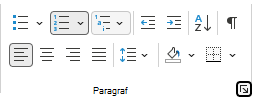
- Pada tab Indentasi dan Spasi, pilih opsi penspasian yang Anda inginkan di bawah Spasi dan pilih OK.

Meminta email yang dapat diakses di Outlook untuk Windows
Di Outlook untuk Windows baru atau Outlook untuk Windows klasik, beri tahu orang-orang yang mengirimi Anda email bahwa Anda lebih suka menerima konten yang mudah diakses.
- Untuk membuka detail akun Anda di web, di Outlook, pilihInfo File>, lalu di Pengaturan Akun, klik tautan di bawah Akses akun ini di web. Outlook di web akan terbuka di browser Anda.
- Di Outlook di web, pada tab File, pilih
 Pengaturan, lalu pilih Aksesibilitas. pada tab Umum .
 - Untuk meminta konten yang dapat diakses, pilih Minta pengirim mengirim konten yang dapat diakses. dan tutup jendela Pengaturan .
Uji aksesibilitas dengan Pembaca Imersif di Outlook untuk Windows
Di Outlook untuk Windows baru atau Outlook untuk Windows klasik, coba baca email dengan Pembaca Imersif untuk memeriksa suaranya.
- Di pesan email Anda, pada tab Pesan, pilih
 Imersif.
 - Pada tab Pembaca Imersif, pilih
 Baca dengan lantang.
 - Untuk keluar dari Pembaca Imersif, pilih
 Tutup Pembaca Imersif.
Lihat juga
Video: Meningkatkan aksesibilitas email
Meningkatkan aksesibilitas dengan Pemeriksa Aksesibilitas
Aturan untuk Pemeriksa Aksesibilitas
Jadikan dokumen Word Anda mudah diakses oleh pengguna difabel
Jadikan dokumen Excel Anda mudah diakses oleh penyandang disabilitas
Menjadikan presentasi PowerPoint Anda mudah diakses oleh penyandang disabilitas



 Pengaturan. Jendela Pengaturan akan terbuka.


Dukungan teknis untuk pelanggan difabel
Microsoft ingin memberikan pengalaman yang terbaik untuk semua pelanggan. Jika Anda merupakan difabel atau memiliki pertanyaan terkait aksesibilitas, silakan hubungi Answer Desk Disabilitas Microsoft untuk mendapatkan bantuan teknis. Tim dukungan Answer Desk Disabilitas dilatih untuk menggunakan berbagai teknologi bantuan populer dan dapat memberikan bantuan dalam bahasa Inggris, Prancis, Spanyol, dan Bahasa Isyarat Amerika. Silakan kunjungi situs Answer Desk Disabilitas Microsoft untuk mendapatkan detail kontak bagi kawasan Anda.
Jika Anda merupakan pengguna pemerintah, komersial, atau perusahaan, silakan hubungi Answer Desk Disabilitas perusahaan.