Teks real-time (RTT) adalah fitur aksesibilitas di Microsoft Teams yang memungkinkan teks langsung muncul di layar, karakter demi karakter, seperti yang diketik, tanpa mengharuskan pengguna menekan "Kirim." Ini memungkinkan komunikasi yang lebih langsung dan alami, terutama dalam situasi yang sensitif waktu. RTT sangat bermanfaat khususnya bagi peserta yang non-lisan, tuna rungu, pendengaran keras, atau disabilitas ucapan atau kognitif, memungkinkan mereka untuk terlibat sepenuhnya dalam rapat dan panggilan tanpa perlu beralih antara obrolan dan antarmuka lainnya.
Dalam panggilan dan rapat 1:1, RTT muncul di panel yang sama yang digunakan untuk Keterangan Langsung, membuat ruang terpadu di mana input yang diucapkan dan diketik ditampilkan bersama-sama. Ini mendukung percakapan modalitas campuran, seperti ketika satu peserta berbicara dan peserta lainnya merespons. RTT memudahkan semua orang untuk mengikuti percakapan dan berpartisipasi dalam rapat.
Catatan
Teks real-time (RTT) akan disertakan dalam transkrip rapat jika rapat sedang ditranskripsikan.
Dalam topik ini
Mengaktifkan RTT
Saat RTT diaktifkan, peserta bisa mengetik pesan secara real-time, yang memungkinkan semua orang melihat teks saat ditulis untuk komunikasi yang lebih cepat. Ikuti langkah-langkah ini untuk mengaktifkan Teks real time:
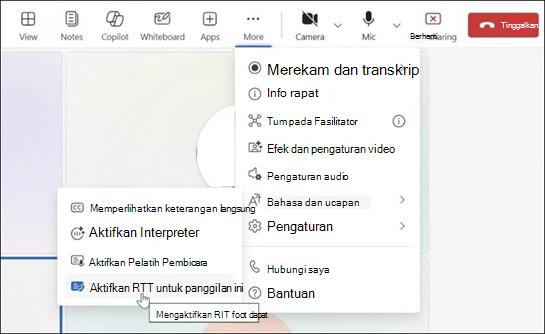
- Untuk menggunakan RTT dalam rapat, masuk ke kontrol rapat Anda di bagian atas jendela dan pilih Tindakan> lainnyaBahasa dan ucapan.
- Pilih tombol Aktifkan RTT untuk panggilan ini .
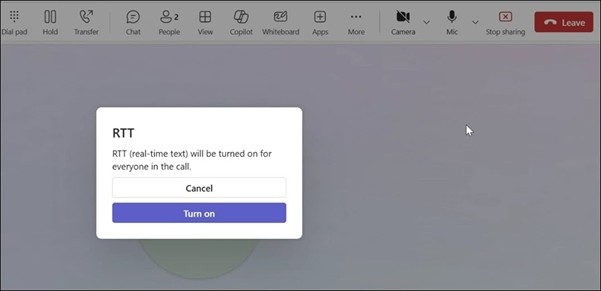
- Dialog RTT muncul di jendela rapat untuk mengonfirmasi bahwa Anda mengaktifkan fitur untuk semua orang. Pilih Aktifkan untuk melanjutkan. Panel RTT kemudian muncul di bagian bawah jendela rapat.
- Masukkan pesan Anda ke dalam kotak teks. Saat Anda mengetik, peserta lain akan melihat teks.
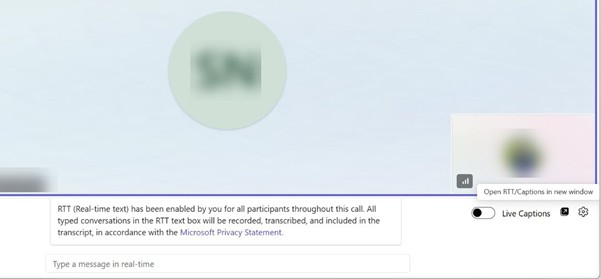
- Untuk membuka RTT di jendela baru, pilih tombol Buka RTT/Keterangan di jendela baru di sudut kanan bawah jendela rapat.
Catatan
Saat RTT diaktifkan, Anda akan menerima pemberitahuan yang menyatakan bahwa "RTT (Teks real-time) diaktifkan untuk semua peserta selama seluruh durasi rapat ini."
Mengkustomisasi pengaturan Keterangan
Untuk mengkustomisasi presentasi konten di panel RTT, gunakan menu pengaturan Keterangan. Untuk informasi selengkapnya, buka Mengkustomisasi keterangan.
Dalam topik ini
Mengaktifkan RTT
Saat RTT diaktifkan, peserta bisa mengetik pesan secara real-time, yang memungkinkan semua orang melihat teks saat ditulis untuk komunikasi yang lebih cepat.
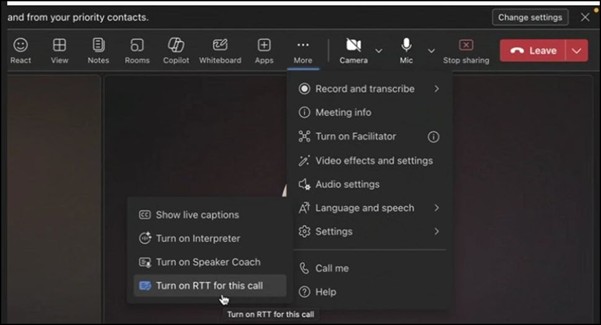
Untuk menggunakan RTT dalam rapat, masuk ke kontrol rapat Anda di bagian atas jendela dan pilih Tindakan> lainnyaBahasa dan ucapan.
Pilih tombol Aktifkan RTT untuk panggilan ini .
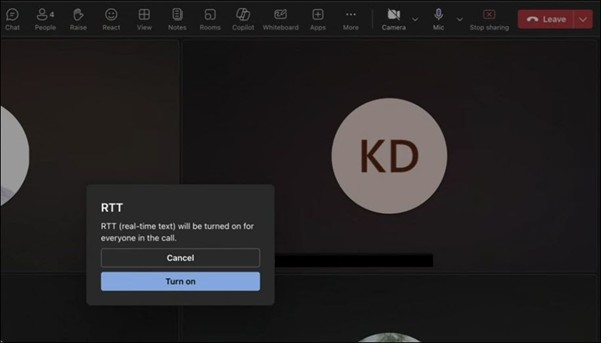
Dialog RTT muncul di jendela rapat untuk mengonfirmasi bahwa Anda mengaktifkan fitur untuk semua orang. Pilih Aktifkan untuk melanjutkan. Panel RTT kemudian muncul di bagian bawah jendela rapat.
Masukkan pesan Anda ke dalam kotak teks. Saat Anda mengetik, peserta lain akan melihat teks.
Untuk membuka RTT di jendela baru, pilih tombol Buka RTT/Keterangan di jendela baru di sudut kanan bawah jendela rapat.
Catatan
Saat RTT diaktifkan, Anda akan menerima pemberitahuan yang menyatakan bahwa "RTT (Teks real-time) diaktifkan untuk semua peserta selama seluruh durasi rapat ini."
Mengkustomisasi pengaturan Keterangan
Untuk mengkustomisasi presentasi konten di panel RTT, gunakan menu pengaturan Keterangan. Untuk informasi mor, buka Mengustomisasi keterangan.
Mengaktifkan RTT
Saat RTT diaktifkan, peserta bisa mengetik pesan secara real-time, yang memungkinkan semua orang melihat teks saat ditulis untuk komunikasi yang lebih cepat. Ikuti langkah-langkah ini untuk mengaktifkan Teks real time:
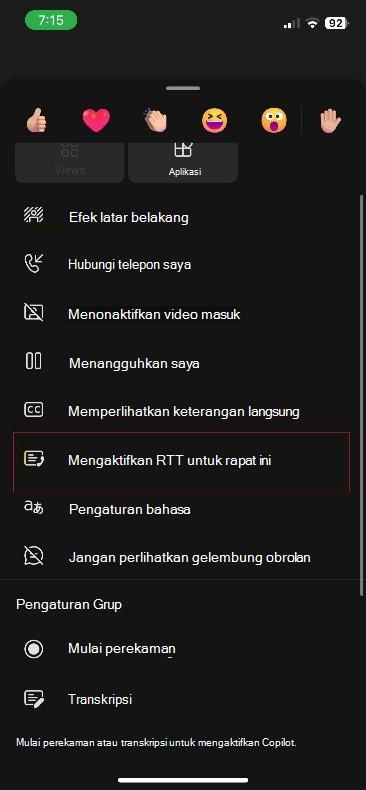
Untuk menggunakan RTT dalam rapat, masuk ke kontrol rapat Anda di bagian bawah layar dan pilih Tindakan> lainnyaAktifkan RTT untuk rapat ini.
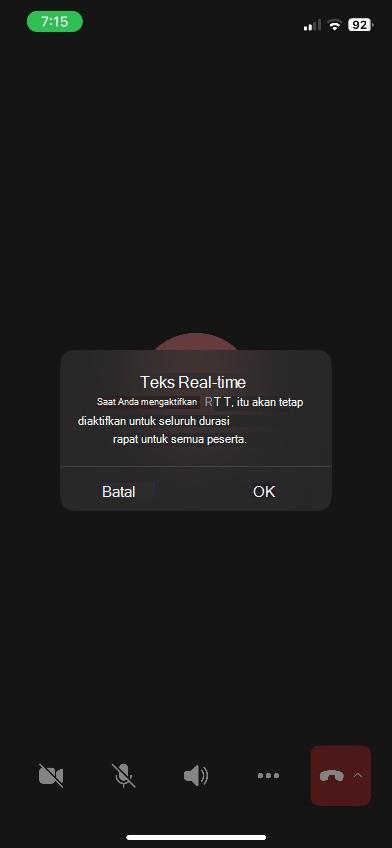
Dialog RTT akan muncul di jendela panggilan untuk mengingatkan Anda bahwa Anda mengaktifkan fitur untuk semua orang. Pilih OK untuk melanjutkan.
Panel RTT muncul di jendela rapat. Saat Anda mengetik, peserta lain akan melihat teks.
Catatan
Saat RTT diaktifkan, Anda akan menerima pemberitahuan yang menyatakan bahwa "Teks real-time (RTT) diaktifkan selama seluruh durasi rapat ini dan dilihat oleh semua peserta."
Mengaktifkan RTT
Saat RTT diaktifkan, peserta bisa mengetik pesan secara real-time, yang memungkinkan semua orang melihat teks saat ditulis untuk komunikasi yang lebih cepat. Ikuti langkah-langkah ini untuk mengaktifkan Teks real time:
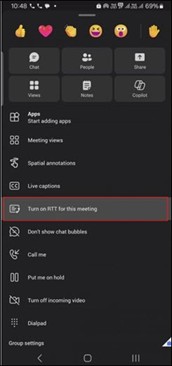
Untuk menggunakan RTT dalam rapat, masuk ke kontrol rapat Anda di bagian bawah layar dan pilih Tindakan> lainnyaAktifkan RTT untuk rapat ini.
Dialog RTT akan muncul di jendela panggilan untuk mengingatkan Anda bahwa Anda mengaktifkan fitur untuk semua orang. Pilih Aktifkan untuk melanjutkan.
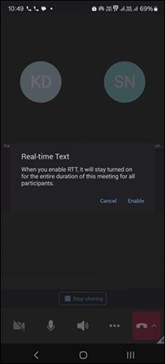
Panel RTT muncul di jendela rapat. Saat Anda mengetik, peserta lain akan melihat teks.
Catatan
Saat RTT diaktifkan, Anda akan menerima pemberitahuan yang menyatakan bahwa "Teks real-time (RTT) diaktifkan selama seluruh durasi rapat ini dan dilihat oleh semua peserta."
Dalam topik ini
Mengaktifkan RTT
Saat RTT diaktifkan, peserta bisa mengetik pesan secara real-time, yang memungkinkan semua orang melihat teks saat ditulis untuk komunikasi yang lebih cepat. Ikuti langkah-langkah ini untuk mengaktifkan Teks real time:
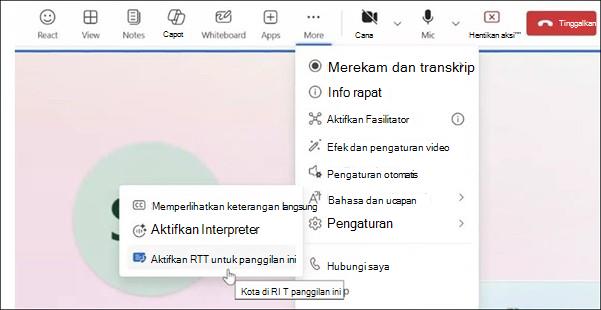
- Untuk menggunakan RTT dalam rapat, masuk ke kontrol rapat Anda di bagian atas jendela dan pilih Tindakan> lainnyaBahasa dan ucapan.
- Pilih tombol Aktifkan RTT untuk panggilan ini .
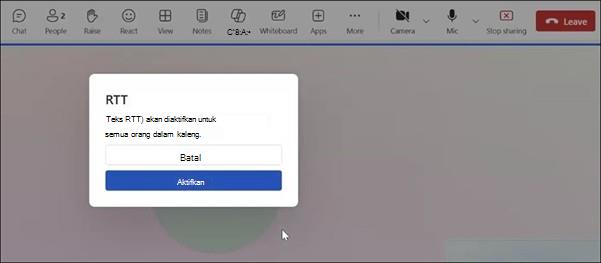
- Dialog RTT muncul di jendela rapat untuk mengonfirmasi bahwa Anda mengaktifkan fitur untuk semua orang. Pilih Aktifkan untuk melanjutkan. Panel RTT kemudian muncul di bagian bawah jendela rapat.
- Masukkan pesan Anda ke dalam kotak teks. Saat Anda mengetik, peserta lain akan melihat teks.
- Untuk membuka RTT di jendela baru, pilih tombol Buka RTT/Keterangan di jendela baru di sudut kanan bawah jendela rapat.
Catatan
Saat RTT diaktifkan, Anda akan menerima pemberitahuan yang menyatakan bahwa "RTT (Teks real-time) diaktifkan untuk semua peserta selama seluruh durasi rapat ini."
Mengkustomisasi pengaturan Keterangan
Untuk mengkustomisasi presentasi konten di panel RTT, gunakan menu pengaturan Keterangan. Untuk informasi selengkapnya, buka Mengkustomisasi keterangan.
Lihat juga
Menggunakan keterangan pop-out dalam rapat Microsoft Teams
Alat aksesibilitas untuk Microsoft Teams
Menggunakan keterangan langsung dalam rapat Microsoft Teams
