
Microsoft Teams memungkinkan Anda menyesuaikan pintasan keyboard agar sesuai dengan tata letak dari aplikasi populer lainnya seperti Slack atau Zoom. Hal ini dapat membantu menyederhanakan alur kerja Anda jika Anda sering beralih antar aplikasi yang berbeda.
Mengubah tata letak pintasan keyboard Anda
Di bilah judul Teams, pilih Pengaturan dan lainnya
 >Pintasan keyboard atau gunakan pintasan keyboard Ctrl+. (untuk Windows) atau Cmd+. (untuk Mac).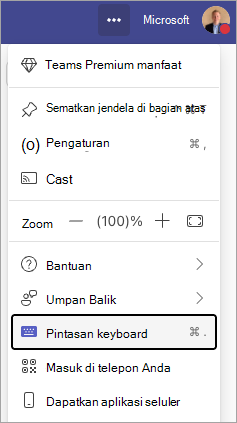
Di menu menurun Gunakan pintasan dari aplikasi lain di bagian atas, pilih tata letak yang Anda inginkan: Teams, Slack, Zoom, atau Gabungan.
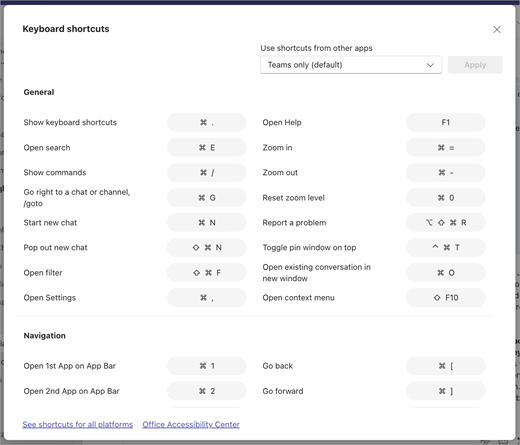
Tinjau perubahan yang disorot untuk melihat pintasan mana yang akan diperbarui.
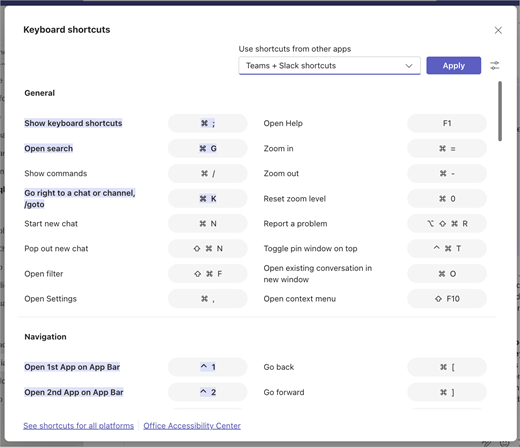
Pilih Terapkan untuk beralih ke tata letak baru.
Catatan
Anda juga dapat mengubah tata letak di Pengaturan, tetapi dialog Pintasan keyboard menyediakan indikator visual yang menunjukkan pintasan mana yang sedang diperbarui.