

- Windows 11
- Windows 10
Windows menawarkan banyak cara untuk meminimalkan gangguan sehingga lebih mudah untuk fokus pada tugas. Anda dapat merapikan taskbar dan menyederhanakan menu Mulai, menggunakan Fokus untuk mengelola pemberitahuan, dan menggunakan Pembaca Imersif untuk meminimalkan gangguan visual saat membaca halaman web di Microsoft Edge.
Jangan menjadi terlalu teranimasi
Anda dapat meminimalkan gangguan visual dengan menonaktifkan animasi, gambar latar belakang, dan lainnya. Ikuti langkah-langkah di bawah ini untuk meminimalkan gangguan visual:
Pilih Mulai,
 >Pengaturan
 >, Aksesibilitas
 >Efek visual.
Untuk meminimalkan gangguan, sesuaikan satu atau beberapa pengaturan berikut:
- Untuk menyembunyikan bilah gulir secara otomatis di Windows, nonaktifkan tombol alih Selalu tampilkan bilah gulir .
- Untuk membuat latar belakang jendela lebih buram, nonaktifkan tombol alih Efek transparansi .
- Jika Anda tidak ingin Windows menampilkan animasi, nonaktifkan tombol alih Efek animasi .
- Untuk menentukan durasi pemberitahuan ditampilkan, perluas menu menurun Tutup pemberitahuan setelah jangka waktu ini dan pilih opsi yang Anda inginkan.
Merapikan taskbar yang berantakan
Anda dapat mengontrol ikon yang muncul di taskbar dan mengurangi jumlah item dalam tampilan. Ikuti langkah-langkah ini:
Buka Mulai
>Pengaturan>Personalisasi>taskbar.Gunakan opsi berikut untuk mengelola item taskbar Anda:
Item taskbar: Perluas bagian ini untuk mengontrol ikon mana yang muncul di taskbar Anda.
- Untuk memilih apakah akan menyembunyikan atau menyesuaikan tampilan item pencarian, gunakan menu dropdown Pencarian .
- Untuk memperlihatkan atau menyembunyikan tampilan Tugas, aktifkan atau nonaktifkan tombol alih.
- Untuk memperlihatkan atau menyembunyikan Widget, aktifkan atau nonaktifkan tombol alih.
Ikon baki sistem: Perluas bagian ini untuk mengelola ikon yang muncul di baki sistem.
- Untuk memperlihatkan atau menyembunyikan ikon menu Pena saat pena sedang digunakan, aktifkan atau nonaktifkan tombol alih.
- Gunakan menu menurun Keyboard sentuh untuk memilih apakah akan menyembunyikan atau menampilkan ikon Keyboard sentuh.
- Untuk memperlihatkan atau menyembunyikan alas sentuh Virtual, aktifkan atau nonaktifkan tombol alih.
Ikon baki sistem lainnya: Perluas bagian ini untuk mengelola ikon baki sistem tambahan.
- Aktifkan atau nonaktifkan tombol alih untuk ikon tersembunyi seperti Microsoft Teams, Microsoft Outlook, dan Windows Explorer.
Perilaku taskbar: Perluas bagian ini untuk mengelola perataan taskbar, pemberian lencana, penyembunyian otomatis, dan beberapa tampilan.
- Gunakan menu menurun untuk mengelola perataan Taskbar di tengah atau kiri.
- Pilih atau batalkan centang pada kotak untuk Sembunyikan taskbar secara otomatis, Tampilkan lencana di taskbar, dan Tampilkan berkedip di aplikasi taskbar, sesuai kebutuhan Anda.
Bantuan terkait taskbar: Perluas bagian ini dan pilih tautan Mengubah warna taskbar untuk menyesuaikan warna taskbar.
Menyederhanakan menu Mulai
Anda dapat memilih apa yang akan ditampilkan di menu Mulai—meminimalkan gangguan dan menemukan hal yang diperlukan dengan cepat.
Pilih Mulai
>Pengaturan>Personalisasi>Mulai.Untuk menyederhanakan menu Mulai , lakukan satu atau beberapa hal berikut:
- Untuk menampilkan atau menyembunyikan aplikasi yang baru saja ditambahkan, aktifkan atau nonaktifkan tombol alih Tampilkan aplikasi yang baru saja ditambahkan .
- Untuk menampilkan atau menyembunyikan aplikasi yang paling sering Anda gunakan, aktifkan atau nonaktifkan tombol alih Tampilkan aplikasi yang paling sering digunakan .
- Untuk memperlihatkan atau menyembunyikan item yang baru saja dibuka, aktifkan atau nonaktifkan tombol alih Tampilkan item yang baru saja dibuka di Mulai, Daftar Pintas, dan File Explorer.
- Untuk memilih folder mana yang ditampilkan atau disembunyikan di menu Mulai di samping tombol Daya , pilih Folder, lalu aktifkan tombol alih untuk folder yang ingin Anda lihat. Nonaktifkan tombol alih untuk folder yang ingin Anda sembunyikan.
Matikan pemberitahuan tersebut
Pengaturan Jangan ganggu memungkinkan Anda menentukan pemberitahuan mana yang dilihat dan didengar dan kapan Anda menerimanya. Pemberitahuan yang dibisukan akan tetap masuk ke Pusat Pemberitahuan, tempat Anda dapat melihatnya kapan saja.
Anda juga dapat mengustomisasi pengaturan pemberitahuan untuk memilih aplikasi mana yang dapat menampilkan pemberitahuan.
Pilih pemberitahuan yang ingin Anda lihat dan dengarkan
Pilih Mulai
>Pengaturan>,Pemberitahuan Sistem >, lalu sesuaikan pengaturan.
 Untuk melihat dan mendengar lebih sedikit pemberitahuan, aktifkan Jangan ganggu.
Jika Anda ingin mengizinkan pemberitahuan dari aplikasi tertentu meskipun Jangan ganggu aktif, pilih Atur pemberitahuan prioritas. Ubah opsi ini untuk mendapatkan pemberitahuan yang ingin Anda lihat selama Jangan ganggu.
Tips
Untuk mengaktifkan atau menonaktifkan Jangan ganggu dengan cepat, buka taskbar dan pilih ikon baterai, jaringan, atau volume untuk membuka Pusat Pemberitahuan, lalu aktifkan atau nonaktifkan.
Batasi pemberitahuan larut malam
- Pilih Mulai>Pengaturan>PemberitahuanSistem>.
- Di Aktifkan jangan ganggu secara otomatis, pilih Selama waktu ini untuk mengaktifkannya.
- Mengatur waktu kapan Jangan ganggu harus aktif dan dinonaktifkan secara otomatis, dan seberapa sering hal tersebut harus diulang.
- Anda juga dapat memilih jenis tugas yang akan diaktifkan Jangan ganggu secara otomatis.
Pilih aplikasi yang menampilkan pemberitahuan
Jika pemberitahuan mengganggu Anda saat muncul di layar, sesuaikan aplikasi mana yang menampilkan pemberitahuan dan sempurnakan tampilannya.
- Pilih Mulai>Pengaturan>PemberitahuanSistem>.
- Di bawah Pemberitahuan dari aplikasi dan pengirim lain, nonaktifkan aplikasi yang tidak Anda inginkan pemberitahuannya dan aktifkan aplikasi yang ingin Anda dapatkan pemberitahuannya.
- Untuk menentukan tempat pemberitahuan muncul untuk setiap aplikasi, pilih aplikasi tertentu, lalu ubah opsi sesuai keinginan.
Menggunakan Fokus untuk mengelola pemberitahuan
Fokus mengelola pemberitahuan untuk mengurangi gangguan. Anda dapat mengaktifkannya untuk menjeda atau membisukan peringatan selama rapat, permainan, atau jam tertentu.
- Pilih Mulai>Pengaturan>Fokus Sistem>.
- Untuk memulai mode fokus, pilih Mulai sesi fokus.
- Di bawah Fokus, sesuaikan durasi sesi menggunakan tombol + atau -.
- Anda juga dapat memilih atau membatalkan centang kotak untuk Menampilkan pengatur waktu di aplikasi Jam, Menyembunyikan lencana di aplikasi taskbar, Menyembunyikan kedipan di aplikasi taskbar, dan Mengaktifkan jangan ganggu.
- Untuk mempelajari selengkapnya tentang Fokus, buka Cara menggunakan fokus di Windows 11.
Menyiapkan pengaturan Multitasking
Multitugas memungkinkan Anda menjalankan beberapa aplikasi dan tugas sekaligus. Fitur seperti Tata Letak Snap, Tampilan Tugas, Desktop Virtual, dan Tab Alt+membantu Anda mengelola dan beralih antar jendela dengan mudah.
Pilih Mulai
>Pengaturan>Sistem>Multitasking.Aktifkan tombol Snap window untuk secara otomatis memposisikan Windows untuk mengubah ukuran dan menyusunnya ke dalam tata letak, lalu perluas menu dropdown Snap windows dan pilih opsi yang Anda inginkan.
Untuk menampilkan tab dari aplikasi saat menempel atau menekan Alt+Tab, pilih salah satu opsi dari menu menurun: 20 tab terbaru, 5 tab terbaru, 3 tab terbaru, atau Jangan tampilkan tab.
Perluas grup Desktop untuk menyesuaikan jendela.
- Untuk menampilkan semua jendela yang terbuka di taskbar, pilih Hanya di desktop yang saya gunakan atau Di semua desktop dari menu menurun.
- Untuk menampilkan semua jendela yang terbuka saat menekan Alt+Tab, pilih Hanya di desktop yang saya gunakan atau Di semua desktop dari menu menurun.
Untuk meminimalkan semua jendela yang terbuka dengan cepat, kecuali yang sedang Anda kerjakan, aktifkan tombol goyangan jendela Bilah Judul .
Perluas Bantuan dengan Multitugas untuk mengakses tautan berikut:
- Untuk mempelajari selengkapnya tentang memisahkan layar, buka Posisikan jendela Anda
- Untuk mempelajari selengkapnya tentang tampilan tugas, buka Penguasaan Multitugas Windows 11.
Jendela Snapping
Snap Assist memungkinkan Anda mengatur dan menyelaraskan Windows yang terbuka di layar dengan cepat untuk multitugas yang efisien. Hal ini memungkinkan Anda memasukkan Windows ke dalam tata letak yang telah ditentukan sebelumnya, sehingga lebih mudah untuk bekerja dengan beberapa aplikasi secara bersamaan.
- Arahkan kursor ke tombol maksimalkan atau tekan tombol
+ logo Windows Z untuk menampilkan opsi tata letak kisi yang tersedia dan pilih tata letak untuk jendela Anda untuk dilekatkan.
- Setelah melekatkan jendela ke tata letak tertentu, Snap Assist memberikan saran untuk jendela lain yang terbuka untuk mengisi ruang yang tersisa. Pilih saran untuk melekatkannya ke tempatnya.
Atau,
- Tekan tombol
+ panah Kiri atau Kanan logo Windows untuk melekatkan jendela ke bagian kiri atau kanan layar.
- Tekan panah
+Atas atau Bawah tombol logo Windows untuk melekatkan jendela ke bagian atas atau bawah layar.
Beralih antara aplikasi, tugas, dan desktop virtual
Windows memungkinkan Anda beralih antara aplikasi, tugas, atau desktop virtual yang terbuka. Ini efisien untuk multitasking dan meningkatkan alur kerja.
Beralih antar tugas
Untuk beralih antara aplikasi atau tugas yang sedang berjalan, ikuti langkah-langkah berikut:
- Tekan dan tahan tombol Alt , lalu tekan tombol Tab untuk menampilkan semua jendela yang terbuka.
- Lanjutkan menekan tombol Tab (selagi menahan Alt) untuk menelusuri aplikasi yang tersedia dan lepaskan tombol Alt untuk beralih ke jendela yang dipilih.
Beralih antar jendela
Untuk beralih antara jendela individual dari aplikasi yang sama atau yang berbeda, ikuti langkah-langkah berikut:
Tekan tombol
+ logo WindowsTab untuk menampilkan semua jendela yang terbuka, lalu pilih opsi yang diinginkan menggunakan mouse atau tombol panah Anda.
Beralih antar Desktop Virtual
Untuk beralih antara beberapa desktop virtual, ikuti langkah-langkah berikut:
- Tekan tombol
+ logo WindowsTab untuk menampilkan semua desktop virtual yang terbuka, lalu pilih desktop yang diinginkan.
- Untuk membuat desktop virtual baru, pilih "Desktop baru."
Atau,
-
Tekan tombol
+panahKanan atau Kiri logoWindows+ Ctrl untuk menavigasi di antara desktop virtual yang ada atau membuat yang baru.
Membaca tanpa terganggu
Untuk membaca halaman web dalam tata letak yang lebih sederhana dan bersih, gunakan Pembaca Imersif di Microsoft Edge. Untuk informasi selengkapnya tentang Pembaca Imersif, buka Menggunakan Pembaca Imersif di Microsoft Edge. Untuk mulai menggunakan Pembaca Imersif, ikuti langkah-langkah berikut:
Buka halaman web yang ingin Anda baca di Microsoft Edge, lalu tekan tombol Fungsi +F9.
Atau, pilih Tindakan lainnya
 dan pilih ikon Pembaca Imersif
 di bilah alamat.
Tips
Jika Anda tidak melihat ikon Enter Pembaca Imersif
, pilih teks yang ingin Anda baca, klik kanan, lalu pilih Buka pilihan di Pembaca Imersif.
Halaman akan terbuka dalam tata letak yang disederhanakan. Untuk menyesuaikan tampilan halaman, gunakan opsi pada toolbar di bagian atas halaman. Misalnya, di preferensi Teks , Anda dapat mengubah warna latar belakang menggunakan tema atau mengubah font.
Untuk keluar dari Pembaca Imersif, pilih ikon Keluar dari Pembaca Imersif
di bilah alamat atau tekan tombol Fungsi+F9.
Dengarkan konten web dibaca dengan lantang untuk Anda
Fitur Baca dengan Lantang di Microsoft Edge memungkinkan Anda mendengarkan halaman web sebagai audio, mengubah browser menjadi buku audio pribadi. Untuk menggunakan Baca dengan Lantang, ikuti langkah-langkah di bawah ini:
Buka halaman web di Microsoft Edge dan pilih ikon Baca dengan Lantang
di toolbar atau klik kanan dan pilih Baca dengan lantang dari menu konteks.- Anda juga dapat menggunakan Command+Shift+U untuk memulai atau menghentikan Baca dengan lantang.
Toolbar akan muncul di bagian atas jendela browser. Anda dapat menjeda, melewati, menyesuaikan kecepatan, atau mengubah suara melalui tombol Opsi suara . Pilih dari berbagai suara dengan aksen dan nada yang berbeda.
Saat teks dibaca, kata-kata akan disorot di halaman, sehingga mudah untuk diikuti jika Anda mau. Anda dapat beralih antara tab atau aplikasi selagi Baca dengan Lantang melanjutkan narasi.
 >,Kemudahan Akses
 .
. >Taskbar
 .
. Tindakan di taskbar.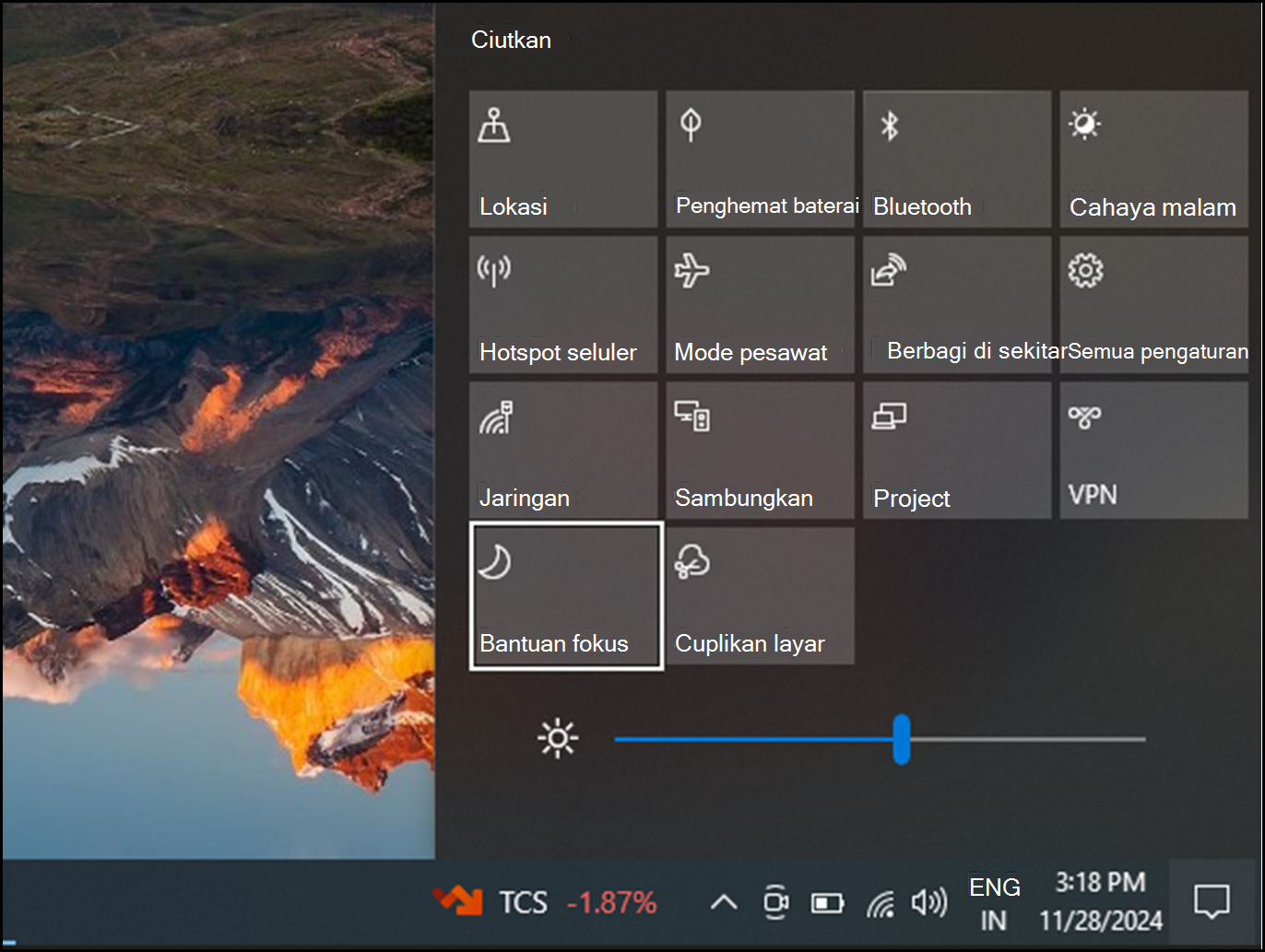
 pencarian di taskbar, lalu pilih Pengaturan bantuan fokus dari daftar hasil.
 centang untuk menyimpan perubahan Anda. Anda juga dapat memilih hari yang ingin diterapkan aturan, dan tipe pemberitahuan yang masih ingin diterima selama waktu yang ditetapkan.
 > . Anda kemudian dapat memilih jenis pemberitahuan yang ingin dilihat.
 Baca di bilah alamat browser Microsoft Edge untuk menempatkan apa pun yang Anda baca ke depan dan terpusat. Setelah membuka artikel, Anda akan melihat ikon