

Artikel ini disiapkan untuk orang-orang yang ingin mengontrol PC dan menulis teks menggunakan suara mereka dengan Windows. Artikel ini merupakan bagian dari kumpulan konten Dukungan aksesibilitas untuk Windows tempat Anda dapat menemukan informasi tentang fitur aksesibilitas Windows. Untuk bantuan umum, kunjungi beranda Dukungan Microsoft.
Untuk menyelesaikan penyiapan awal akses suara di Windows, Anda memerlukan koneksi internet. Untuk daftar perintah akses suara, buka Daftar perintah akses suara.
Akses suara adalah fitur di Windows 11 yang memungkinkan semua orang mengontrol PC dan menulis teks hanya menggunakan suara dan tanpa koneksi internet. Misalnya, Anda dapat membuka dan beralih antar-aplikasi, menjelajahi web, serta membaca dan menulis email menggunakan suara Anda. Untuk informasi selengkapnya, buka Menggunakan akses suara untuk mengontrol PC & menulis teks dengan suara Anda.
Akses suara tersedia di Windows 11, versi 22H2 dan yang lebih baru. Untuk informasi selengkapnya tentang fitur baru Windows 11 22H2, dan cara mendapatkan pembaruan, lihat Yang baru dalam pembaruan Windows terbaru. Tidak yakin versi Windows mana yang Anda miliki? Lihat: Menemukan versi Windows.
Dalam topik ini
Luncurkan akses suara
Anda dapat meluncurkan akses suara dari Pengaturan atau dengan menggunakan pencarian Windows.
Mulai akses suara dari Pengaturan
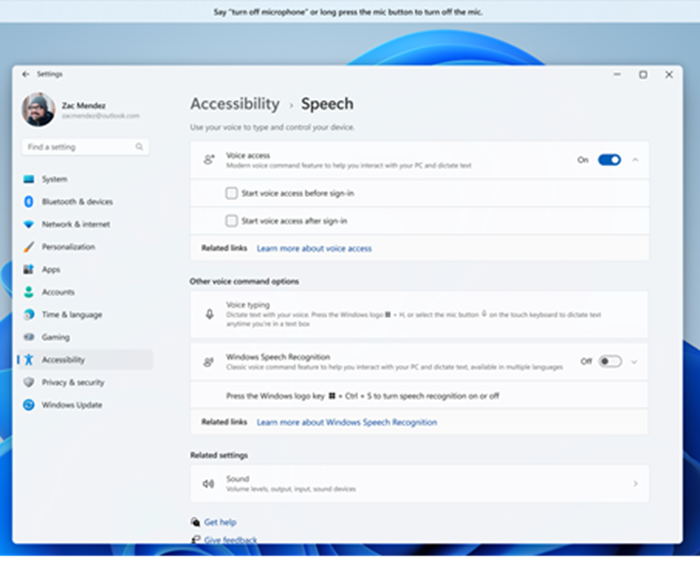
- Di menu Mulai, pilih Pengaturan
 ,AksesibilitasUcapan.
- Aktifkan sakelar akses suara .
Tips
Jika Anda ingin meluncurkan akses suara secara otomatis setiap kali Anda memulai komputer, pilih kotak centang "Mulai akses suara sebelum masuk ke PC" atau "Mulai akses suara setelah Anda masuk ke PC".
Memulai akses suara dari pencarian Windows
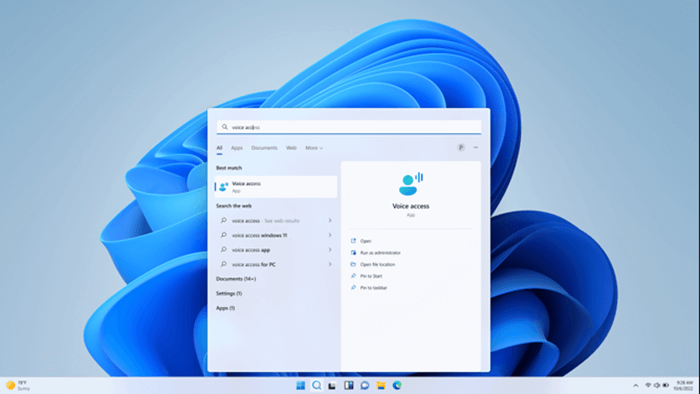
- Buka pencarian Windows dan ketik voice access.
- Pilih Buka untuk memulai akses suara.
Tips
Pilih Sematkan ke Mulai atau Sematkan ke taskbar agar akses suara lebih cepat ditemukan di masa mendatang.
Unduh file bahasa
Akses suara saat ini tersedia dalam bahasa dan dialek berikut: Inggris–AS, Inggris–Inggris, Inggris–India, Inggris–Selandia Baru, Inggris–Kanada, Inggris–Australia, Spanyol–Spanyol, Spanyol–Meksiko, Jerman–Jerman, Prancis–Prancis, Prancis–Kanada, Tionghoa Sederhana–Tiongkok, Tiongkok Tradisional–Taiwan, Jepang, dan Italia.
Saat membuka akses suara untuk pertama kalinya, Anda akan melihat layar selamat datang yang menjelaskan cara kerja fitur dan apa yang diperlukan untuk membantu Anda memulai. Meninjau informasi ini membantu Anda memahami cara mikrofon dan ucapan Anda digunakan sehingga Anda dapat membuat pilihan yang tepat sebelum melanjutkan.
Di layar ini, pilih bahasa pilihan Anda untuk akses suara. Jika bahasa tampilan tidak didukung, Anda masih dapat memilih dari daftar bahasa yang didukung di akses suara dan menggunakannya.

Saat Anda memilih Setuju dan lanjutkan, akses suara mulai mengunduh file bahasa yang diperlukan untuk bahasa yang dipilih untuk digunakan oleh pengenalan ucapan di perangkat. Anda memerlukan koneksi internet untuk menyelesaikan langkah ini. Unduhan terjadi di layar yang sama dan mungkin memakan waktu beberapa menit. Anda dapat membatalkan atau keluar dari penyiapan kapan saja. Jika keluar sebelum pengunduhan selesai, Anda harus memulai ulang proses penyiapan pada kali berikutnya membuka akses suara.
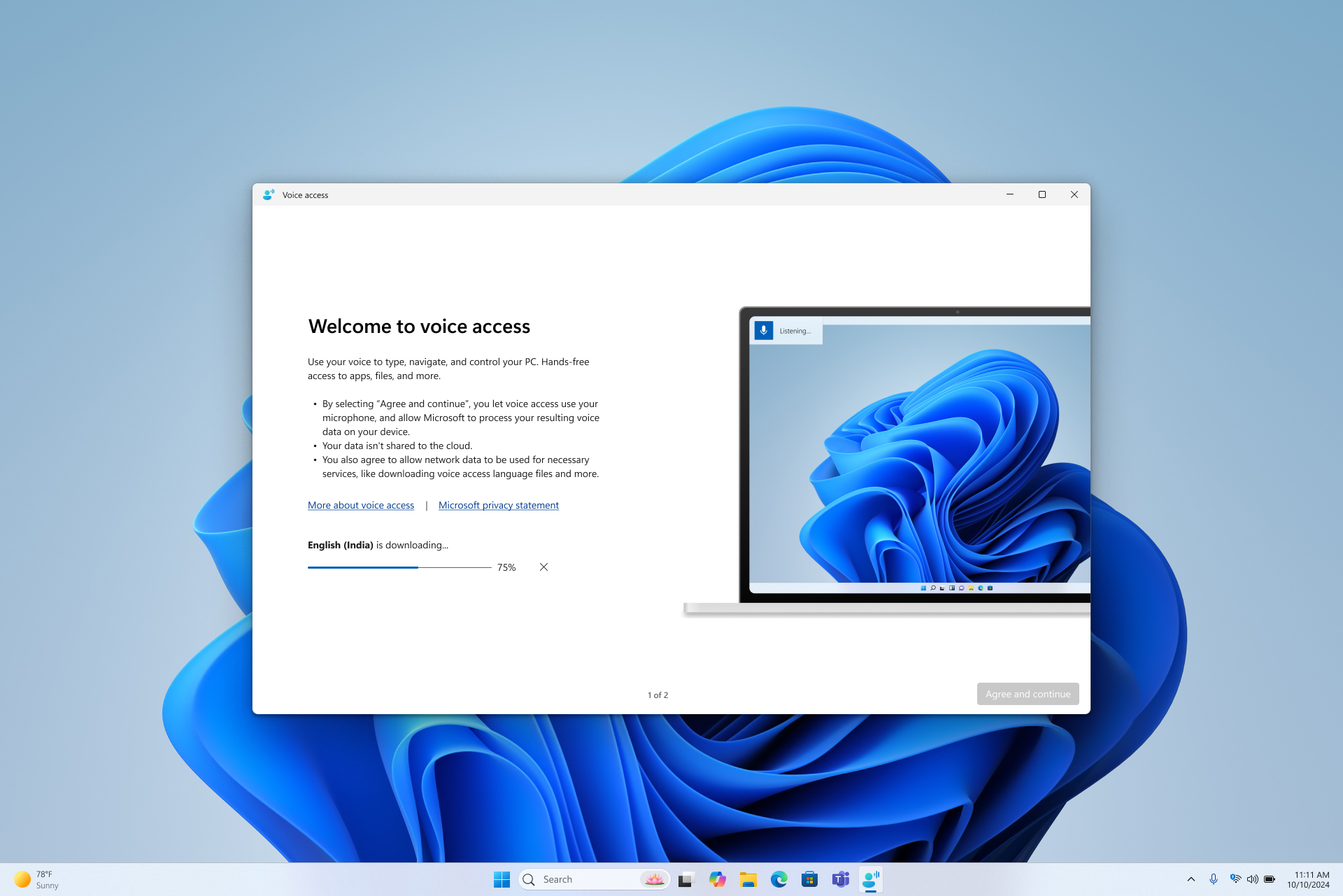
- Jika Anda ingin mempelajari selengkapnya sebelum mengunduh, pilih tautan Selengkapnya tentang akses suara dan Pernyataan Privasi Microsoft .
- Anda dapat beralih ke bahasa lain kapan saja dari Pengaturan akses suaraBahasa.
- Setelah model bahasa selesai diunduh, Anda akan melihat layar Mikrofon penyiapan . Langkah ini membantu memastikan akses suara dapat mendengar Anda dengan jelas dan menggunakan mikrofon yang Anda inginkan.

- Pada titik ini, akses suara siap digunakan. Selama mikrofon default dipilih, Anda dapat keluar dari penyiapan dan langsung mulai menggunakan akses suara. Saat akses suara aktif, Anda akan melihat bilah Akses suara di bagian atas layar.
- Di halaman ini, Anda dapat mengonfirmasi bahwa mikrofon telah tersambung dan mengatur perangkat input default untuk akses suara. Jika memiliki beberapa mikrofon, Anda dapat memilih mikrofon lain, menambahkan perangkat baru, atau membuka pengaturan Suara untuk melakukan perubahan.
- Jika memilih Lanjutkan, Anda akan dipandu melalui panduan interaktif singkat yang menunjukkan cara mulai mengontrol PC dengan suara Anda. Langkah ini bersifat opsional – baik melanjutkan atau keluar, Anda dapat langsung mulai menggunakan akses suara. Untuk informasi selengkapnya, lihat Mulai menggunakan akses suara.
Catatan
Penggunaan mikrofon melalui akses suara dikendalikan oleh pengaturan privasi Anda. Untuk memeriksa apakah penggunaan mikrofon diperbolehkan, navigasikan ke PengaturanPrivasi & keamananMikrofonIzinkan aplikasi mengakses mikrofon AndaIzinkan aplikasi desktop mengakses mikrofon Anda.
Lihat juga
- Dikte teks dengan suara
- Mulai menggunakan akses suara
- Menggunakan suara untuk bekerja dengan jendela dan aplikasi
- Menggunakan mouse dengan suara
- Menggunakan suara untuk berinteraksi dengan item di layar
- Menggunakan keyboard dengan suara
Dukungan teknis untuk pelanggan difabel
Microsoft ingin memberikan pengalaman yang terbaik untuk semua pelanggan. Jika Anda merupakan difabel atau memiliki pertanyaan terkait aksesibilitas, silakan hubungi Answer Desk Disabilitas Microsoft untuk mendapatkan bantuan teknis. Tim dukungan Answer Desk Disabilitas dilatih untuk menggunakan berbagai teknologi bantuan populer dan dapat memberikan bantuan dalam bahasa Inggris, Prancis, Spanyol, dan Bahasa Isyarat Amerika. Silakan kunjungi situs Answer Desk Disabilitas Microsoft untuk mendapatkan detail kontak bagi kawasan Anda.
Jika Anda merupakan pengguna pemerintah, komersial, atau perusahaan, silakan hubungi Answer Desk Disabilitas perusahaan.