
Cara Bing menggunakan lokasi Anda
Ketika Anda mencari di Bing, Bing dapat menggunakan lokasi perangkat Anda untuk merespons kueri pencarian anda dengan lebih baik dan untuk memberi Anda informasi yang relevan, seperti kedai kopi terdekat. Lokasi ini dapat ditentukan dengan menggunakan berbagai teknik, termasuk database WiFi, database lokasi menara seluler, dan GPS.
Cara berbagi lokasi Anda dengan Bing
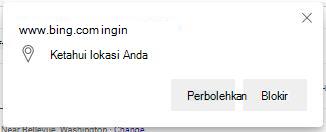
Jika Sebelumnya Anda belum mengizinkan atau memblokir permintaan lokasi dari Bing, Anda akan melihat perintah yang menanyakan lokasi Anda. Jika Anda mengizinkan Bing untuk menggunakan informasi ini, lokasi browser Anda akan dibagikan, yang mengarah ke hasil pencarian lokal yang lebih akurat.
Cara mengedit lokasi Anda di Bing
Saat Anda mencari sesuatu yang lokal tanpa menyertakan lokasi, Bing akan memperlihatkan lokasi saat ini yang dideteksi untuk Anda.

Anda bisa mengklik Ubah untuk menyesuaikan lokasi Anda. Klik Izinkan untuk mengizinkan Bing mengakses lokasi Anda saat ini. Anda juga dapat memasukkannya secara manual. Jika Anda memilih untuk mengizinkan Bing mengakses lokasi Anda saat ini, Anda akan melihat perintah yang menanyakan lokasi Anda (jika Anda sebelumnya tidak mengizinkan atau memblokir permintaan lokasi dari Bing).
Saat Anda mengklik Izinkan di popup browser Anda, Bing akan menggunakan lokasi Anda untuk memberikan hasil pencarian lokal.
Saat Anda memasukkan lokasi Anda secara manual, Bing akan menggunakan lokasi tersebut untuk sementara. Untuk menjadikannya lokasi permanen Anda, klik Ingat lokasi ini. Lokasi akan disimpan dan digunakan untuk pencarian mendatang.
Cara mengaktifkan dan menonaktifkan akses lokasi
Anda dapat mengizinkan atau menolak akses ke lokasi Anda. Di bawah ini adalah instruksi untuk browser yang berbeda.
Edge dan Chrome
Ketika situs web meminta lokasi Anda, peringatan akan muncul di bagian atas halaman
- Untuk mengizinkan situs menggunakan lokasi Anda, klik Perbolehkan
- Untuk memblokir permintaan dari situs untuk menggunakan lokasi Anda, klik Blokir
- Jika Anda tidak ingin situs menggunakan lokasi Anda selama sesi saat ini, tutup popup
Untuk mereset pengaturan lokasi untuk Bing:
- Klik ikon kunci di bilah alamat
- Klik Pengaturan situs
- Di bawah Izin, masuk ke Izin Lokasi dan pembaruan
Internet Explorer
Saat situs web menanyakan lokasi Anda, peringatan akan muncul di bagian bawah halaman.
- Untuk memungkinkan situs menggunakan lokasi Anda, klik Ya
- Untuk memblokir permintaan dari situs untuk menggunakan lokasi Anda, klik Tidak
- Jika Anda tidak ingin situs menggunakan lokasi Anda selama sesi saat ini, klik X untuk menutup jendela peringatan
Untuk mereset pengaturan lokasi untuk Bing:
- Klik ikon kunci di bilah alamat
- Masuk ke izin Situs Web
- Mengaktifkan atau menonaktifkan lokasi