

Setelah selesai mengerjakan proyek di editor video Clipchamp, ekspor dan unduh video sebagai file MP4 dengan mudah ke perangkat Anda. Anda juga dapat mengekspor file audio saja sebagai MP3 (M4A) dan membagikan file yang sudah jadi langsung dari halaman ekspor ke salah satu integrasi kami.
Di Clipchamp untuk akun pribadi, saat Anda mengerjakan video, kemajuan pengeditan akan disimpan secara otomatis, dan tidak ada tombol simpan yang harus Anda klik.
Setelah selesai mengedit, untuk mendapatkan file video atau audio proyek, ikuti langkah-langkah di bawah ini.
Langkah 1. Klik tombol ekspor
Untuk menyimpan video Anda, klik tombol Ekspor di sudut kanan atas editor video.
Langkah 2. Pilih resolusi yang akan diekspor
Jendela drop-down akan muncul dengan opsi yang menentukan ukuran dan kualitas. Video akan diekspor sebagai file MP4 dalam salah satu resolusi yang Anda pilih. Pilih dari:
- Kualitas video 480p cocok untuk draf.
- Kualitas video 720p cocok untuk video media sosial.
- Kualitas video 1080p (HD) cocok untuk platform dan presentasi streaming video.
- Kualitas video 4K (UHD) adalah resolusi video terbaik untuk semua file media 4K.
- GIF untuk video berdurasi 15 detik atau kurang.
- Untuk proyek yang hanya berisi audio, Anda juga dapat memilih opsi audio saja untuk mendapatkan file audio MPEG-4 (.m4a).
Jika Anda telah menggunakan fitur premium dan menggunakan paket gratis, Anda akan melihat simbol berbentuk berlian di samping opsi ekspor. Jika Anda belum siap meningkatkan, hapus fitur premium sebelum mengekspor video. Untuk mengekspor video Anda termasuk fitur premium di dalamnya, pilih tombol beralih ke paket baru. Tindakan ini akan memandu Anda melalui langkah-langkah untuk meningkatkan.
Langkah 3. Simpan dan bagikan video Anda
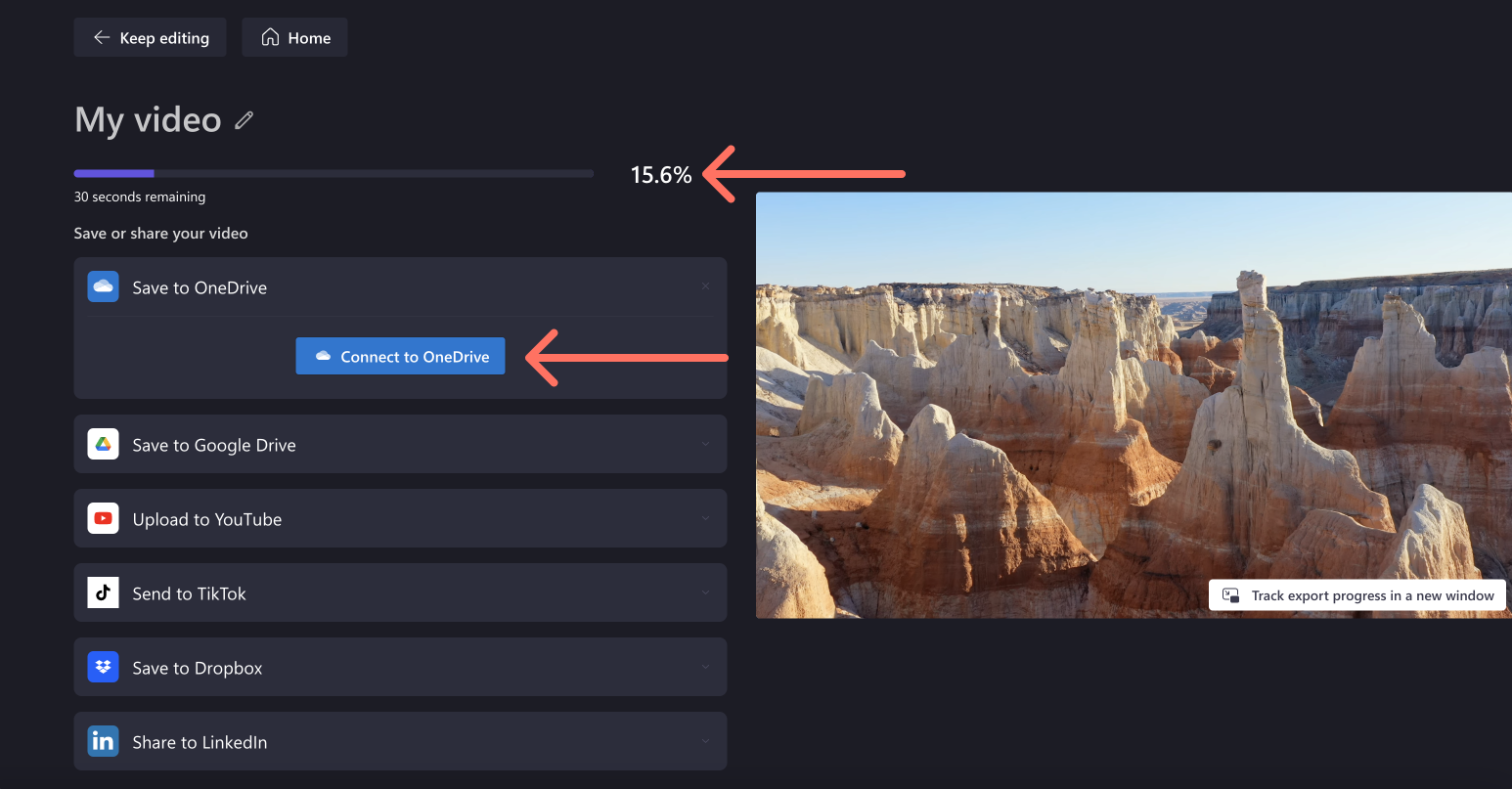
Setelah Anda memilih resolusi video, video akan mulai diekspor secara otomatis dan Anda akan melihat bilah kemajuan dengan indikator persentase.
Di sini, Anda juga dapat membagikan video Anda menggunakan salah satu integrasi berbagi kami. Pilih dari opsi berikut
- Simpan ke OneDrive
- Simpan ke Google Drive
- Mengunggah ke YouTube
- Kirim ke TikTok
- Simpan ke Dropbox
- Bagikan ke LinkedIn (hanya berfungsi untuk akun perusahaan, BUKAN akun pribadi)
Jika video Anda lambat diekspor atau tidak dapat diekspor, lihat artikel bantuan ini untuk tip tentang cara meningkatkan kecepatan ekspor. Perhatikan bahwa resolusi yang lebih tinggi atau proyek yang lebih panjang akan memakan waktu lebih lama untuk diekspor.
Setelah video selesai diekspor, video akan secara otomatis disimpan ke komputer Anda, biasanya ke folder Unduhan.
Untuk informasi selengkapnya, lihat: Berbagi video atau proyek pengeditan.
Format ekspor
Video yang Anda ekspor adalah file MPEG 4 (.mp4) dengan nama file yang Anda pilih. Kecepatan bingkai adalah 30fps.
Selain itu, untuk rekaman rapat Teams, Clipchamp secara otomatis menyesuaikan pengaturan outputnya sehingga pengaturan output dioptimalkan untuk kecepatan bingkai dan laju bit yang dimiliki Teams untuk perekaman rapat.
File audio diekspor dalam format M4A.
Pemecahan masalah
Jika Anda mengalami kesalahan saat mengekspor video, lihat artikel ini untuk sejumlah tips pemecahan masalah yang dapat membantu Anda mengekspor dengan sukses.