

Kami selalu bekerja keras untuk menyempurnakan editor video Clipchamp dan memastikannya berjalan lancar, apa pun jenis komputer yang Anda gunakan.
Namun, ada beberapa hal yang dapat Anda lakukan untuk membantu menghindari kesalahan dan pemrosesan yang lambat, sehingga memastikan pengalaman pengeditan video Anda semaksimal mungkin.
Di Windows, gunakan versi aplikasi terbaru
Di Windows 11, luncurkan Clipchamp dengan mencarinya di kolom pencarian di taskbar Windows, dengan membuka Semua Aplikasi melalui menu Mulai atau dengan mengunduhnya dari Microsoft Store. Jika menginstal versi aplikasi yang lebih lama, Anda akan melihat pemberitahuan Pembaruan.
Di Windows 10, unduh aplikasi Clipchamp terbaru dari Microsoft Store. Jika Anda sudah menginstalnya, meluncurkannya akan menampilkan pemberitahuan Pembaruan jika Anda menggunakan versi aplikasi yang lebih lama.
Catatan
Bagi pengguna Clipchamp versi kerja dan sekolah, ketersediaan aplikasi Clipchamp Windows di komputer Anda tergantung pada pengaktifannya di organisasi Anda oleh administrator Microsoft 365 Anda.
Pada sistem operasi apa pun, gunakan versi terbaru Chrome atau Edge
Di Windows, MacOS, atau Linux, Clipchamp berfungsi di Microsoft Edge dan Google Chrome. Teknologi browser mereka memungkinkan kami memberikan kinerja tercepat dan terlancar.
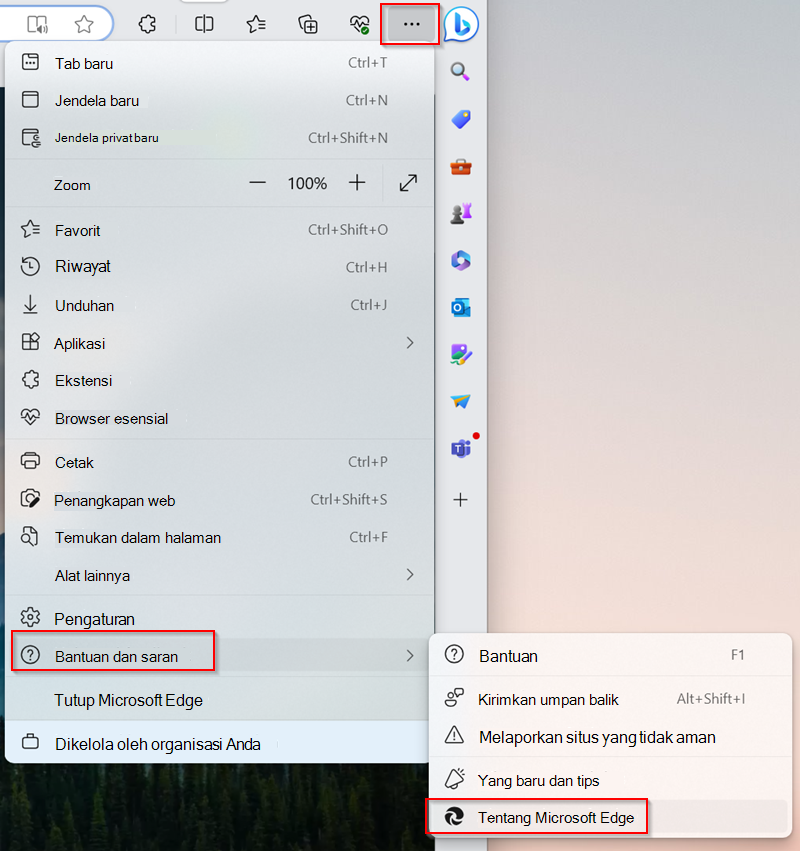
Selalu perbarui browser Anda ke versi terbaru—hal itu penting. Berikut ini menunjukkan prosesnya di Edge, tetapi langkah-langkahnya di Chrome serupa.
Untuk memeriksa versi Anda sudah diperbarui,
- pilih menu Pengaturan dan lainnya (tiga titik vertikal),
- lalu, buka Bantuan dan umpan balik dan di sana,
- pilih Tentang Microsoft Edge.
Jika tersedia, pembaruan akan ditampilkan di layar ini.
Hapus cache browser, lalu mulai ulang Edge/Chrome
Ikuti langkah-langkah dalam artikel dukungan Edge ini atau artikel dukungan Chrome ini tentang menghapus item dari cache browser.
Catatan: Pastikan Anda memilih "Semua waktu" untuk rentang waktu, dan pilih "Gambar dan file yang di-cache". Anda tidak perlu menghapus data penjelajahan lainnya.
Setelah Anda mengikuti langkah-langkahnya, ketik chrome://restart atau edge://restart masing-masing di bilah alamat dan tekan Enter.
Hal ini berguna jika Anda mengalami masalah pemuatan file media (kemajuan lambat, macet, crash) saat mengedit video atau jika ada gangguan saat memutar video.
Kosongkan sumber daya pemrosesan di komputer Anda
Hal ini membantu memastikan ada lebih banyak memori dan daya GPU yang tersedia untuk memproses proyek pengeditan Anda.
- Tutup tab browser lain, biarkan Clipchamp hanya terbuka di satu tab browser.
- Biarkan tab browser Clipchamp tetap terbuka dan berada di latar depan, jika tidak, Edge (atau Chrome) mungkin akan mengambil sumber daya pemrosesan darinya.
- Tutup aplikasi lain yang berjalan di komputer Anda.
Pastikan komputer Anda memiliki ruang disk yang cukup
Harus ada cukup ruang kosong yang tersedia di drive internal komputer Anda. Ini diperlukan untuk file proyek sementara dan ruang selama fase pemrosesan dan ekspor video.
Ruang kosong yang tersedia harus lebih besar daripada ukuran file media yang Anda gunakan dalam proyek.
Gunakan file media input yang lebih kecil dan lebih sedikit untuk mengurangi waktu pemuatan
Ini adalah langkah opsional jika Anda mengalami performa yang lambat setelah menambahkan file ke proyek pengeditan. File yang lebih besar dan lebih panjang membutuhkan lebih banyak waktu untuk diproses sebelum tersedia untuk digunakan.
Menambahkan beberapa file media sekaligus juga dapat meningkatkan waktu pemrosesan. Jika Anda menggunakan klip 4K, misalnya, ada baiknya Anda mengompres file tersebut menjadi 1080p terlebih dahulu sebelum menggunakannya dalam proyek pengeditan Clipchamp. Untuk mengompres video Anda tanpa kehilangan kualitas yang terlihat, ada alat kompresor video gratis yang tersedia saat Anda mencarinya secara online.
Periksa file media input yang rusak
Kami telah melihat kasus di mana file media sumber yang rusak menyebabkan masalah saat memuatnya di Clipchamp.
Proses impor kami menangani berbagai macam file video, audio, dan gambar, namun, jika Anda melihat bahwa file tertentu yang Anda tambahkan ke proyek tidak dimuat, atau jika mengekspor proyek video yang diedit terus gagal pada titik yang sama selama pemrosesan, coba konversikan file media yang dimaksud dan gunakan versi yang baru dikonversi di Clipchamp.
Ada konverter sumber terbuka yang berfungsi dengan baik untuk file video dan audio yang dapat Anda temukan secara online.
Izinkan Clipchamp di ekstensi browser
Ekstensi browser terkait privasi atau pemblokiran iklan yang mungkin telah Anda instal dapat mengganggu fungsionalitas yang diperlukan Clipchamp agar berfungsi dengan benar.
Untuk mengecualikan kemungkinan ini, tambahkan alamat web Clipchamp ke daftar yang diizinkan - banyak add-on browser menyertakan opsi untuk "menambahkan situs web yang diizinkan" di pengaturannya.
- Untuk versi pribadi Clipchamp, alamat yang akan ditambahkan ke daftar yang diizinkan adalah https://app.clipchamp.com/.
- Untuk Clipchamp untuk akun kerja dan sekolah, alamat yang akan ditambahkan ke daftar yang diizinkan adalah URL SharePoint atau OneDrive organisasi Anda, misalnya https://contoso.sharepoint.com/.
Atau, Anda juga dapat menonaktifkan ekstensi sepenuhnya, lalu menguji apakah Clipchamp mulai berfungsi seperti yang diharapkan.
Setelah menambahkan Clipchamp ke daftar situs web yang diizinkan atau menonaktifkan ekstensi browser, mulai ulang browser dan muat ulang halaman Clipchamp untuk memastikan perubahan sudah diterapkan.
Pastikan koneksi internet Anda stabil
Tidak seperti editor online lainnya, Clipchamp tidak bergantung pada pengunggahan dan pengunduhan file berukuran besar, sehingga tidak terlalu bergantung pada kecepatan internet. Namun, diperlukan koneksi internet aktif agar tetap berfungsi dan menyimpan kemajuan pengeditan Anda.
Untuk performa terbaik, dan untuk menghindari kehilangan perubahan pada proyek, pastikan Anda memiliki koneksi internet yang stabil saat menggunakan Clipchamp.
Jangan hapus file sumber dari komputer Anda
Ada situasi di mana Clipchamp mungkin meminta Anda untuk menautkan ulang file video, audio, dan gambar yang Anda gunakan dalam sebuah proyek.
Dalam versi pribadi Clipchamp, jika Anda tidak menggunakan fitur pencadangan konten dan menghapus, mengganti nama, atau memindahkan file media sumber di komputer Anda, hal ini dapat menyebabkan masalah saat Anda membuka kembali proyek pengeditan, jadi pastikan untuk menyimpan file-file tersebut.
Di Clipchamp untuk akun kerja dan sekolah, file media yang Anda tambahkan ke proyek pengeditan akan disimpan di folder Aset proyek di OneDrive/SharePoint kerja Anda. Pastikan untuk menyimpan folder ini dan file media di dalamnya di tempatnya. Jika tidak, Anda mungkin juga diminta untuk mencari file sumber lagi sebelum dapat melanjutkan pengeditan video.
Persyaratan perangkat keras
Komputer Anda harus memenuhi beberapa persyaratan untuk memastikan Clipchamp berfungsi seperti yang diharapkan.
Memori/RAM yang tersedia harus minimal 8 GB (16 GB atau lebih tinggi lebih baik) dan komputer Anda harus berupa komputer 64-bit yang menjalankan OS 64-bit dan versi 64-bit Edge atau Chrome.
Kartu grafis adalah faktor penting lainnya dan harus menjadi model terbaru. Hal ini penting karena pengeditan video bersifat komputasi intensif, menggunakan CPU dan GPU, dan dapat membawa perangkat lama ke batasnya.
Anda juga harus memiliki cukup ruang kosong di drive internal komputer Anda, yang diperlukan untuk file sementara dan ruang selama fase pemrosesan dan ekspor video. Ruang kosong yang tersedia harus lebih besar daripada ukuran file video yang Anda gunakan dalam proyek.
Jika Anda bekerja dengan komputer lama yang tidak memenuhi persyaratan ini, editor mungkin masih berfungsi, tetapi ketahuilah bahwa Anda dapat mengalami masalah seperti kinerja yang lambat, macet, dan crash, dan akan memiliki pengalaman yang lebih baik di komputer lain.