
Catatan
- Artikel ini ditujukan untuk pengguna dan administrator editor video Clipchamp untuk akun kerja dan sekolah, tidak berlaku untuk versi pribadi Clipchamp yang Anda akses dengan akun Microsoft pribadi atau keluarga.
- Bagian pertama adalah tentang menggunakan aplikasi desktop editor video kami untuk Windows. Bagian kedua ditujukan untuk administrator Microsoft 365 yang ingin mengelola akses ke aplikasi desktop di organisasi mereka.
Informasi untuk pengguna Clipchamp
Anda dapat menggunakan Clipchamp dengan akun kerja atau sekolah yang diterbitkan oleh organisasi atau institusi pendidikan Anda, dan mengaksesnya di Microsoft Edge atau Google Chrome, jika organisasi Anda berlangganan lisensi bisnis atau pendidikan Microsoft 365 yang sesuai dan jika Anda memiliki lisensi editor video Clipchamp yang ditetapkan ke akun Anda. Untuk detail selengkapnya, lihat: Cara mengakses Microsoft Clipchamp dengan akun kerja atau sekolah Anda.
Selain mengakses Clipchamp di browser, Anda juga dapat mengaksesnya melalui aplikasi desktop untuk Windows 10 dan Windows 11.
Untuk meluncurkan aplikasi, cari di pencarian Windows, yang akan memunculkan aplikasi Microsoft Clipchamp dalam hasil. Jika tidak ditampilkan di sana, kemungkinan belum disediakan di komputer Anda oleh administrator. Dalam hal ini, Anda dapat terus mengakses Clipchamp di browser.
Ketersediaan aplikasi desktop di komputer kerja atau sekolah Anda dikontrol oleh administrator Microsoft 365 Anda. Mereka dapat membuat aplikasi tersedia di perangkat terkelola dan juga dapat memutuskan apakah editor video versi pribadi dan pekerjaan diaktifkan atau hanya versi kerja.
Versi aplikasi desktop yang lebih baru
Jika Anda memiliki akses ke aplikasi desktop Clipchamp, menggunakannya dengan akun Microsoft 365 kantor atau sekolah, dan menginstal aplikasi versi terbaru, meluncurkannya akan secara otomatis masuk ke Clipchamp untuk akun kerja. Nomor versi untuk aplikasi yang memungkinkan Anda masuk dengan akun kerja atau sekolah adalah 3.0.10020 atau lebih tinggi.
Anda dapat memeriksa nomor versi aplikasi desktop Clipchamp di komputer dengan membuka menu Mulai, memilih Semua Aplikasi, menggulir ke Microsoft Clipchamp, mengklik kanan entri, lalu memilihPengaturan Aplikasi Lainnya>.
Jika Anda tidak melihat aplikasi desktop Clipchamp di komputer atau versi yang Anda miliki tidak berfungsi dengan akun kerja atau sekolah, versi aplikasi terbaru kemungkinan belum tersedia untuk Anda atau dukungan akun kerja di dalamnya belum diaktifkan oleh administrator Microsoft 365 Anda.
Di versi aplikasi desktop yang lebih baru ini, Anda juga dapat masuk ke versi pribadi Clipchamp jika organisasi Microsoft 365 mengizinkan Anda menggunakan akun Microsoft pribadi atau keluarga di perangkat yang dikelola.
Versi lama aplikasi desktop
Jika Clipchamp tersedia di komputer Anda tetapi Anda menginstal versi aplikasi yang lebih lama (di bawah versi 3), aplikasi hanya mendukung akun Microsoft pribadi atau keluarga dan tidak mendukung akun kerja atau sekolah.
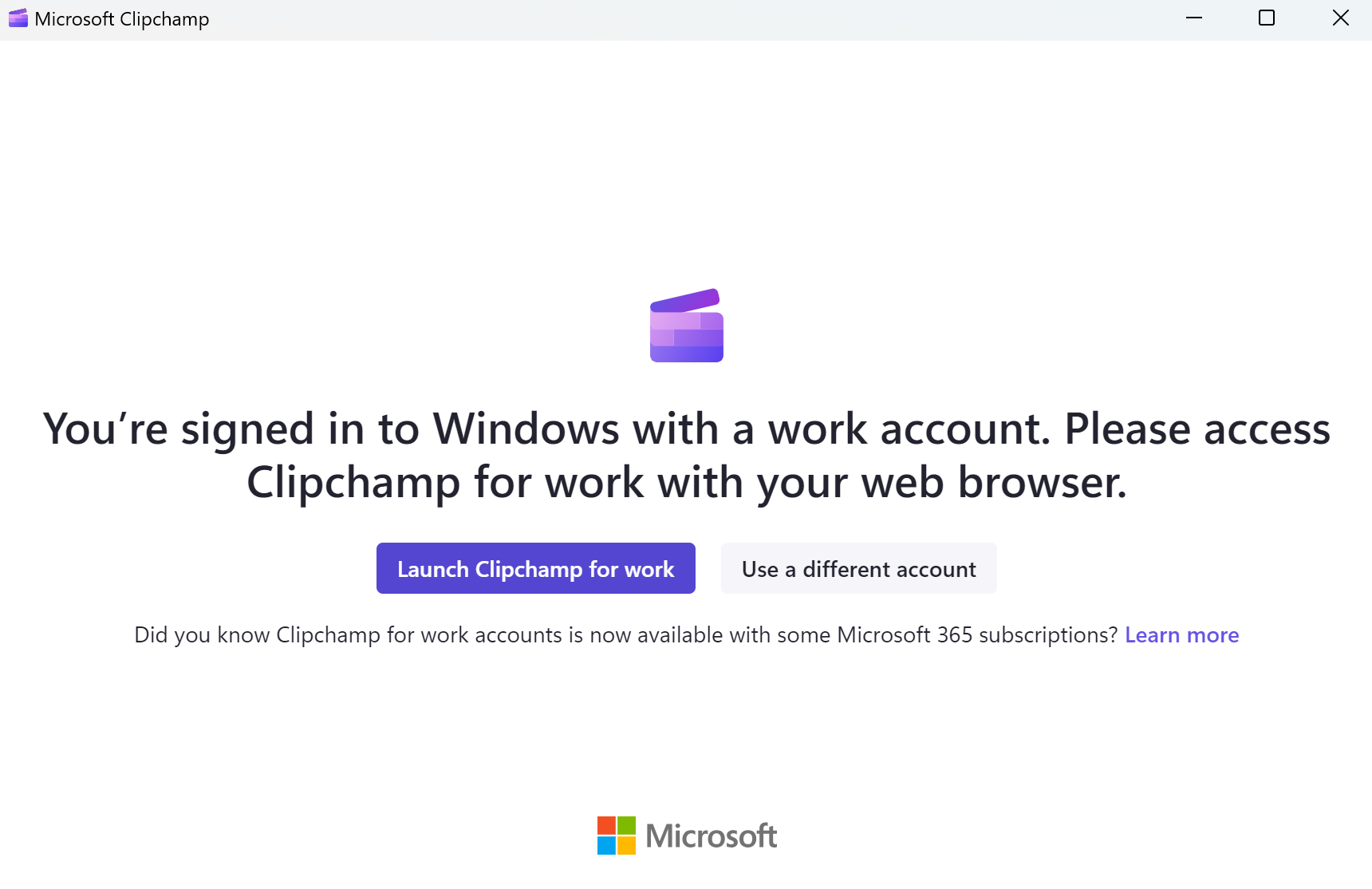
Dalam kasus seperti itu, Anda akan melihat salah satu dari dua layar berikut saat membuka aplikasi dan masuk ke Windows dengan akun kerja atau sekolah.
Jika organisasi Anda memblokir akses ke versi pribadi Clipchamp, Anda akan melihat layar ini saat aplikasi diluncurkan.
Memilih Luncurkan Clipchamp untuk pekerjaan akan membuka jendela browser baru dan meluncurkan aplikasi web Microsoft 365 Clipchamp, tempat Anda dapat mulai mengedit video.

Atau, jika organisasi Anda mengaktifkan akses untuk akun pribadi dan kantor, Anda akan melihat layar ini.
Memilih Luncurkan Clipchamp untuk pekerjaan akan membuka jendela browser baru dan meluncurkan aplikasi web Microsoft 365 Clipchamp.
Memilih tombol abu-abu Gunakan tombol akun lain akan mengarahkan Anda ke halaman masuk akun pribadi Clipchamp di aplikasi desktop.
Informasi untuk administrator Microsoft 365
Catatan
Informasi berikut ditujukan untuk admin yang ingin mengelola ketersediaan Clipchamp bagi pengguna di organisasi mereka.
Dulu, aplikasi desktop Clipchamp tidak mendukung akun AAD/Entra ID dan hanya berfungsi dengan akun pribadi atau keluarga Microsoft. Hal ini telah berubah, dengan versi aplikasi dari 3.0.10020 yang menawarkan dukungan untuk akun kerja.
Artinya, pengguna akhir Anda dapat menggunakan editor video Clipchamp melalui aplikasi desktopnya untuk Windows 10 dan Windows 11, selain mengakses Clipchamp melalui browser (Edge atau Chrome).
- Versi aplikasi hingga 2.9.x akan menampilkan perilaku seperti yang dijelaskan di bagian Versi lama aplikasi desktop di atas.
- Versi aplikasi dari 3.x dan seterusnya (setidaknya 3.0.10020) akan menampilkan perilaku seperti yang dijelaskan di bagian Versi aplikasi desktop yang lebih baru di atas.
Mengelola akses ke aplikasi desktop Clipchamp
Anda dapat mengelola ketersediaan aplikasi desktop Clipchamp melalui Intune. Cara kerjanya sama seperti mengelola aplikasi Microsoft Store lainnya. Lihat: Menambahkan aplikasi Microsoft Store ke Microsoft Intune.
Dalam beberapa kondisi, ada kemungkinan bahwa versi aplikasi desktop Clipchamp sebelumnya sudah terinstal di perangkat pengguna akhir Anda. Baik diinstal dari Microsoft Store, jika Store diaktifkan di penyewa Anda, atau aplikasi merupakan bagian dari pembaruan Windows 11.
Jika demikian, sebaiknya perbarui aplikasi, yang akan memastikannya menampilkan perilaku seperti yang dijelaskan dalam artikel ini.
Manfaat utamanya adalah pengguna Anda akan diarahkan ke versi Clipchamp yang benar dan tidak akan masuk ke versi pribadi Clipchamp, bukan versi kerjanya secara tidak sengaja. Ini juga akan memastikan bahwa pengguna akhir Anda dapat menggunakan editor video tanpa harus meluncurkan browser web.
Mengelola akses ke Clipchamp secara keseluruhan
Selain mengelola akses ke aplikasi desktop, Anda dapat mengontrol akses keseluruhan ke Clipchamp dan ke versi pribadi dan kerjanya. Lihat: Cara mengaktifkan atau menonaktifkan editor video Clipchamp untuk pengguna di organisasi Anda.
Memecahkan masalah jaringan
Beberapa pengguna akhir mungkin melihat kesalahan berikut saat mencoba masuk ke aplikasi desktop Clipchamp.
"Kami tidak bisa memasukkan Anda. Silakan coba lagi."
Alasan kesalahan ini terjadi
Aplikasi Clipchamp harus memverifikasi sertifikat keamanan yang digunakan di jaringan Anda. Di beberapa lingkungan, terutama yang menggunakan perangkat inspeksi proxy atau SSL, proxy menerbitkan sertifikatnya sendiri. Jika sertifikat tersebut tidak dapat divalidasi—paling sering karena gagal dalam pemeriksaan Daftar Pencabutan Sertifikat (CRL)—aplikasi Clipchamp akan memblokir koneksi karena alasan keamanan. Perilaku ini diharapkan dan melindungi pengguna dari potensi risiko keamanan.
Mengapa kami tidak dapat melewati pemeriksaan
Validasi CRL memastikan bahwa sertifikat yang dicabut atau disusupi tidak dapat digunakan. Menonaktifkan pemeriksaan ini akan memungkinkan skenario yang mirip dengan serangan man-in-the-middle dan tidak akan memenuhi standar keamanan Microsoft. Oleh karena itu, pemeriksaan tidak dapat dihapus atau dilewati.
Solusinya
Tim TI atau jaringan Anda perlu meninjau konfigurasi proksi. Perbaikan umum meliputi:
Memastikan proksi tidak mencegat atau menandatangani ulang lalu lintas ke layanan Microsoft 365.
Mengizinkan akses ke titik akhir validasi sertifikat dan CRL.
Mengonfirmasi bahwa sertifikat apa pun yang diterbitkan oleh proxy menyertakan informasi pencabutan yang valid.
Microsoft memiliki panduan untuk perangkat jaringan pihak ketiga yang tersedia di sini: Menggunakan perangkat atau solusi jaringan pihak ketiga dengan Microsoft 365.
Solusi
Pengguna akhir dapat terus menggunakan Clipchamp melalui aplikasi web saat konfigurasi jaringan dibuat.