

Anda dapat melihat dan menghapus riwayat penjelajahan Microsoft Edge yang disimpan di satu perangkat, di semua perangkat yang disinkronkan, dan di cloud. Anda dapat memilih untuk menghapus riwayat penjelajahan kapan saja.
Hapus data penjelajahan yang tersimpan di perangkat Anda
Untuk menghapus data penjelajahan Microsoft Edge, putuskan terlebih dahulu apakah Anda ingin menghapus data hanya di perangkat yang sedang Anda gunakan, atau di semua perangkat yang disinkronkan. Untuk menghapus data penjelajahan hanya di perangkat yang sedang Anda gunakan, pastikan sinkronisasi dinonaktifkan. Jika ingin menghapus data penjelajahan di semua perangkat yang disinkronkan, pastikan Anda telah masuk dan sinkronisasi diaktifkan. Item yang disinkronkan akan dihapus di semua perangkat yang disinkronkan.
Untuk menonaktifkan sinkronisasi:
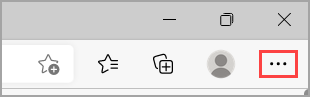
Pilih Pengaturan dan lainnya
 .
.
Buka Pengaturan
 >,Profil,>Sinkronisasi
 , lalu pilih Nonaktifkan sinkronisasi.
Untuk menghapus data penjelajahan Anda di Microsoft Edge:
- Pilih Pengaturan dan lainnya>Pengaturan>Privasi, pencarian, dan layanan
 .
. - Pilih Bersihkan data penjelajahan, lalu pilih Pilih apa yang akan dihapus di samping Hapus data penjelajahan sekarang.
- Di bawah Rentang waktu, pilih rentang waktu dari menu drop-down.
- Pilih jenis data penjelajahan yang ingin Anda hapus (lihat tabel di bawah untuk deskripsi).
Misalnya, Anda mungkin ingin menghapus riwayat penjelajahan dan cookie, tetapi tetap menyimpan kata sandi dan data pengisian formulir. - Pilih Bersihkan sekarang.
Hapus data penjelajahan yang disimpan di cloud (jika Anda mengaktifkan sinkronisasi atau personalisasi)
Untuk mengelola dan menghapus data yang disimpan di Microsoft cloud, lihat dasbor privasi. Di dasbor privasi, Anda dapat melihat atau menghapus data Anda. Data yang Anda hapus di dasbor privasi tidak akan dihapus dari perangkat Anda.
Untuk mempelajari selengkapnya tentang cara berhenti berbagi data Anda dengan Microsoft, lihat Microsoft Edge, data penelusuran, dan privasi.
Data penjelajahan yang dapat Anda hapus di Microsoft Edge
| Jenis info | Apa yang akan dihapus | Tempat penyimpanan |
|---|---|---|
| Riwayat penjelajahan | URL situs yang telah Anda kunjungi, serta tanggal dan waktu setiap kunjungan. | Di perangkat Anda (atau, jika sinkronisasi diaktifkan, di seluruh perangkat yang disinkronkan) |
| Riwayat pengunduhan | Daftar file yang telah Anda unduh dari web. Tindakan ini hanya menghapus daftar, bukan file aktual yang telah Anda unduh. | Di perangkat Anda |
| Cookie dan data situs lainnya | Informasi dan data yang disimpan situs web di perangkat Anda untuk mengingat preferensi Anda, seperti informasi masuk, lokasi Anda, atau lisensi media. | Di perangkat Anda |
| Gambar dan file cache | Salinan halaman, gambar, dan konten media lainnya yang disimpan di perangkat Anda. Browser menggunakan salinan ini untuk memuat konten lebih cepat saat Anda mengunjungi situs tersebut lagi. | Di perangkat Anda |
| Kata Sandi | Kata sandi situs yang telah Anda simpan. | Di perangkat Anda (atau, jika sinkronisasi diaktifkan, di seluruh perangkat yang disinkronkan) |
| Data formulir isi otomatis (termasuk formulir dan kartu) | Info yang telah Anda masukkan ke dalam formulir, seperti email, kartu kredit, atau alamat pengiriman. | Di perangkat Anda (atau, jika sinkronisasi diaktifkan, di seluruh perangkat yang disinkronkan) |
| Izin situs | Buka Pengaturan dan lainnya>Pengaturan>Privasi, pencarian, dan layanan>Izin situs untuk melihat daftar setiap situs web, termasuk lokasi, cookie, pop-up, dan pemutaran otomatis media. |
Di perangkat Anda |
| Semua data dari versi Microsoft Edge sebelumnya | Semua data termasuk riwayat, favorit, kata sandi, dan lainnya dari Microsoft Edge versi lama. | Di perangkat Anda (atau, jika sinkronisasi diaktifkan, di seluruh perangkat yang disinkronkan) |
| Data Media Foundation | Termasuk lisensi, sertifikat, kunci, dan lainnya. Data dihapus setelah Anda memulai ulang browser Microsoft Edge. | Di perangkat Anda (atau, jika sinkronisasi diaktifkan, di seluruh perangkat yang disinkronkan) |