Identifikasi kebutuhan dukungan dan pantau pembelajaran siswa dengan tampilan rata-rata dan distribusi kelas, status kemajuan tugas, dan lainnya dalam laporan Tugas dan nilai di Insights Pendidikan. Semua data dapat diatur di tingkat kelas, oleh siswa individu, atau berdasarkan tugas ke tugas, membantu Anda menginformasikan dan menyesuaikan strategi pengajaran Anda dengan tampilan holistik setiap siswa.
Untuk menemukan tugas dan data nilai:
- Navigasikan ke kelas yang Anda inginkan dan pilih tab Wawasan .

2. Dari halaman gambaran umum kelas, pilih Tugas dari laporan Anda.
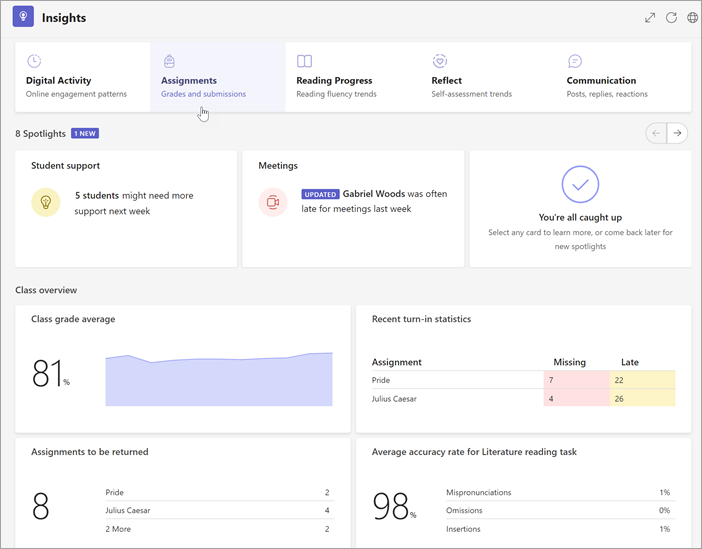
3. Saat Anda memasukkan laporan Tugas dan Nilai, laporan tersebut akan secara otomatis memperlihatkan semua siswa, semua tugas, semua kategori.

- Pilih menu menurun kalender untuk mempersempit atau memperluas jangka waktu Anda.
- Masukkan nama siswa dalam kotak Cari siswa untuk mempersempit data untuk mencerminkan siswa tertentu.
- Pilih Semua tugas, lalu pilih tugas untuk mempersempit data untuk kinerja siswa pada tugas tersebut.
- Pilih Semua tag untuk membuka menu menurun semua tag yang tersedia. Pelajari cara membuat tag sendiri saat membuat tugas.
Gunakan tab di bawah ini untuk menjelajahi tampilan yang tersedia dalam laporan Tugas dan Nilai.
Tugas
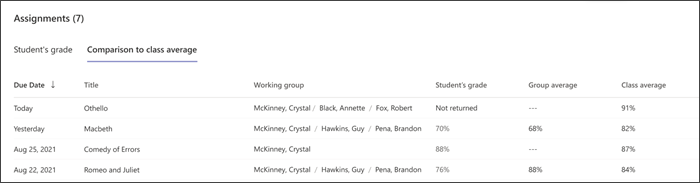
Panel tugas memiliki sejumlah tab untuk membantu mengidentifikasi di mana siswa berada dan yang mungkin membutuhkan dukungan dalam memahami tugas atau dorongan sebelum mereka melewatkan tenggat waktu.

Nilai
Pilih tab Nilai untuk menampilkan nilai rata-rata menurut tugas. Kuning menyoroti tugas yang setidaknya satu siswa belum masuk. Memilih titik data berwarna kuning akan membuka daftar tugas yang masih perlu dinilai dan dikembalikan kepada siswa.
Status kemajuan
Pilih tab Status kemajuan untuk menampilkan langkah apa dalam penyelesaian tugas yang sedang dikerjakan siswa Anda.
Hijau menunjukkan bahwa langkah tersebut telah diselesaikan untuk semua siswa.
Kuning menunjukkan bahwa tindakan perlu segera dilakukan.
- Dalam kolom Dilihat oleh siswa , warna kuning berarti tanggal jatuh tempo berada dalam 24 jam ke depan, sehingga pengingat mungkin berguna jika banyak siswa yang belum melihat tugas.

Statistik turn-in
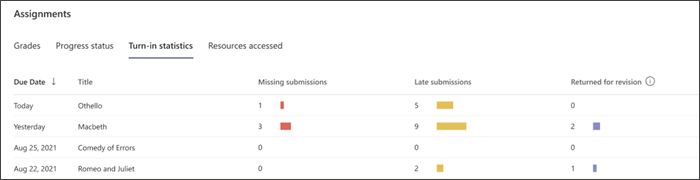
Pilih tab statistik Turn-in untuk menampilkan tugas mana yang hilang dengan mudah, tugas mana yang diserahkan terlambat, dan tugas apa pun yang dikembalikan untuk revisi. Mengklik angka apa pun dalam bagan akan membuka daftar siswa dalam kategori tersebut.
Nilai rata-rata
Menampilkan rata-rata nilai untuk seluruh kelas dalam format Distribusi atau Tren .
Distribusi
Pilih tab Distribusi untuk melihat berapa banyak nilai rata-rata siswa di setiap pita kelas. Pilih bilah mana pun pada grafik untuk menampilkan daftar siswa dalam rentang tersebut. Pilih siswa dari daftar untuk mengirimi mereka pesan.

Tren
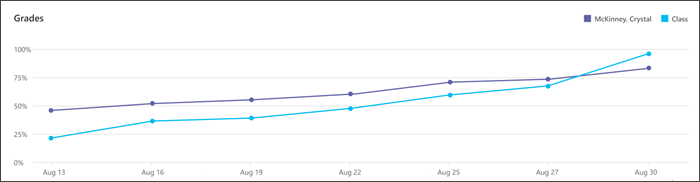
Pilih tab Tren untuk menampilkan grafik kinerja siswa pada tugas seiring waktu. Arahkan mouse ke titik data apa pun untuk detail tambahan tentang tugas.
Rubrik
Targetkan dukungan dengan mengidentifikasi kinerja siswa dalam kriteria penilaian tertentu di seluruh tugas dengan rubrik. Arahkan mouse ke bilah kriteria apa pun untuk menampilkan persentase kinerja siswa di setiap tingkatan. Jika poin ditetapkan dalam rubrik, Anda juga dapat melihat nilai rata-rata untuk setiap kriteria. Pelajari selengkapnya tentang rubrik.

Daftar siswa
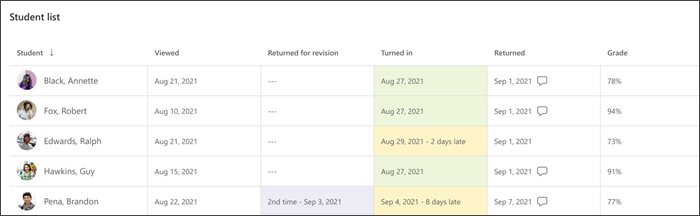
Dapatkan tampilan sekilas tentang kinerja siswa di kelas Anda dan di mana mereka membutuhkan dukungan dengan daftar siswa.