
Gunakan langkah-langkah ini untuk memindahkan siswa dan pekerjaan pribadi mereka dari satu buku catatan ke buku catatan lainnya. Misalnya, jika siswa beralih dari satu periode kelas ke periode lain, memindahkannya ke Buku Catatan Kelas lain tidak akan menghapus pekerjaan mereka.
Penting
- Gunakan langkah-langkah Panduan Buku Catatan Kelas di bawah ini untuk Buku Catatan Kelas berbasis OneDrive yang dibuat dari microsoft365.com atau aka.ms/classnotebook.
- Untuk buku catatan yang dibuat di Teams atau Microsoft 365 LTI, kelola keanggotaan daftar nama dalam tim kelas atau LMS.
Menambahkan siswa ke buku catatan baru mereka
Masuk ke microsoft365.com dengan masuk yang disediakan oleh sekolah Anda.
Catatan
- Jika Anda tidak langsung melihat aplikasi Buku Catatan Kelas, masuk ke Aplikasi>Semua aplikasi atau cukup navigasikan langsung ke aka.ms/classnotebook.
- Pilih Tambahkan/Hapus siswa
- Pilih buku catatan tempat Anda menambahkan siswa.
- Ketik nama siswa, lalu pilihPembaruanBerikutnya>.
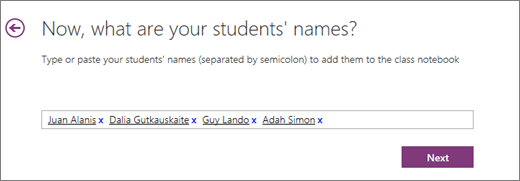
Menambahkan siswa ke Buku Catatan Kelas di OneNote
Hapus siswa dari kelas lama mereka
- Saat Panduan Buku Catatan Kelas masih terbuka, pilih Kembali ke Beranda.
- Pilih Tambahkan/Hapus siswa.
- Pilih buku catatan tempat Anda menghapus siswa.
- Pilih nama siswa, lalu pilih Hapus>PembaruanBerikutnya>.
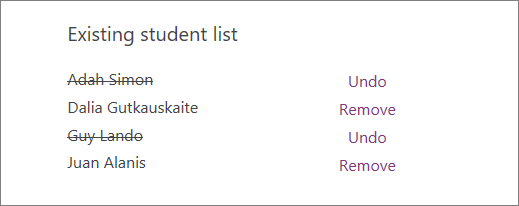
Menghapus siswa dalam Buku Catatan Kelas untuk OneNote
Memindahkan pekerjaan privat siswa dari buku catatan sebelumnya ke buku catatan baru
- Buka OneNote dan buka kedua Buku Catatan Kelas: Buku Catatan Kelas tempat siswa Anda berada saat ini, dan Buku Catatan Kelas tempat Anda memindahkannya.
- Klik kanan di setiap bagian buku catatan pribadi siswa yang perlu Anda pindahkan ke kelas lain. Misalnya: Pekerjaan Rumah, Kuis, atau Handout.
- Pilih Pindahkan atau salin, lalu pilih nama siswa di buku catatan tujuan. Pilih Pindahkan. Ulangi langkah ini untuk semua pekerjaan yang perlu Anda pindahkan.
Menghapus siswa dari Buku Catatan Kelas tidak menghapus buku catatan pribadi mereka dari kelas Anda, bahkan setelah Anda memindahkan pekerjaan. Untuk menghapus pekerjaan mereka dari kelas lama, klik kanan nama siswa dan pilih Hapus.