Pembaca Imersif di Outlook untuk web dan desktop memungkinkan Anda menyesuaikan teks email dengan cara yang paling sesuai untuk Anda. Gunakan Baca Dengan Lantang untuk mendengarkan email yang dibacakan dengan lantang saat setiap kata disorot. Ubah penspasian, warna, dan lainnya untuk pengalaman email yang nyaman dan mudah diproses.
Lihat fitur Pembaca Imersif untuk Outlook desktop dan Outlook untuk web yang didukung dalam bahasa Anda.
Menggunakan Pembaca Imersif di desktop Outlook
Penting
Langkah-langkah berikut ini berlaku untuk versi 2111 atau yang lebih baru.
- Buka aplikasi desktop Outlook Anda.
- Pilih tab Tampilan, lalu pilih ikon Pembaca Imersif
 . Pembaca Imersif akan diluncurkan di panel email Anda.
- Pilih opsi Pembaca Imersif yang sesuai untuk Anda dari pita

Lebar Kolom mengubah panjang baris untuk meningkatkan fokus dan pemahaman.
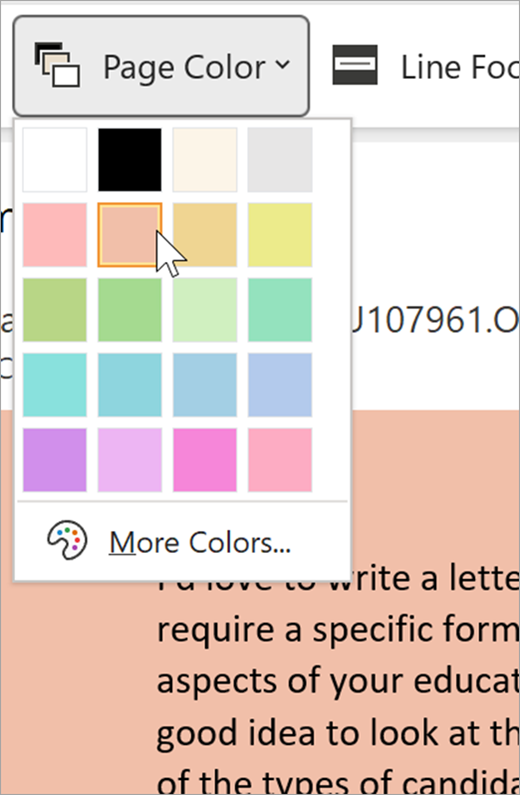
Warna Halaman dapat membuat teks mudah dipindai dengan lebih sedikit kelelahan mata.
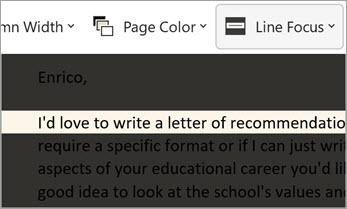
Fokus Baris menghilangkan gangguan sehingga Anda dapat menelusuri dokumen baris demi baris. Sesuaikan fokus agar memperlihatkan satu, tiga, atau lima baris sekaligus.
Spasi Teks menambah spasi antar kata, karakter, dan baris.
Suku kata memperlihatkan jeda di antara suku kata, meningkatkan pengenalan dan pengucapan kata.
Baca dengan Lantang menyoroti setiap kata saat membacakan email Anda dengan lantang.
- Seret kontrol Kecepatan baca untuk menyesuaikan kecepatan membaca. Pindahkan ke kanan agar teks dapat dibaca lebih cepat dan ke kiri agar teks dapat dibaca lebih lambat. Tekan Play untuk mendengar kecepatan yang berbeda.
- Gunakan menu menurun Pilihan Suara untuk memilih suara yang berbeda bagi pembaca. Pilih suara, lalu tekan Putar untuk mendengarnya.
- Pilih X untuk menutup Baca dengan Lantang
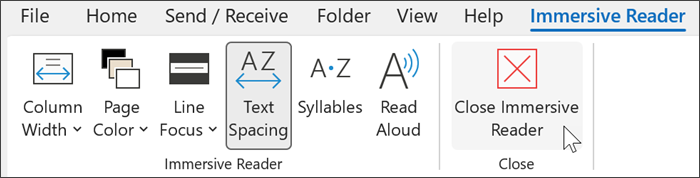
Tutup Pembaca Imersif
Pilih ViewPembaca>ImersifTutup>Pembaca Imersif.
Buka Pembaca Imersif di Outlook untuk web
- Masuk ke akun Anda di Office.com dan pilih Outlook.
- Buka email.
- Pilih Lihat>Pembaca Imersif. Email yang dipilih akan terbuka dalam format layar penuh.

Menggunakan Pembaca Imersif
Setelah dokumen terbuka dalam Pembaca Imersif, Anda dapat melakukan satu atau beberapa hal berikut, tergantung pada bagaimana Anda ingin fokus pada konten dalam dokumen Anda:
- Untuk mendengarkan paragraf yang dibacakan kepada Anda, pilih Putar.
- Untuk mendengarkan dari titik tertentu di halaman Anda, pilih kata tersebut.
Opsi suara
Pilih  Pengaturan Suara.
Penggeser Kecepatan Suara mengontrol kecepatan pemutaran pembaca.
-
Pilih Kecepatan Suara, lalu seret kontrol ke kanan atau kiri. Bergerak ke kanan untuk meningkatkan kecepatan dan ke kiri untuk menguranginya.
- Pilih preferensi Anda untuk suara Pria atau Wanita .
- Tekan Play untuk mendengarkan kecepatan dan suara yang berbeda.
Opsi teks
Anda dapat mengubah tampilan dokumen menggunakan Opsi teks. Pilihan yang Anda buat dalam opsi teks dapat membantu menghilangkan gangguan visual dan meningkatkan keterbacaan teks.
Menu Opsi Teks memungkinkan Anda:
- Ubah ukuran teks
- Mengurangi kepadatan antar huruf
- Mengubah font
- Mengubah warna latar belakang
Kelas Kata
Bagian Pidato mengontrol tata bahasa, penyorotan, dan membantu pembaca memahami kalimat yang kompleks.
Untuk menggunakannya, pilih Bagian Pidato (terlihat seperti tiga buku).
Pilih apa yang akan disorot:
Syl·la·bles memisahkan kata dengan memperlihatkan titik-titik kecil di antara suku kata.
Di bawah Bagian ucapan, aktifkan Kata Benda, Kata Kerja, atau Kata Sifat untuk menyorot setiap kata benda, kata kerja, atau kata sifat di halaman dalam warna yang sesuai dengan warna label.
Preferensi membaca
-
Fokus Baris memungkinkan pembaca untuk mempersempit fokus pengalaman membaca mereka dengan menyoroti kumpulan satu, tiga, atau lima baris dalam materi pilihan mereka di Pembaca Imersif.

-
Kamus Bergambar memberi Anda kemampuan untuk memilih kata tunggal dan menampilkan dukungan visual. Anda juga dapat mendengar kata dibacakan dengan lantang.

-
Terjemahkan memungkinkan Anda menampilkan kata yang dipilih atau seluruh dokumen dalam bahasa pilihan Anda.
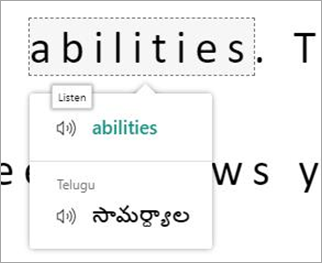
Gunakan tombol untuk menyesuaikan preferensi membaca Anda.
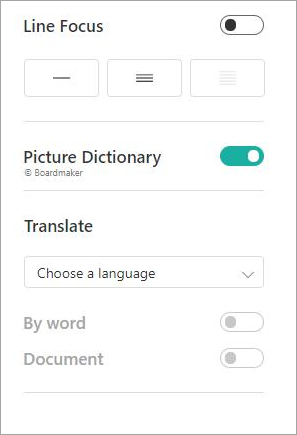
Tombol pintasan untuk Pembaca Imersif
Gunakan pintasan keyboard untuk menavigasi.
-
Panah Atas/Bawah menggulir baris demi baris.
-
Page Up/Page Down menggulir layar demi layar.
-
Panah Kiri/Kanan menuju ke halaman sebelumnya/berikutnya di Buku Catatan OneNote Anda.
-
Tombol Esc menutup pembaca atau menu.
-
Tab maju ke kontrol berikutnya di pengaturan Pembaca Imersif.
-
Spasi memilih alat saat ini.
Tutup Pembaca Imersif
Pilih panah kembali atau tekan Esc di keyboard untuk keluar dari Pembaca Imersif.

Pertama, aktifkan Baca Dengan Lantang
- Buka aplikasi desktop Outlook Anda.
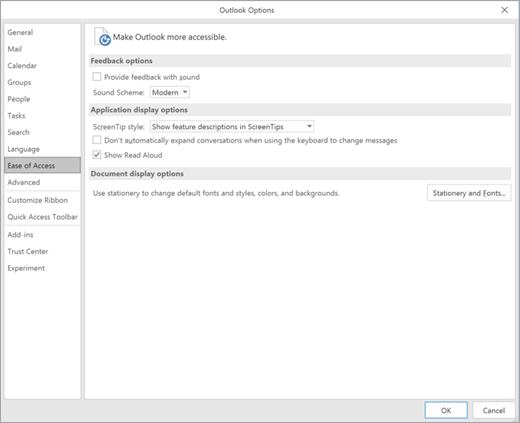
- Pilih opsi > File > kemudahan akses.
- Pilih kotak centang di samping Perlihatkan Baca dengan Lantang.
Berikutnya, luncurkan Baca dengan Lantang
- Dari email yang sedang Anda baca, pilih Baca dengan Lantang di tab Pesan .
- Dari jendela pesan balasan, pilih tab Tinjau , lalu Baca dengan lantang.
- Pembaca akan segera mulai membaca. Untuk mendengarkan dari titik tertentu dalam email, pilih kata tersebut. Jika tidak, pembaca akan memulai dengan baris pertama teks dalam pesan Anda.
- Toolbar akan muncul setelah Anda memilih Baca dengan lantang. Pilih ikon Jeda untuk berhenti mendengarkan.
Opsi suara dan kecepatan
Gunakan toolbar untuk Memutar, Menjeda, dan melompat ke paragraf berikutnya atau sebelumnya menggunakan panah.
Pilih ikon pengaturan untuk menyesuaikan suara dan kecepatan pemutaran pembaca:
- Seret kontrol Kecepatan baca untuk menyesuaikan kecepatan membaca. Bergerak ke kanan untuk meningkatkan kecepatan dan ke kiri untuk menguranginya. Tekan Play untuk mendengar kecepatan yang berbeda.
- Gunakan menu menurun Pilihan Suara untuk memilih suara yang berbeda bagi pembaca. Pilih suara, lalu tekan Putar untuk mendengarnya.
- Pilih X untuk menutup Baca dengan lantang.
Pelajari selengkapnya