
Dunia adalah ruang kelas Anda
Pelajari dari mana saja dengan aplikasi Microsoft 365 Education seperti Teams, Word, PowerPoint, OneNote, Flipgrid, Minecraft, dan banyak lagi. Microsoft 365 menawarkan berbagai alat dan fitur yang mendukung siswa dari segala usia dan kemampuan.
Perkaya pengalaman sekolah siswa Anda dan pelajari bagaimana mereka dapat menggunakan aplikasi Microsoft 365 untuk terlibat dalam subjek inti dan diskusi kelas.

Catatan
Setiap kelas berbeda. Panduan di bawah ini dimaksudkan untuk memperkenalkan beberapa kemungkinan pembelajaran jarak jauh di Microsoft 365. Setiap sekolah dapat menggunakan pengaturan aplikasi yang berbeda dari yang dirujuk di bawah ini, dan pendidik dapat menggunakan Microsoft 365 dengan cara yang unik untuk setiap kelas.
Apa yang diperlukan siswa saya untuk masuk ke akun Microsoft 365 mereka?
Siswa dan pendidik di institusi yang memenuhi syarat dapat mendaftar Office 365 Education secara gratis. Siswa dapat masuk ke akun sekolah mereka di Office.com, di mana mereka akan memiliki akses gratis ke Microsoft Teams, Word, PowerPoint, Excel, dan banyak lagi. Dari basis rumah ini, siswa dapat membuka aplikasi Office 365 di browser web mereka.
Microsoft Teams dapat diakses secara online atau diunduh ke perangkat seluler atau rumah. Jelajahi panduan mulai cepat ini yang memungkinkan siswa Anda untuk langsung belajar di Teams.
Bagaimana cara siswa saya menemukan dan bergabung dengan tim kelas?
Sekolah dan pendidik yang berbeda dapat mengelola proses penyiapan Teams secara berbeda. Untuk menjelajahi Teams dan melihat tim kelas mana yang menjadi bagian siswa Anda, bantu siswa Anda masuk ke akun Microsoft 365 mereka dan pilih Teams. Siswa juga akan menerima pemberitahuan email ketika mereka telah ditambahkan ke tim kelas.
Bagaimana siswa saya akan berkomunikasi dengan pendidik dan teman sekelas mereka?
Dengan mengunduh dan menggunakan Microsoft Teams! Rapat kelas virtual memudahkan pembelajaran kolaboratif. Teams adalah hub kelas online tempat siswa Anda dapat belajar di lingkungan kelas dari kenyamanan rumah Anda sendiri. Mereka dapat berkolaborasi dengan grup kecil atau bertemu satu per satu dengan pendidik untuk bantuan tambahan.
Tips
Pahami selengkapnya tentang berkomunikasi di Teams.

Setiap kelas siswa Anda memiliki tim kelas sendiri, yang disiapkan oleh pendidik atau admin TI.
Apakah komunikasi dan aktivitas siswa saya dipantau di Teams?
Teams untuk Pendidikan dirancang untuk berfungsi sebagai hub kelas digital dan menawarkan banyak fitur yang mendukung pengajar dalam manajemen kelas. Pendidik dapat mematikan suara siswa yang mengirim pesan yang mengganggu atau tidak pantas ke diskusi grup dan menghapus pesan yang tidak produktif sepenuhnya. Institusi juga dapat mengaktifkan fitur keamanan obrolan seperti obrolan yang diawasi.
Sebagai platform komunikasi dengan fitur khusus untuk mendukung pengajaran dan pembelajaran, Teams adalah kesempatan besar bagi siswa untuk membangun dan mempraktikkan kewarganegaraan digital di samping pembelajaran akademik mereka.
Catatan
Melindungi data siswa Anda selalu menjadi prioritas utama Microsoft. Baca selengkapnya di sini tentang privasi di aplikasi Microsoft 365.
Apakah Teams hanyalah aplikasi obrolan, atau apakah siswa saya juga dapat menyelesaikan tugas sekolah di sana?
Fitur Tugas bawaan di Teams memungkinkan siswa mengakses tugas yang ditetapkan, melihat tanggal jatuh tempo, dan mengirimkan tugas secara langsung di aplikasi.
Untuk menampilkan tugas kelas tertentu, pilih kelas di halaman Teams utama siswa Anda.
Tips
Pelajari selengkapnya dengan siswa Anda tentang berkolaborasi dan membuat pekerjaan yang hebat di Teams.


Untuk pekerjaan lain yang sedang berlangsung, setiap tim kelas memiliki Buku Catatan Kelas OneNote, di mana siswa bisa membuat catatan mereka sendiri, membaca makalah guru, dan berkolaborasi dengan teman sekelas lainnya. Siswa dapat mengakses konten ini di aplikasi Buku Catatan Kelas di setiap tim kelas.
Bagaimana cara siswa saya menyerahkan tugas menggunakan Teams? Dapatkah mereka memeriksa nilai mereka di Teams?
Siswa dapat menyerahkan tugas dengan menavigasi ke tim kelas mereka, memilih tab Tugas dan memilih tugas yang ingin mereka kirimkan. Di sana, mereka dapat melampirkan pekerjaan yang sesuai dan memilih Serahkan.
Siswa dapat membaca selengkapnya di sini tentang pelacakan dan pengalihan tugas.
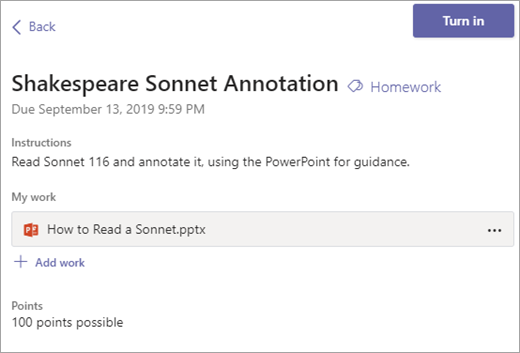
Siswa juga dapat melihat nilai untuk tugas mereka! Di setiap siswa tim kelas dapat memilih tab Nilai untuk melihat poin yang diperoleh pada pekerjaan sebelumnya serta umpan balik pendidik.
Baca selengkapnya tentang bagaimana siswa dapat menavigasi nilai mereka.

Bagaimana cara terhubung dengan pendidik siswa saya?
Akses pesan langsung dengan pendidik menggunakan Microsoft Teams! Ketika pendidik mengirimkan pesan di Teams, Anda akan menerima undangan email untuk bergabung dalam percakapan dan mengobrol secara langsung.
Gunakan panduan kami untuk bantuan selengkapnya tentang memulai.
Selain berkomunikasi langsung dengan pendidik, bagaimana cara mendapatkan pembaruan tentang aktivitas kelas siswa saya?
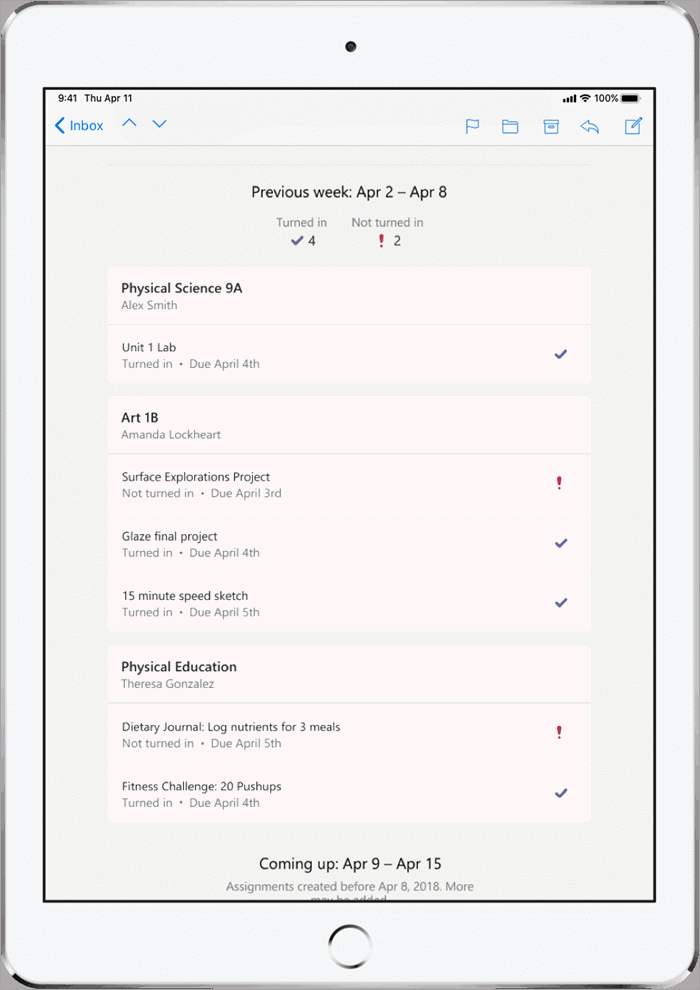
Pendidik siswa Anda dapat menyiapkan pembaruan email otomatis melalui Teams yang menginformasikan status tugas mereka setiap minggu.
Bagaimana cara siswa saya mengakses aplikasi Microsoft 365?
Siswa dan pendidik di institusi yang memenuhi syarat dapat mendaftar Office 365 Education gratis, mengakses alat ruang kelas seperti Word, Excel, PowerPoint, OneNote, dan banyak lagi. Unduh Microsoft 365 di perangkat desktop seluler dan rumah, atau masuk ke Microsoft 365 dari browser web, untuk mengakses aplikasi kapan saja, di mana saja.
Anda juga dapat melihat tips ini untuk memastikan perangkat siswa Anda—dari komputer dan tablet hingga mouse dan keyboard mereka—tetap bersih dan aman.

Bagaimana jika rumah kami memiliki bandwidth internet rendah?
Lihat tips, trik, dan praktik terbaik ini untuk cara lain belajar dari kejauhan dengan bandwidth internet rendah.
Di mana siswa saya dapat mengakses bantuan menggunakan alat Microsoft Education?
Siswa memiliki pusat bantuan yang dibuat khusus untuk mereka! Dari dasar-dasar menggunakan Teams hingga ide proyek yang menginspirasi, konten pusat bantuan siswa Microsoft hadir untuk membantu siswa memanfaatkan Office 365 untuk pengalaman belajar terbaik mereka!
