
Microsoft Teams adalah hub digital yang menggabungkan percakapan, konten, dan aplikasi di satu tempat. Jika kelas menggunakan Teams, Anda dapat terhubung dengan teman sekelas, mengajukan pertanyaan pendidik, mengerjakan pekerjaan rumah, dan melacak pekerjaan mendatang di satu tempat.
Catatan
Beberapa fitur ini mungkin dinonaktifkan di Microsoft Teams karena pengaturan sekolah atau distrik Anda. Anda memerlukan email sekolah untuk masuk ke Teams.
Memulai
Mari kita mulai dengan memastikan Anda masuk ke Microsoft Teams dengan email sekolah Anda dan tersambung ke kelas Anda. Anda dapat memeriksanya dengan masuk di https://teams.microsoft.com. Pilih Teams untuk menampilkan tim kelas apa pun yang telah Anda tambahkan.
Jika anda belum melakukannya, unduh aplikasi Teams ke telepon atau komputer Anda.
Percakapan dalam saluran
Dalam setiap tim kelas, Anda akan melihat saluran. Saluran diatur di sekitar unit, topik, atau pekerjaan grup kecil. Pilih salah satu untuk menampilkan tab yang Anda bagikan dengan semua orang di kelas Anda (bukan hanya orang yang bekerja di saluran).
Saluran Umum di setiap tim kelas adalah tempat Anda akan berkolaborasi dengan teman sekelas dan pendidik Anda. Percakapan Teams seperti media sosial—Anda dapat membuat postingan, membalas postingan lain, dan @mention nama orang lain untuk mendapatkan perhatian mereka. Anda juga dapat berbagi file sekolah dan mendiskusikan proyek dan ide dengan mudah sambil menjangkau semua orang di kelas Anda.

Berbagi dokumen dan kolaborasi
Setiap kali file dibagikan dalam percakapan, file secara otomatis ditambahkan ke tab Files saluran tersebut. Jadi, bahkan jika saluran menumpuk dengan percakapan yang berbeda, Anda akan tahu ke mana harus pergi untuk melihat file itu lagi. Semua orang di kelas Anda dapat melihat, membuka, dan mengedit file ini, sehingga merupakan cara yang hebat untuk bekerja sama di Word, PowerPoint, atau Excel.
Untuk mengobrol dan bekerja secara real-time, cukup buka dokumen, pilih tombol Mulai percakapan atau obrolan, dan @mention siswa lain yang bekerja dengan Anda. Percakapan Anda akan berpindah selagi dokumen Anda tetap terbuka. Sama seperti itu, Anda bisa mendiskusikan dan mengerjakan dokumen secara bersamaan.

Tidak memiliki Microsoft 365 di rumah? Tidak masalah. Navigasikan ke https://teams.microsoft.com di browser web dan Anda akan dapat mengerjakan dokumen Microsoft 365 tanpa perlu meninggalkan aplikasi.
Buku Catatan Kelas OneNote
Tergantung pada cara pengajar menjalankan kelas mereka, Anda mungkin diberi akses ke Buku Catatan Kelas OneNote. Masuk ke kelas yang Anda inginkan dan pilih Buku Catatan Kelas. Buku Catatan Kelas OneNote Anda akan memiliki bagian yang berbeda:
- Pustaka Konten: Seperti buku teks dengan halaman yang dapat Anda baca untuk kelas.
- Ruang Kolaborasi: Halaman yang bisa Anda kerjakan dengan siswa lain.
- Ruang kerja Anda sendiri: Ruang kerja ini bersifat pribadi bagi Anda dan pendidik Anda serta menyertakan bagian untuk pekerjaan rumah dan catatan kelas. Gunakan ruang ini untuk menambahkan halaman, catatan, dan pemikiran, atau mengerjakan tugas yang didistribusikan langsung oleh pendidik kepada Anda.
-

Halaman Buku Catatan Kelas OneNote tidak seperti halaman dokumen normal. Masing-masing dapat berjalan selama atau selebar yang Anda perlukan, dan Anda dapat menggambar atau menulis di perangkat layar sentuh, menambahkan multimedia, atau memindahkan berbagai hal hanya dengan memilih dan menyeretnya.
Tugas
Menampilkan tugas Anda
- Dalam kelas: Masuk ke tim kelas tersebut dan pilih Tugas.
- Di semua kelas Anda: Pilih ikon Tugas di bilah aplikasi Anda (tempat yang sama dengan tempat ikon Teams Berada).
- Di telepon Anda: Ketuk ikon Tugas .
Semua tugas Anda akan muncul sebagai kartu. Cukup pilih salah satu untuk membukanya.
Menyerahkan tugas
Setelah memilih tugas, Anda akan melihat semua informasi yang diperlukan untuk menyelesaikannya, seperti saat jatuh tempo, instruksi khusus, atau rubrik penilaian. Jika pendidik Anda telah melampirkan lembar kerja atau kuis untuk anda selesaikan dan serahkan, Anda bisa membukanya dan mulai bekerja langsung dari sini. Pekerjaan Anda akan disimpan secara otomatis.
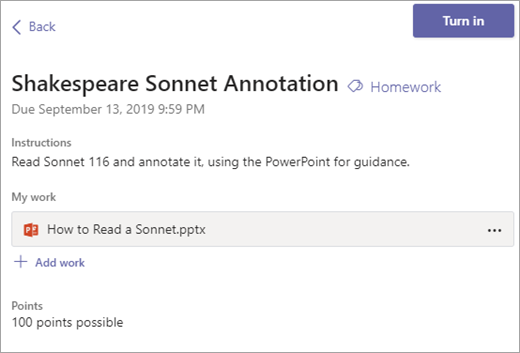
Jika sudah siap untuk menyerahkan pekerjaan, pilih Serahkan.
Opsi lainnya:
- Kadang-kadang Anda menyerahkan sesuatu dan memiliki pemikiran kedua. Jika tanggal jatuh tempo belum berlalu, tidak ada keringat. Kembali ke tugas Anda dan pilih Batalkan serahkan. Sekarang Anda bisa membuat perubahan yang Anda perlukan sebelum menyerahkan tugas kembali.
- Masuk terlambat. Jika Anda melihat tombol ini, artinya tanggal jatuh tempo untuk tugas ini telah berlalu, tetapi Anda masih dapat menyerahkannya.
- Jika pendidik Anda telah kembali bekerja dan meminta revisi, buat pembaruan, lalu pilih Serahkan lagi untuk mengirimkannya kembali untuk tinjauan lain.
- Tidak dapat memilih tombol Serahkan ? Tanggal jatuh tempo mungkin telah berlalu, dan pendidik Anda tidak lagi menerima pekerjaan untuk tugas tersebut.