Hal-hal keren
Berikut adalah beberapa alat tingkat lanjut yang dapat Anda coba saat menggunakan Microsoft Word.
Ketik dengan suara Anda
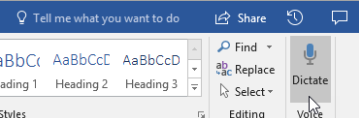
Pernahkah Anda ingin berbicara, bukan menulis, ide-ide Anda? Percaya atau tidak, ada tombol untuk itu! Yang harus Anda lakukan adalah menavigasi ke tab Beranda , pilih tombol Pendiktean , dan mulailah berbicara dengan "ketik" dengan suara Anda. Anda akan mengetahui Pendiktean sedang didengarkan saat ikon perekaman berwarna merah muncul.
Tips untuk menggunakan Pendiktean
- Berbicara dengan jelas dan percakapan.
- Tambahkan tanda baca dengan menjeda atau mengatakan nama tanda baca.
- Jika Anda membuat kesalahan, yang harus Anda lakukan adalah kembali dan ketik ulang teks Anda.
Menemukan dan mengutip sumber
Mulailah dengan mengumpulkan sumber dan ide untuk makalah besar dengan mencari kata-kata penting di Peneliti di tab Referensi dokumen Anda.
 Peneliti menggunakan Bing untuk mencari di web dan memberikan sumber riset berkualitas tinggi ke sisi halaman Anda. Cari orang, tempat, atau ide lalu urutkan menurut artikel jurnal dan situs web. Tambahkan sumber ke halaman Anda dengan memilih tanda plus.
Saat Anda menulis, Peneliti menyimpan catatan pencarian Anda. Cukup pilih Riset Saya untuk melihat daftar lengkap.
Kutipan
Lacak semua sumber Anda menggunakan pembuat bibliografi bawaan Word. Cukup navigasikan ke tab Referensi .
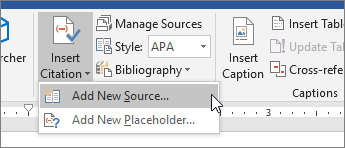
- Pertama, pilih gaya yang Anda inginkan untuk kutipan Anda. Dalam contoh ini, kami telah memilih gaya APA.
- Pilih Sisipkan Kutipan dan Tambahkan Sumber Baru.
- Di jendela berikutnya, pilih jenis pekerjaan yang Anda kutip—artikel, buku, dsb.—dan isi detail yang diperlukan. Lalu pilih OK untuk mengutip sumber Anda.
- Teruslah menulis. Di akhir kalimat yang memerlukan sumber, pilih Sisipkan Kutipan untuk terus menambahkan sumber baru, atau pilih salah satu yang sudah Anda masukkan dari daftar.
Saat Anda menulis, Word akan melacak semua kutipan yang anda masukkan. Setelah selesai, pilih Bibliografi dan pilih gaya format. Bibliografi Anda akan muncul di akhir makalah Anda, seperti itu.
Membuat semuanya terlihat bagus
Buat laporan atau proyek Anda terlihat lebih profesional di tab Desain ! Telusuri berbagai tema, warna, font, dan batas untuk membuat pekerjaan yang Anda banggakan!
Mengilustrasikan konsep dengan bagan atau model dengan menavigasi ke tab Sisipkan dan memilih SmartArt. Dalam contoh ini, kami memilih Siklus dan mengisi teks dari proses penulisan untuk membuat grafik sederhana. Pilih tipe grafik lain untuk mewakili hierarki, bagan alur, dan lainnya.
 Untuk menyisipkan model 3D, pilih Sisipkan > Model 3D untuk memilih dari pustaka diorama yang diilustrasikan dari subjek kursus dan bentuk 3D yang berbeda.
Undang seseorang untuk menulis dengan Anda
Jika Anda sedang mengerjakan proyek grup, Anda bisa mengerjakan dokumen pada saat yang sama tanpa mengirim file secara email bolak-balik. Pilih Bagikan di bagian atas halaman Anda dan buat tautan yang bisa Anda kirimkan kepada siswa lain.
Sekarang, semua orang bisa membuka file yang sama dan bekerja sama.