

Menjumlahkan dan mengurangi di Excel itu mudah; Anda hanya perlu membuat rumus sederhana untuk melakukannya. Ingat saja bahwa semua rumus di Excel dimulai dengan tanda sama dengan (=), dan Anda bisa menggunakan bilah rumus untuk membuatnya.

Menambahkan dua atau beberapa angka dalam satu sel
Klik sel kosong, lalu ketik tanda sama dengan (=) untuk memulai rumus.
Setelah tanda sama dengan, ketik beberapa angka yang dipisahkan dengan tanda plus (+).
Misalnya, 50+10+5+3.Tekan RETURN .
Jika Anda menggunakan contoh angka, hasilnya adalah 68.Catatan
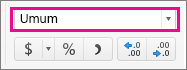
Jika Anda melihat tanggal, bukannya hasil yang Anda harapkan, pilih sel tersebut, lalu di tab Beranda, pilih Umum.
Menjumlahkan angka menggunakan referensi sel
Referensi sel mengkombinasikan huruf kolom dan baris angka, seperti A1 atau F345. Bila Anda menggunakan referensi sel dalam rumus bukan nilai sel, Anda bisa mengubah nilai tanpa harus mengubah rumus.
Ketik angka, seperti 5, di sel C1. Lalu, ketik angka lain, seperti 3, di D1.
Di sel E1, ketik tanda sama dengan (=) untuk memulai rumus.
Setelah tanda sama dengan, ketik C1+D1.
Tekan RETURN .
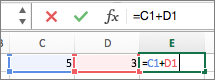
Jika Anda menggunakan contoh angka, hasilnya adalah 8.Catatan
- Jika Anda mengubah nilai pada C1 atau D1 lalu menekan RETURN, nilai pada E1 akan berubah, meski pun rumus tidak berubah.
- Jika Anda melihat tanggal, bukannya hasil yang Anda harapkan, pilih sel tersebut, lalu di tab Beranda, pilih Umum.
Mendapatkan jumlah total dengan cepat dari baris atau kolom
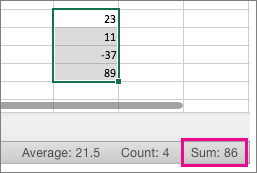
- Ketik beberapa angka dalam kolom, atau dalam baris, lalu pilih rentang sel yang baru saja Anda isi.
- Pada bilah status, lihat nilai di samping Sum. Totalnya adalah 86.
Mengurangi dua atau beberapa angka dalam sel
- Klik sel kosong, lalu ketik tanda sama dengan (=) untuk memulai rumus.
- Setelah tanda sama dengan, ketik beberapa angka yang dipisahkan dengan tanda minus (-).
Misalnya, 50-10-5-3. - Tekan RETURN .
Jika Anda menggunakan contoh angka, hasilnya adalah 32.
Mengurangi angka menggunakan referensi sel
Referensi sel mengkombinasikan huruf kolom dan baris angka, seperti A1 atau F345. Bila Anda menggunakan referensi sel dalam rumus bukan nilai sel, Anda bisa mengubah nilai tanpa harus mengubah rumus.
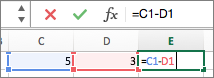
Ketik angka di sel C1 dan D1.
Misalnya, 5 dan 3.Di sel E1, ketik tanda sama dengan (=) untuk memulai rumus.
Setelah tanda sama dengan, ketik C1-D1.
Tekan RETURN .
Jika Anda menggunakan contoh angka, hasilnya adalah 2.Catatan
- Jika Anda mengubah nilai pada C1 atau D1 lalu menekan RETURN, nilai pada E1 akan berubah, meski pun rumus tidak berubah.
- Jika Anda melihat tanggal, bukannya hasil yang Anda harapkan, pilih sel tersebut, lalu di tab Beranda, pilih Umum.
Lihat juga
Menghitung operator dan urutan operasi