

Dengan menggunakan gaya batas yang telah ditentukan sebelumnya, Anda dapat dengan cepat menambahkan batas di sekitar sel atau rentang sel. Jika batas sel yang telah ditentukan sebelumnya tidak memenuhi kebutuhan Anda, Anda dapat membuat batas kustom.
Catatan
Batas sel yang Anda terapkan muncul di halaman yang dicetak. Jika tidak menggunakan batas sel tetapi ingin batas garis kisi lembar kerja terlihat di halaman yang dicetak, Anda dapat menampilkan garis kisi. Untuk informasi selengkapnya, lihat Mencetak dengan atau tanpa garis kisi sel.
Menerapkan batas sel yang telah ditentukan sebelumnya
Dalam lembar kerja, pilih sel atau rentang sel tempat Anda ingin menambahkan batas, mengubah gaya batas, atau menghapus batas.
Pada tab Beranda, dalam grup Font, lakukan langkah berikut:
Untuk menerapkan gaya batas baru atau berbeda, pilih panah di samping Batas
 , lalu pilih gaya batas.
Tips
Untuk menerapkan gaya batas kustom atau batas diagonal, pilih Batas Lainnya. Dalam kotak dialog Format Sel , pada tab Batas , di bawah Garis dan Warna, pilih gaya dan warna garis yang Anda inginkan. Di bawah Prasetel dan Batas, pilih satu atau beberapa tombol untuk menunjukkan penempatan batas. Dua tombol batas diagonal

 tersedia di bagian Batas.
Untuk menghapus batas sel, pilih panah di samping Batas
, lalu pilih Tanpa Batas .
Tombol Batas menampilkan gaya batas yang terakhir digunakan. Anda dapat memilih tombol Batas (bukan panah) untuk menerapkan gaya tersebut.
Jika Anda menerapkan batas ke sel yang dipilih, batas tersebut juga diterapkan ke sel berdekatan yang berbagi batas sel berbatas. Misalnya, jika Anda menerapkan batas kotak untuk mengapit rentang B1:C5, sel D1:D5 memperoleh batas kiri.
Jika Anda menerapkan dua tipe batas yang berbeda ke batas sel bersama, batas yang terakhir diterapkan akan ditampilkan.
Rentang sel yang dipilih diformat sebagai satu blok sel. Jika Anda menerapkan batas kanan ke rentang sel B1:C5, batas hanya ditampilkan di tepi kanan sel C1:C5.
Jika Anda ingin mencetak batas yang sama di sel yang dipisahkan oleh hentian halaman, tapi batasnya muncul hanya di satu halaman, Anda bisa menerapkan batas dalam. Dengan cara ini, Anda bisa mencetak batas di bagian bawah baris terakhir dari satu halaman dan menggunakan batas yang sama di bagian atas baris pertama di halaman berikutnya. Lakukan langkah berikut:
- Pilih baris di kedua sisi ganti halaman.
- Pilih panah di samping Batas , lalu pilih Batas Lainnya.
- Di bawah Prasetel, pilih tombol
 Dalam.
- Di bawah Batas, di diagram pratinjau, hapus batas vertikal dengan memilihnya.
Menghapus batas sel
- Dalam lembar kerja, pilih sel atau rentang sel yang ingin Anda hapus batasnya.
Untuk membatalkan pemilihan sel, pilih sel mana pun di lembar kerja. - Pada tab Beranda , di grup Font , pilih panah di samping Batas , lalu pilih Tanpa Batas .
--ATAU--
Pilih Beranda> Panah >BatasHapus Batas, lalu pilih sel dengan batas yang ingin Anda hapus.
Membuat gaya batas sel kustom
Anda dapat membuat gaya sel yang menyertakan batas kustom, lalu menerapkan gaya sel tersebut saat ingin menampilkan batas kustom di sekitar sel yang dipilih.
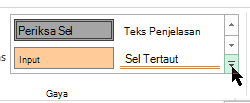
Pada tab Beranda , dalam grup Gaya , pilih Gaya Sel.
Tips
Jika Anda tidak melihat tombol Gaya Sel , pilih Gaya, lalu pilih tombol Lainnya di samping kotak gaya sel.
Pilih gaya sel baru.
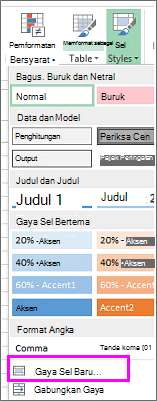
Dalam kotak Nama gaya , ketik nama yang sesuai untuk gaya sel baru.
Pilih Format.
Pada tab Batas , di bawah Baris, dalam kotak Gaya , pilih gaya garis yang ingin Anda gunakan untuk batas tersebut.
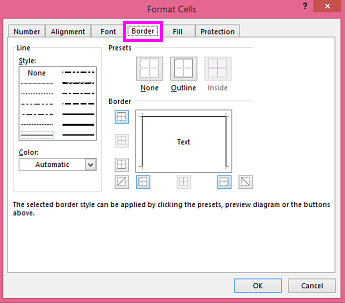
Dalam kotak Warna , pilih warna yang ingin Anda gunakan.
Di bawah Batas, pilih tombol batas untuk membuat batas yang ingin Anda gunakan.
Pilih OK.
Dalam kotak dialog Gaya , di bawah Gaya Termasuk (Menurut Contoh), kosongkan kotak centang untuk pemformatan apa pun yang tidak ingin Anda sertakan dalam gaya sel.
Pilih OK.
Untuk menerapkan gaya sel, lakukan hal berikut:
Pilih sel yang ingin Anda format dengan batas sel kustom.
Pada tab Beranda , dalam grup Gaya , pilih Gaya Sel.
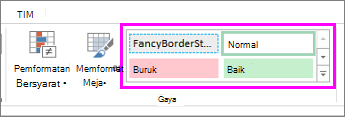
Pilih gaya sel kustom yang baru saja Anda buat. Seperti tombol FancyBorderStyle dalam gambar ini.
Menggambar batas sel
Untuk menyesuaikan gaya garis atau warna batas sel atau menghapus batas yang ada, Anda dapat menggunakan opsi Gambar Batas . Untuk menggambar batas sel, pertama-tama Anda harus memilih tipe batas, lalu warna batas dan gaya garis, lalu memilih sel yang ingin Anda tambahkan batas. Berikut ini caranya:
- Pilih Beranda> Tombol batas panah
 .
- Pilih Gambar Batas untuk batas luar atau Gambar Kisi Batas untuk garis kisi.
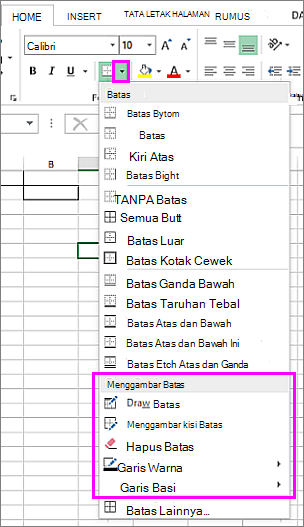
- Pilih panah Batas>, Warna Garis, panah, lalu pilih warna.
- Pilih panah >batas Gayagaris, panah lalu pilih gaya garis.
- Pilih sel yang ingin Anda gambar batas di sekelilingnya.
Perlu bantuan lainnya?
Anda selalu dapat bertanya kepada ahli di Komunitas Teknologi Excel atau mendapatkan dukungan di Komunitas.