

Secara default, garis kisi tidak muncul pada lembar kerja atau buku kerja Microsoft Excel yang dicetak. Artikel ini menguraikan bagaimana Anda bisa membuat garis kisi muncul dalam lembar kerja yang dicetak.
Pilih satu atau beberapa lembar kerja yang ingin Anda cetak. Untuk informasi selengkapnya, lihat Memilih satu atau beberapa lembar kerja.
Tips
Ketika beberapa lembar kerja dipilih, [Grup] muncul di bilah judul di bagian atas lembar kerja. Untuk membatalkan pilihan beberapa lembar kerja dalam buku kerja, pilih lembar kerja yang tidak dipilih. Jika tidak ada lembar yang tidak dipilih yang terlihat, klik kanan tab pada lembar yang dipilih, lalu pilih pisahkan Lembar.
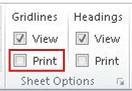
Pada tab Tata Letak Halaman, dalam grup Opsi Lembar, pilih kotak centang Cetak di bawah Kisi Garis.
Catatan
Jika kotak centang dalam grup Opsi Lembar tampak redup, mungkin disebabkan karena Anda memiliki bagan, gambar, atau objek lain yang dipilih pada lembar kerja. Jika Anda membatalkan pilihan tersebut, maka Anda dapat menggunakan kotak centang.
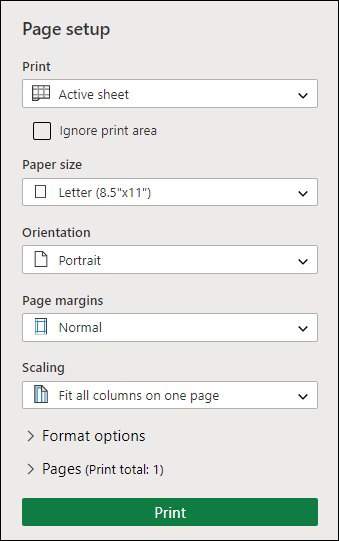
Pilih tab File , lalu pilih Cetak.
Pintasan keyboard -- Anda juga dapat menekan Ctrl+P.Pilih tombol Cetak .
Langkah berikutnya
Setelah memilih kotak centang Cetak , Anda mungkin ingin melakukan langkah-langkah berikut:
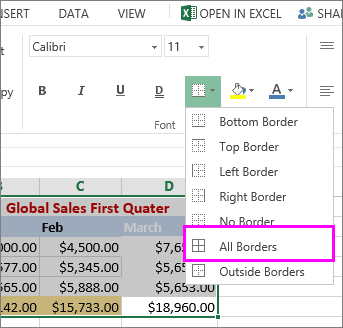
Pratinjau garis kisi – Untuk melihat bagaimana garis kisi akan dicetak, periksa jendela Pratinjau Cetak (atau dalam beberapa versi Anda dapat menekan Ctrl+F2 untuk membuka tab File , yang menampilkan pratinjau lembar kerja yang dicetak). Garis kisi hanya dicetak di sekitar data aktual dalam lembar kerja. Jika Anda juga ingin mencetak garis kisi di sekitar sel kosong, Anda harus mengatur area cetak untuk menyertakan sel tersebut. Atau, Anda dapat menerapkan batas di sekitar sel. Untuk mempelajari selengkapnya tentang opsi ini, lihat Menentukan atau menghapus area cetak di lembar kerja atau Menerapkan atau menghapus batas sel pada lembar kerja.
Memecahkan masalah pencetakan dengan garis kisi – Jika garis kisi tidak muncul saat Anda mencetak lembar kerja, atau jika Anda tidak dapat melihatnya di jendela Pratinjau Cetak, centang apakah kotak centang Kualitas draf tidak dipilih. PilihCetak File>, lalu pilih tautan Pengaturan Halaman. Pilih tab Lembar , dan jika kotak centang Kualitas draf dipilih, kosongkan pilihan. Untuk pintasan agar dapat mengakses kotak dialog Penyetelan Halaman, tekan Alt+P, S, P.

Jika garis kisi masih tidak berhasil dicetak, mungkin ada masalah dengan driver printer Anda. Dalam hal ini, Anda dapat mencoba mengunduh driver terbaru dari situs web pabrik printer tersebut. Sebagai upaya terakhir, Anda dapat menerapkan batas di sekitar sel yang ingin Anda cetak. Untuk informasi selengkapnya, lihat Menerapkan atau menghapus batas sel di lembar kerja.

Perlu bantuan lainnya?
Anda selalu dapat bertanya kepada ahli di Komunitas Teknologi Excel atau mendapatkan dukungan di Komunitas.
Lihat Juga
Memperlihatkan atau menyembunyikan garis kisi pada lembar kerja